

경우에 따라 사이트에 접근하지 못할 수 있지만 다른 사람이 접근할 수 있습니다. 이 문제는 최근에 도메인 네임에 DNS 변경을 했거나, 도메인 네임을 연결했거나, 도메인 네임이 잠시 만료되는 경우에 발생할 수 있습니다.
브라우저가 방문한 웹사이트의 사본을 보존하여 다음 방문 시 빠르게 열 수 있도록 하는 것과 마찬가지로, DNS 캐시는 모든 운영 체제에서 DNS 요청 속도를 빠르게 높이기 위해 사용됩니다.
DNS 캐시는 자동으로 업데이트되지만, 다음 DNS 캐시 업데이트 전에 DNS 레코드에 대한 변경이 발생할 때 DNS 캐시를 수동으로 지워야 할 수도 있습니다.
DNS 캐시를 지우기로 결정하기 전에 사이트 가시성 문제를 해결하기 위해 취할 수 있는 몇 가지 단계가 있습니다.
- 최근에 사용자 정의 도메인 네임을 워드프레스닷컴 사이트에 등록, 연결 또는 이전하셨나요? 도메인 네임 오류 문제 해결에 대한 가이드를 방문하여 도메인 네임이 작동하는지 확인하세요.
- 간단하지만 종종 간과되는 단계는 먼저 브라우저의 캐시를 지우는 것입니다. 일반적인 브라우저 문제를 해결하는 방법에 대한 가이드를 참조하시면 좋습니다.
다음 영역에서는 컴퓨터 및 랩톱 장치에서 DNS 캐시를 지우는 방법에 대해 설명합니다.
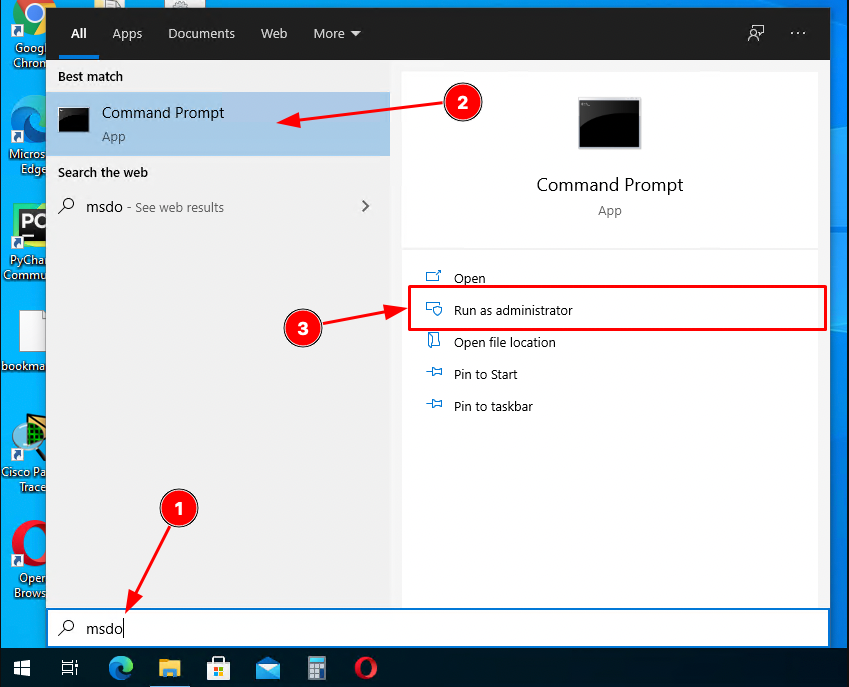
명령 프롬프트를 입력하려면 Windows 키(키보드 왼쪽, Ctrl 키와 Alt 키 사이)를 누르고 msdos를 입력합니다.
“명령 프롬프트”가 오른쪽에 표시되면 아래 스크린샷과 같이 “관리자로 실행“을 클릭합니다.
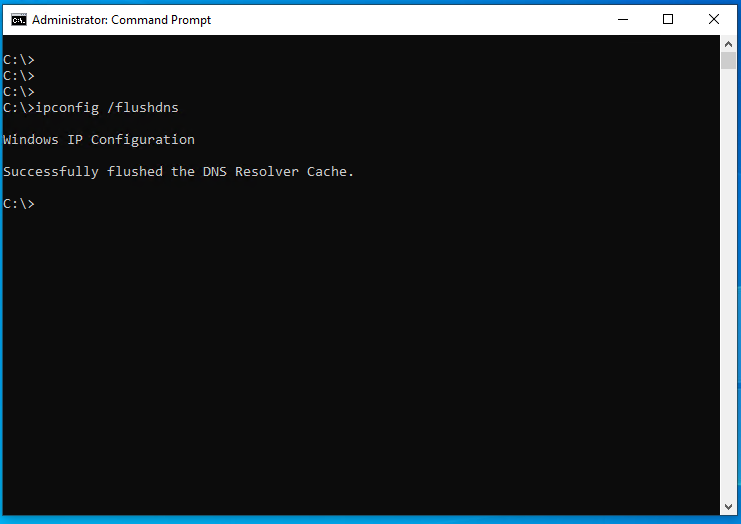
그런 다음에 다음을 입력합니다.
ipconfig /flushdns키보드에서 Enter 키를 눌러 DNS 캐시를 지웁니다.
컴퓨터가 Windows 7에서 실행 중이면 다음 단계를 따르세요.
- 시작 버튼을 클릭합니다.
- 검색 표시줄에 cmd를 입력합니다.
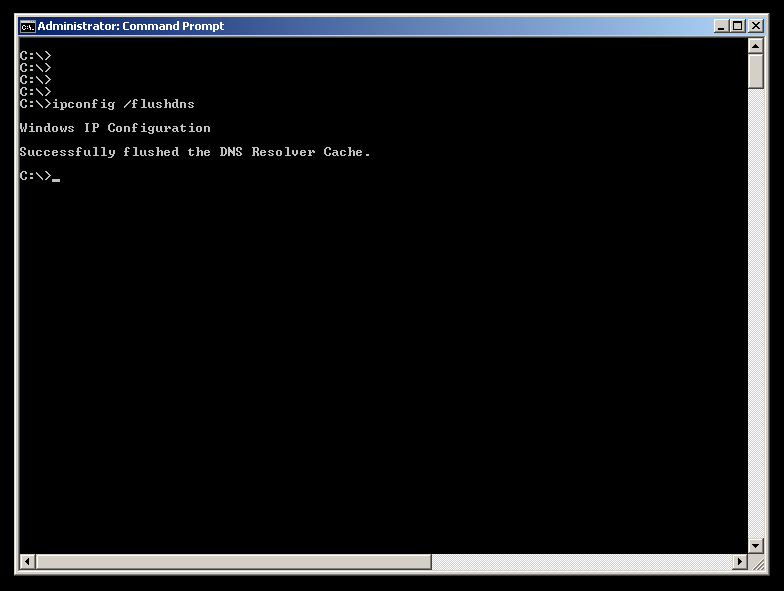
- 명령 프롬프트가 열리면 다음을 입력합니다.
ipconfig /flushdns
- 키보드에서 Enter 키를 누르고 프로세스를 몇 번 더 반복합니다.
exit를 입력하고 Enter 키를 눌러 명령 프롬프트를 닫습니다.
먼저 아래 명령을 실행하기 전에 macOS 버전을 확인하세요.
macOS 버전을 찾으려면 Apple 로고(화면 왼쪽 상단)를 클릭하고 “About This Mac”을 선택하세요. Mac 컴퓨터의 다양한 세부 사항을 보여주는 작은 대화 상자가 나타납니다.
Mac 버전에 따라 정확한 버전 번호를 보려면 “추가 정보” 또는 “개요”를 클릭해야 합니다.
그런 다음 Command(⌘) + Space 키를 동시에 누르고 Terminal을 입력하여 Spotlight에서 Terminal 앱을 시작합니다.

💡
이러한 명령에는 관리자 계정 권한이 필요하므로 비밀번호를 준비해야 합니다.
터미널 앱을 실행한 후 아래에서 찾을 수 있는 정확한 명령을 복사하여 붙여넣으세요. 단, macOS 버전용인지 확인하세요.
10.11이상
El Capitan, Sierra, High Sierra, Mojave, Catalina, Big Sur, Monterey, Ventura, Sonoma, Sequoia
sudo killall -HUP mDNSResponder
10.10
Yosemite
sudo discoveryutil udnsflushcaches
10.7, 10.8, 10.9
Lion, Mountain Lion, Mavericks
sudo killall -HUP mDNSResponder
10.6
Snow Leopard
sudo dscacheutil -flushcache
10.5 이전
Leopard, Tiger, Panther, Jaguar, Puma, Cheetah, Kodiak
sudo lookupd -flushcache
위 목록에서 관련 명령을 실행한 후 접근할 수 없는 사이트를 열어 볼 수 있습니다.
많은 Linux 배포판을 고려할 때 각각에 대해 특정 명령을 제공할 수 없습니다. Linux 배포판에서 DNS 캐시를 지우는 정확한 단계를 알아내는 가장 좋은 방법은 사용하는 배포판의 웹사이트, 포럼 또는 설명서를 확인하는 것입니다.
아래 포함된 예는 배포에서 작동하거나 작동하지 않을 수 있습니다.
이 명령을 실행하려면 계정 비밀번호를 입력해야 할 수도 있습니다.
아래에 여러 Linux 배포판의 DNS 캐시를 지우는 예시가 나열되어 있습니다.
dnsmasq
user@host$ sudo /etc/init.d/dnsmasq restart
pdnsd
user@host$ sudo pdnsd-ctl empty-cache
nscd
user@host$ sudo service nscd restart
또는 다음을 시도해 볼 수 있습니다.
user@host$ /etc/rc.d/init.d/nscd stop
user@host$ /etc/rc.d/init.d/nscd start
dns-clean
user@host$ sudo /etc/init.d/dns-clean restart
bind
user@host$ sudo /etc/init.d/named restart
Android OS는 DNS 캐시를 10분 동안 유지하며, Android에서 DNS 캐시를 지울 기본 방법은 없습니다.
그러나 비행기 모드를 켜고 15초 기다렸다가 다시 끄기를 시도할 수 있습니다. 비행기 모드 사용에 관한 구체적인 지침은 기기 제조업체의 사용자 설명서를 참조하세요.
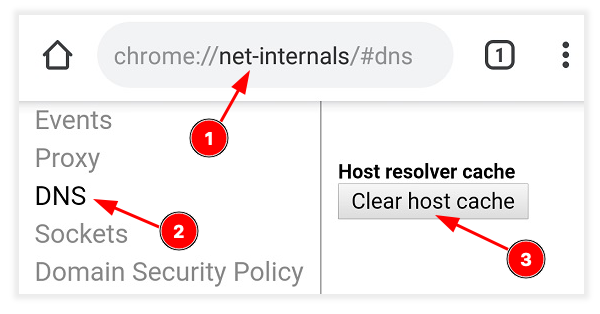
또는 Chrome 브라우저 앱에서 DNS 캐시를 열고 다음을 수행하여 지울 수 있습니다.
- URL 필드 누르기.
- 입력:
chrome://net-internals/#dns및 해당 URL 열기. - 왼쪽 사이드바에서 DNS 누르기
- “호스트 캐시 지우기” 버튼 누르기:
iPhone 또는 iPad 기기의 DNS 캐시 지우기는 두 가지 방법으로 수행할 수 있습니다.
가장 빠른 방법은 비행기 모드로 전환하는 것입니다.
- 비행기 모드를 활성화합니다.
- 10초에서 15초 정도 기다립니다.
- 비행기 모드를 비활성화합니다.
iPhone DNS 캐시를 지우는 또 다른 방법은 다시 시작하는 것입니다.
 지원
지원 