

Google 캘린더는 Google의 무료 캘린더 애플리케이션입니다. 이 가이드에서는 워드프레스닷컴 웹사이트에 Google 캘린더를 임베드(즉 표시)하는 방법을 알려드립니다.
이 가이드에서
문의 사항이 있으십니까?
AI 도우미에게 물어보기Google은 웹사이트에 Google 캘린더를 임베드하기 위해 사용할 코드 조각을 제공합니다. 임베드 코드를 찾으려면 다음 단계를 따르세요.
- 아직 Google 캘린더에 로그인하지 않은 경우 https://calendar.google.com/를 방문하여 로그인합니다.
- 화면 왼쪽에서 “내 캘린더” 섹션을 찾습니다.
- 캘린더 이름 옆에 있는 점 3개를 클릭하고 “설정 및 공유” 옵션을 선택합니다.
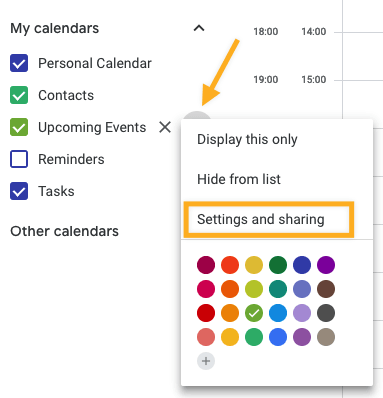
- “이벤트 접근 권한” 섹션까지 아래로 스크롤합니다.
- “외부에 공개하기” 체크박스를 선택하여 캘린더를 공개로 설정합니다.

- “캘린더 통합” 섹션까지 아래로 스크롤합니다. “임베드 코드” 상자의 전체 코드를 복사합니다. 임베드 코드에는 Google 계정 이름이 포함되므로 해당 이름의 공개 여부를 확인합니다.
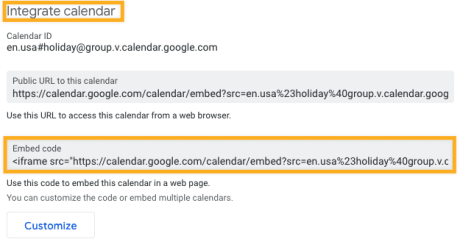
- 필요하면 “사용자 정의” 버튼을 클릭하여 캘린더 상세 정보, 폭, 높이, 색상, 언어, 시간대 등을 조정합니다. 화면 상단의 임베드 코드는 변경 시마다 업데이트되므로 캘린더 임베드 사용자 정의를 완료하면 새 코드를 복사합니다.
이제 Google 캘린더 임베드 코드가 있으므로 워드프레스 편집기에서 다음 단계를 수행하여 사이트에 표시할 수 있습니다.
- + 블록 삽입기를 클릭하여 새 메뉴 항목을 추가합니다.
- Google 캘린더 블록을 검색하여 클릭한 후 페이지에 추가합니다.
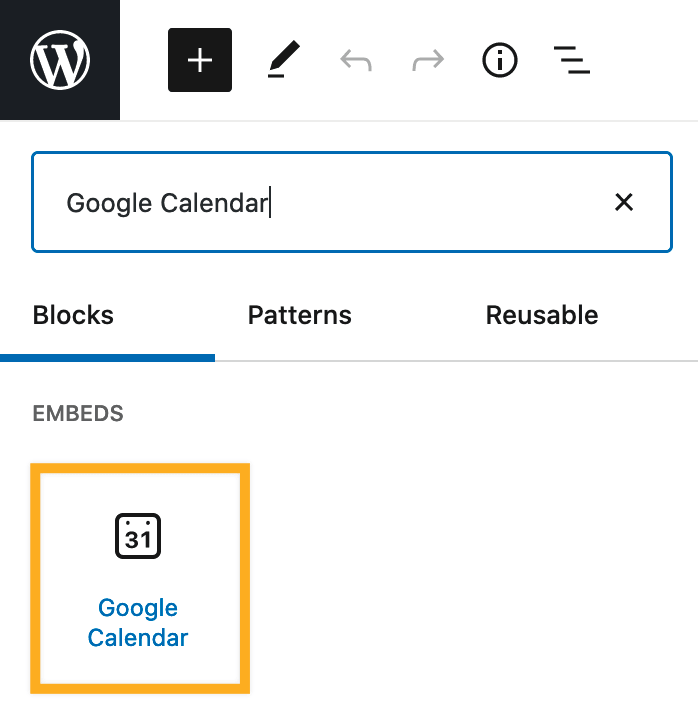
블록 추가에 대한 자세한 안내는 여기에서 확인하세요.
💡
모든 워드프레스닷컴 사이트에 포함된 Google 캘린더 블록이 누락되었나요? 독립 호스트 WordPress.org 사이트를 사용 중일 수 있습니다. 무료 젯팩 플러그인을 설치하여 Google 캘린더 블록에 접근할 수 있습니다.
- 아래 그림과 같이 제공된 상자에 Google 캘린더 임베드 코드를 붙여넣습니다.

- “임베드” 버튼을 클릭하면 캘린더가 표시됩니다.
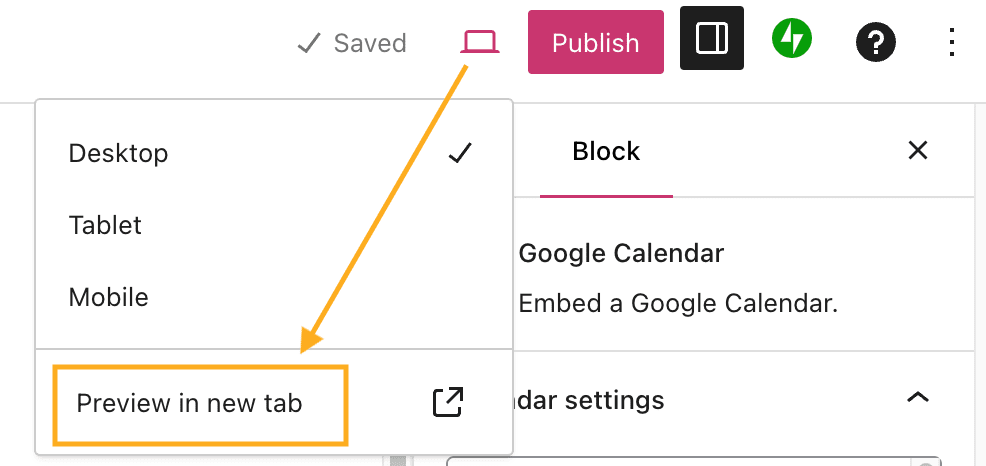
- 캘린더가 편집기 화면에서 정확하게 렌더링되지 않을 수 있으므로 “새 탭에서 미리보기” 옵션을 사용하여 캘린더가 실제 사이트에 어떻게 표시되는지 확인하세요.
- Google 캘린더 블록 도구 모음을 사용하여 캘린더를 왼쪽, 오른쪽 또는 가운데에 정렬합니다(테마에서 지원하는 경우 넓은 폭 및 전체 폭 옵션).

폭, 높이, 색상, 언어, 시간대 등과 같은 Google 캘린더 임베드의 디자인을 변경하려면 이전 섹션으로 돌아가서 6단계에서 설명한 “사용자 정의” 옵션을 사용합니다.
 지원
지원 