

워드프레스 편집기를 사용하여 콘텐츠 블록을 추가할 때 해당 콘텐츠의 모양을 사용자 정의할 수 있습니다. 이 가이드에서는 각 블록의 설정과 사용자 정의 옵션을 열어보는 방법을 안내합니다.
이 비디오에서는 워드프레스 편집기에서 블록 설정을 변경하는 방법을 살펴봅니다. 블록 도구 모음과 설정 사이드바를 사용하여 블록의 옵션, 스타일, 디자인을 사용자 정의하는 방법을 다룹니다.
영어 비디오입니다.
YouTube의 자동 번역 기능을 사용하면 원하는 언어로 시청할 수 있습니다.
자동 번역 자막을 켜는 방법:
- 비디오를 재생합니다.
- 비디오 오른쪽 하단의 ⚙️ 설정 아이콘을 클릭합니다.
- 자막/CC를 선택합니다.
- 자동 번역을 선택합니다.
- 원하는 언어를 선택합니다.
자동 더빙(실험 기능)으로 시청하는 방법:
- ⚙️ 설정 아이콘을 클릭합니다.
- 오디오 트랙을 선택합니다.
- 시청하려는 언어를 선택합니다.
ℹ️ 번역과 더빙은 Google에서 자동 생성되므로 정확하지 않을 수 있으며, 자동 더빙 기능은 현재 테스트 중이라 모든 언어에서 사용할 수 있는 것은 아닙니다.
먼저 사용자 정의할 블록을 선택하세요. 블록을 클릭하거나 목록 보기를 사용하여 특정 블록을 찾을 수 있습니다.
그런 다음 두 곳에서 블록의 사용자 정의 옵션을 열 수 있습니다. 블록 도구 모음과 블록 설정입니다:
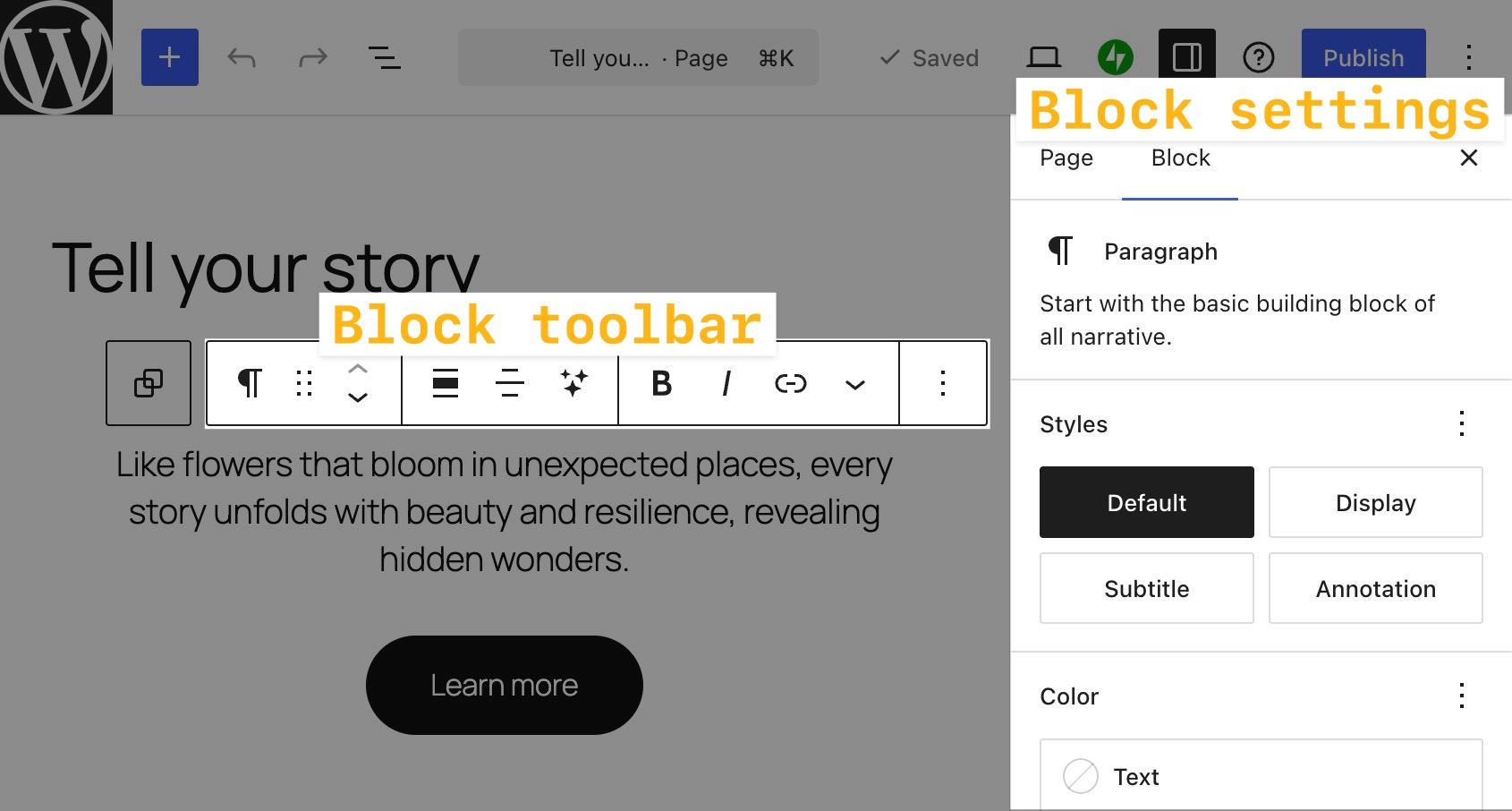
블록을 클릭하면 블록 위 또는 아래에 도구 모음이 나타납니다. 도구 모음에는 해당 블록을 편집할 때 자주 쓰는 주요 옵션이 있습니다:

일부 옵션은 대부분의 블록 도구 모음에 표시됩니다. 아래에 해당 옵션이 설명되어 있습니다:

- 변형: 블록 종류를 바꾸거나 스타일 변형을 적용합니다. 자세한 내용은 블록 유형 또는 스타일 변경을 참조하세요.
- 끌기: 점 6개 모양 아이콘을 길게 눌러 블록을 페이지의 다른 위치로 옮길 수 있습니다.
- 위/아래로 이동: 위쪽 또는 아래쪽 화살표를 클릭해 페이지에서 블록을 한 칸씩 위나 아래로 이동합니다.
- 정렬: 블록의 배치를 변경합니다. 일반적으로 왼쪽, 오른쪽, 가운데가 있으며, 테마에서 지원하는 경우 넓은 폭과 전체 폭도 사용할 수 있습니다.
- 추가 옵션: 도구 모음 끝에 있는 세로 점 3개를 클릭하면 추가 설정이 포함된 메뉴가 열립니다:
- 복사: 블록을 클립보드에 복사하여 다른 곳에 붙여넣을 수 있습니다.
- 잘라내기: 선택한 블록을 원래 위치에서 제거하고 클립보드로 이동하여 다른 곳에 붙여넣을 수 있습니다.
- 복제: 원본 바로 아래에 블록 복사본을 생성합니다.
- 앞에 삽입: 현재 블록 위에 새 블록을 넣을 공간을 만듭니다.
- 아래에 삽입: 현재 블록 아래에 새 블록을 넣을 공간을 만듭니다.
- 메모 추가: 다른 작성자와 협업하기 위해 메모를 추가합니다.
- 스타일 복사: 블록에 적용된 스타일을 복사합니다.
- 스타일 붙여넣기: 블록의 스타일을 복사한 후 선택한 블록에 해당 스타일을 붙여넣습니다.
- 그룹화/그룹 해제: 이 옵션을 사용하면 여러 블록을 하나의 그룹으로 묶을 수 있으며, 블록 세트에 색상과 안쪽 여백을 적용할 때 유용합니다. 블록 그룹 지정에 대해 자세히 알아보세요.
- 잠금: 블록 이동 및/또는 삭제 옵션을 비활성화합니다.
- 이름 바꾸기: 목록 보기에 표시되는 블록 이름을 바꿉니다.
- 숨기기: 특정 기기에서 블록을 숨기거나 게시된 페이지에서 블록을 제거합니다. 특정 기기에서 블록 숨기기에 대해 자세히 알아보세요.
- 패턴 만들기: 사용자 정의한 블록을 저장해 사이트의 다른 곳에서도 사용할 수 있습니다. 패턴 블록에 대해 자세히 알아보세요.
- 특성 이미지로 설정: 이미지 블록에만 해당하는 옵션으로, 해당 이미지를 페이지/글의 특성 이미지로 지정합니다.
- 다음으로 이동: 이 옵션을 클릭한 다음 페이지의 다른 섹션을 클릭하면 블록이 해당 위치로 이동합니다.
- HTML로 편집: 블록 콘텐츠를 HTML로 편집합니다.
- 제거: 현재 블록을 페이지에서 삭제합니다.
각 블록에는 해당 블록만의 자체 도구 모음 옵션도 있습니다. 예를 들어, 이미지 블록 도구 모음에는 링크 추가, 이미지 자르기 등의 설정이 포함되어 있습니다:

블록 도구 모음의 아이콘 위로 마우스 커서를 이동하면 각 아이콘의 용도를 설명하는 도구 설명이 표시됩니다:
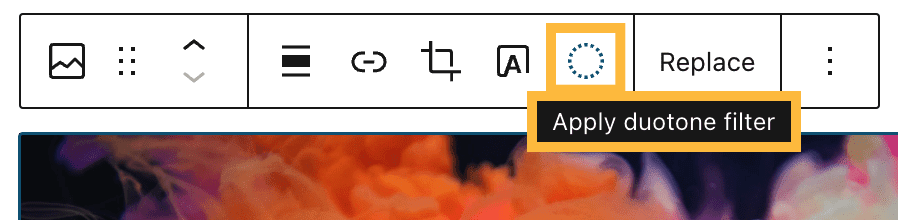
각 블록에는 각 설정을 자세히 설명하는 가이드가 있습니다.
기본적으로 블록 도구 모음은 작업 중인 블록의 바로 위 또는 아래에 표시됩니다.

다음 단계에 따라 블록 도구 모음을 화면 상단에 고정할 수도 있습니다.
- 편집기에서 화면 오른쪽 상단의 줄임표(점 3개)를 클릭하여 편집기 환경 설정을 엽니다.
- “상단 도구 모음” 옵션을 클릭합니다. 활성화되면 옆에 체크 표시가 나타납니다.
- 이제 블록 도구 모음이 화면 상단에 고정됩니다.

블록 설정 사이드바에는 작업 중인 블록에 대한 추가 사용자 정의 옵션이 있습니다. 각 블록에는 설정 사이드바에서 확인할 수 있는 자체 설정이 있습니다.
블록 설정 사이드바를 여는 방법:
- 사용자 정의할 블록을 선택합니다.
- 편집기 오른쪽 상단의 설정 아이콘을 클릭합니다. 이 아이콘은 너비가 다른 두 개의 열이 있는 사각형 모양입니다.

- 사이드바 상단의 블록 탭을 클릭하면 선택한 블록의 설정을 확인할 수 있습니다.
많은 블록에는 색상, 타이포그래피, 크기 조절, 고급 블록 설정 등의 옵션이 포함되어 있습니다. 각 블록에는 블록별 설정을 자세히 설명하는 가이드도 있습니다.
많은 블록에는 색상, 타이포그래피, 크기 조절 등을 변경할 수 있는 스타일 설정이 포함되어 있습니다.
경우에 따라 스타일 설정이 기본 블록 설정 패널에 바로 표시되기도 합니다. 대부분의 블록에는 흑백 원 모양의 아이콘으로 표시되는 별도의 스타일 탭이 있습니다.

일부 블록에는 클릭 한 번으로 적용할 수 있는 미리 정의된 시각적 스타일인 스타일 변형도 제공됩니다. 스타일 변형을 찾고 적용하는 방법은 블록 유형 또는 스타일 변경을 참조하세요.
블록 스타일을 복사하여 붙여넣으면 색상, 타이포그래피, 정렬 등 한 블록의 서식을 콘텐츠는 바꾸지 않고 다른 블록에 그대로 적용할 수 있습니다. 두 블록의 모양을 같게 맞추고 싶을 때 유용합니다.
블록 스타일을 복사하여 붙여넣으려면 다음 단계를 따르세요.
- 복사할 스타일이 적용된 블록을 클릭합니다.
- 블록 도구 모음에서 줄임표(점 3개)를 클릭하여 추가 옵션 메뉴를 엽니다.
- “스타일 복사”를 클릭합니다.
- 스타일을 적용할 블록을 클릭합니다.
- 추가 옵션 메뉴를 다시 열고 “스타일 붙여넣기”를 클릭합니다. 이제 두 번째 블록에 첫 번째 블록과 동일한 스타일이 적용됩니다.

스타일 복사를 사용하면 블록의 서식만 바뀝니다. 블록의 콘텐츠를 복사하려면 편집기에서 콘텐츠 복사하기를 참고하세요.

이 섹션은 AI 웹사이트 빌더(모든 유료 요금제)로 만든 사이트 또는 워드프레스 에이전트를 활성화한 사이트(모든 유료 요금제)에 해당합니다. 화면 하단의 AI 아이콘(별 네 꼭짓점 모양)을 클릭하면 워드프레스 에이전트가 열립니다.
워드프레스 에이전트를 사용하면 블록의 모양을 조정하고 개선할 수 있습니다. 아래는 복사해 바로 사용할 수 있는 프롬프트 예시입니다.
- “홈페이지에 로고 색상과 어울리는 색 구성표를 추천해 주세요.”
- “프로 사이트에서 제목과 본문 텍스트에 어떤 글꼴 크기를 사용하면 좋을까요?”
- “소개 페이지의 모든 이미지 블록을 가운데 정렬해 주세요.”
- “홈페이지의 모든 섹션 블록에 40픽셀 안쪽 여백을 추가해 주세요.”
Claude, Cursor, ChatGPT, OpenClaw 등 외부 AI 에이전트를 사용하여 웹사이트를 안전하게 읽고 편집할 수 있습니다. 외부 AI 에이전트에 MCP 도구 액세스를 활성화하세요.
AI 에이전트는 자연어 프롬프트를 통해 페이지와 글 전반의 색상, 글꼴 크기, 스타일 같은 블록 설정을 업데이트할 수 있습니다. 다음 프롬프트도 사용해 보세요.
- “홈페이지의 모든 제목 블록에 큰 글꼴 크기를 적용해 주세요.”
- “서비스 페이지의 버튼 스타일을 윤곽선 디자인으로 변경해 주세요.”
- “이 행동 유도 블록이 더 눈에 띄도록 스타일을 제안해 주세요.”
- “홈페이지 커버 블록의 배경 색상을 짙은 파란색으로 변경해 주세요.”
 지원
지원 