

드롭다운 메뉴, 즉 하위 메뉴에서는 메뉴의 항목을 마우스 오버하거나 클릭할 때 추가 항목이 표시됩니다. 메뉴를 깔끔하게 정리하는 데 도움이 될 수 있습니다. 이 가이드에서는 드롭다운 메뉴를 생성하는 방법을 설명합니다.
드롭다운 메뉴를 생성하는 단계는 다음과 같습니다.
📌
이 가이드의 어느 섹션을 따라야 할지 결정하려면 알림판을 방문하여 왼쪽의 디자인에서 확인하세요. 편집기가 표시되면 이 가이드의 사이트 편집기 섹션을 사용하세요. 그렇지 않으면 WP 관리자 또는 사용자 정의 기능 지침을 사용하세요.
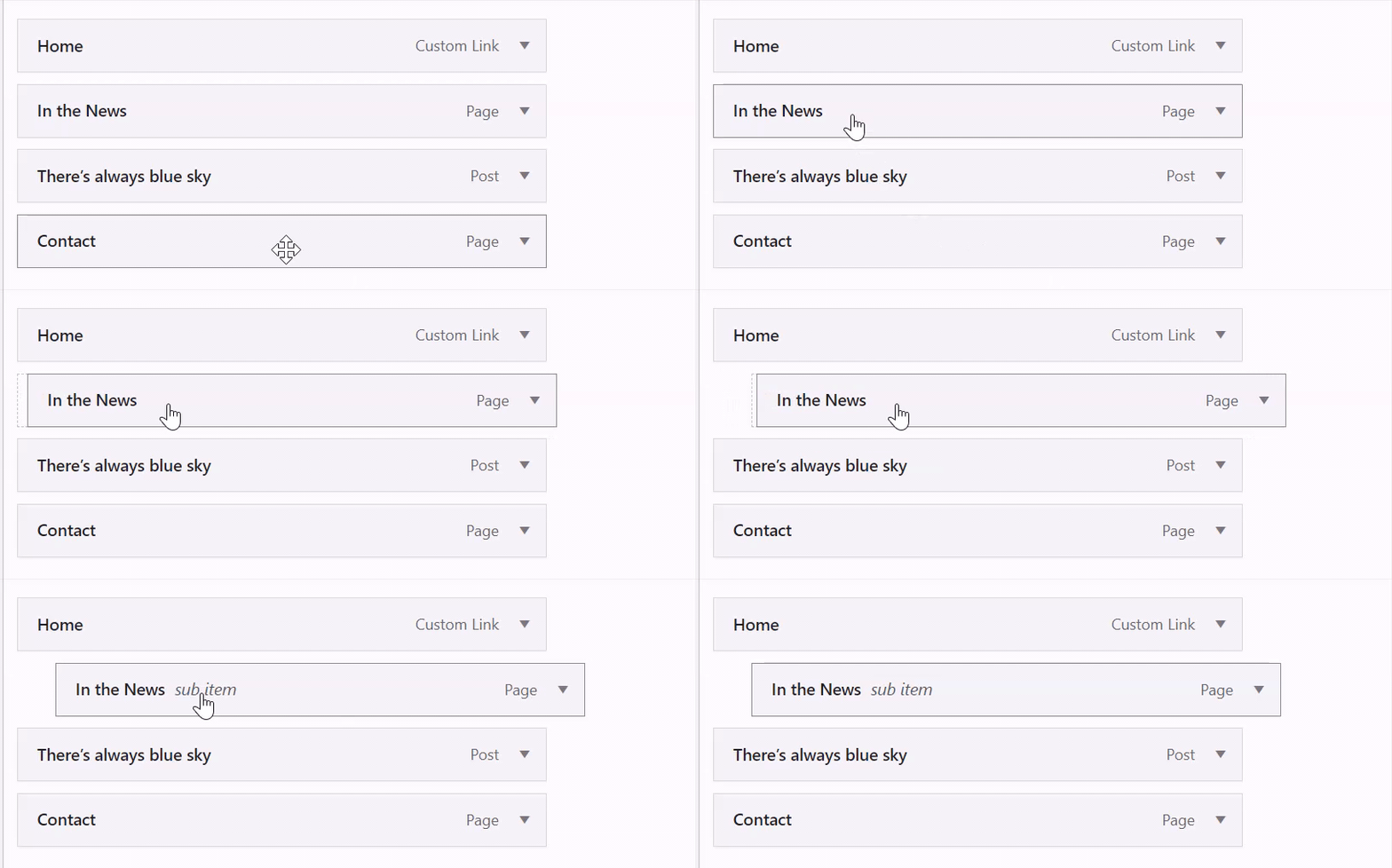
다음 단계에 따라 탐색 블록을 통해 사이트의 메뉴에 드롭다운 항목을 추가하세요.
- 사이트의 알림판에서 디자인 → 편집기로 이동합니다.
- 템플릿을 선택하고 메뉴가 포함된 템플릿을 선택합니다(예: 홈페이지 또는 전면 페이지).
- 화면의 왼쪽 상단 모서리에서 목록 보기를 엽니다.
- 탐색 블록을 선택합니다. 헤더, 그룹, 행과 같은 다른 블록 내부에 중첩되어 있을 수 있습니다.
- 오른쪽의 사이드바 설정에서 메뉴 항목으로 마우스 오버한 뒤 표시되는 점 3개(⋮)를 클릭합니다.
- “하위 메뉴 추가” 옵션을 클릭합니다.
- 드롭다운에 표시할 첫 번째 페이지를 선택합니다.
- 원하는 하위 메뉴 항목을 모두 추가할 때까지 3~5단계를 반복합니다.
- 저장 버튼을 클릭합니다.
탐색 블록의 도구 모음을 사용하여 드롭다운 메뉴를 생성할 수도 있습니다.
- 드롭다운에 만들어 넣을 메뉴 항목을 클릭합니다.
- 하위 메뉴 추가 버튼(가로줄 3개가 옆에 있는 곡선 화살표처럼 보이는 아이콘)이 있는 도구 모음이 메뉴 항목 위에 나타납니다.
- 도구 모음에서 “하위 메뉴 추가” 버튼을 클릭하여 해당 메뉴 아이템을 드롭다운 메뉴로 변형합니다.
- 나타나는 + 아이콘 또는 링크 추가 옵션을 클릭하여 새 드롭다운 메뉴에 새 링크를 추가합니다.
- 저장을 클릭하여 변경 사항을 저장합니다.
마우스를 올리거나 클릭할 때 드롭다운 메뉴가 열리는 방법을 선택할 수도 있습니다.
AI 도우미는 사이트에서 드롭다운 메뉴와 중첩 탐색을 직접 생성할 수 있습니다. 요청하실 수 있는 작업은 다음과 같습니다.
- “스킬, 필름룸 및 컨디셔닝의 세 가지 하위 메뉴 항목으로 교육 드롭다운을 만들어.”
- “연락처 메뉴 항목을 정보 아래의 하위 메뉴로 옮겨.”
- “클리닉, 캠프 및 1:1 세션 항목과 함께 예약에 하위 메뉴를 추가해.”
- “마우스를 올리지 않고 클릭할 때 열도록 드롭다운 메뉴를 설정해.”
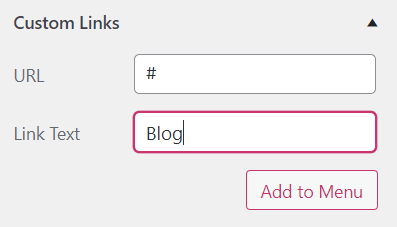
“클릭할 수 없는” 메뉴 항목을 생성할 수 있습니다. 드롭다운 메뉴를 생성할 때 유용합니다. 최상위 메뉴 항목에 페이지로 연결되는 최상위 항목이 없는 하위 메뉴 항목이 포함되도록 하려면 이 항목을 선택합니다. 비결은 # 기호를 메뉴 항목의 링크로 사용하는 것입니다. 여전히 항목을 클릭할 수 있지만, 새 페이지로 이동하지는 않습니다. “클릭할 수 없는” 메뉴 항목을 생성하려면 다음 단계를 따르세요.
📌
이 가이드의 어느 섹션을 따라야 할지 결정하려면 알림판을 방문하여 왼쪽의 디자인에서 확인하세요. 편집기가 표시되면 이 가이드의 사이트 편집기 섹션을 사용하세요. 그렇지 않으면 WP 관리자 또는 사용자 정의 기능 지침을 사용하세요.
클릭할 수 없는 메뉴 항목을 생성하려면 다음과 같은 단계를 따르세요.
- 사이트의 알림판에서 디자인 → 편집기로 이동합니다.
- 템플릿을 선택하고 메뉴가 포함된 템플릿을 선택합니다(예: 홈페이지 또는 전면 페이지).
- 화면 왼쪽 상단에서 목록 보기(가로줄 3개처럼 보이는 아이콘)를 엽니다.
- 탐색 블록을 선택합니다. 헤더, 그룹, 행과 같은 다른 블록 내부에 중첩되어 있을 수 있습니다.
- + 블록 삽입기를 클릭하여 새 메뉴 항목을 추가합니다.
- 표시되는 창에서 “블록 추가“를 클릭하고 “사용자 정의 링크” 옵션을 선택합니다.
- 키보드에서 # 기호를 입력하고 Enter 또는 Return 키를 누릅니다.
- 연필 아이콘을 클릭하여 링크를 편집합니다. 메뉴 항목에 표시할 내용을 “텍스트” 필드에 작성합니다. 클릭할 수 없는 링크로 만들려면 “링크” 필드에 # 기호만 남겨둡니다.
- 변경사항을 제출하려면 “저장” 버튼을 누릅니다.
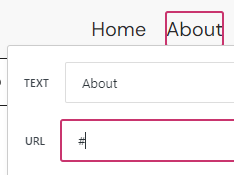
클릭할 수 없도록 기존 메뉴 링크를 편집할 수도 있습니다. 기존 메뉴 항목을 클릭하면 도구 모음이 메뉴 항목 위에 나타납니다. 여기에서 링크 버튼(엮인 사슬처럼 보이는 아이콘)이 표시됩니다. 메뉴 항목을 편집하고 현재 링크를 # 기호로 바꿉니다. 아래의 GIF는 이 과정을 보여줍니다.

 지원
지원 