

웹사이트의 404 페이지는 방문자가 존재하지 않는 페이지에 접근하려 했는지 여부를 알려줍니다. 이 가이드에서는 사이트의 404 페이지를 보고 사용자 정의하는 방법을 보여 드립니다.
404 페이지의 목적은 방문자가 웹사이트에 존재하지 않는 페이지를 보려고 할 때 오류를 표시하는 것입니다.
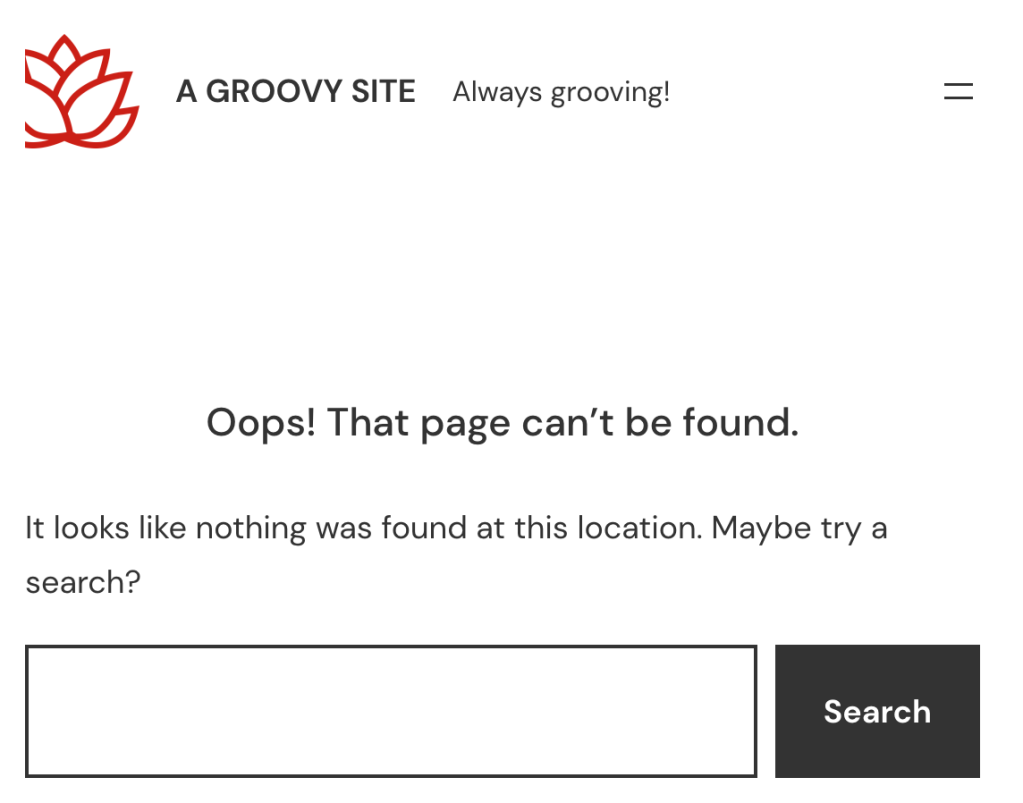
웹사이트의 404 페이지를 보려면 yourgroovydomain.com/sdltkgbd와 같이 임의의 문자열 뒤에 사이트의 주소를 입력합니다. 사이트에 페이지가 존재하지 않으므로 404 오류 페이지가 표시됩니다.
이 오류 페이지가 표시되는 원인은 다음 중 하나일 수 있습니다.
- 브라우저의 페이지 URL을 잘못 입력했습니다.
- 페이지의 퍼머링크를 변경했는데 이전 URL에 접근하려 합니다.
- 페이지가 임시글로 설정되어 있습니다. 알림판에서 페이지로 이동하고 임시글 탭을 클릭하여 공개적으로 페이지에 접근할 수 있도록 설정합니다.
- 페이지가 블로그 글을 표시하도록 설정되어 있는데 사이트에 발행된 글이 없습니다. 알림판에서 글→ 새로 추가로 이동하여 첫 번째 글을 발행합니다.
모든 워드프레스 사이트에는 404 오류 페이지가 내장되어 있으며, 일반적으로 “죄송합니다. 해당 페이지를 찾을 수 없습니다” 또는 “결과가 없습니다” 같은 텍스트가 표시됩니다. 다음 섹션의 단계에 따라 이 페이지를 맞춤 설정할 수 있습니다.
사이트에서 사이트 편집기가 지원되는 테마를 사용하는 경우 404 템플릿에 접근하여 편집할 수 있습니다. 사이트에서 사이트 편집기를 사용하는지 결정하는 빠른 방법은 알림판의 디자인 → 편집기를 확인하는 것입니다.
사이트의 기본 404 오류 페이지 템플릿을 수정하려면 다음 단계를 따르세요.
- 사이트의 알림판을 방문합니다.
- 디자인 → 편집기로 이동합니다.
- 왼쪽의 디자인 옵션에서 “템플릿“을 선택합니다.
- 템플릿 목록에서 “404“를 클릭하여 템플릿을 봅니다.
- 템플릿의 아무 곳이나 클릭하여 워드프레스 편집기에서 편집을 시작합니다.
- 변경을 완료하면 화면 상단의 “저장” 버튼을 클릭하여 변경 사항을 저장합니다.
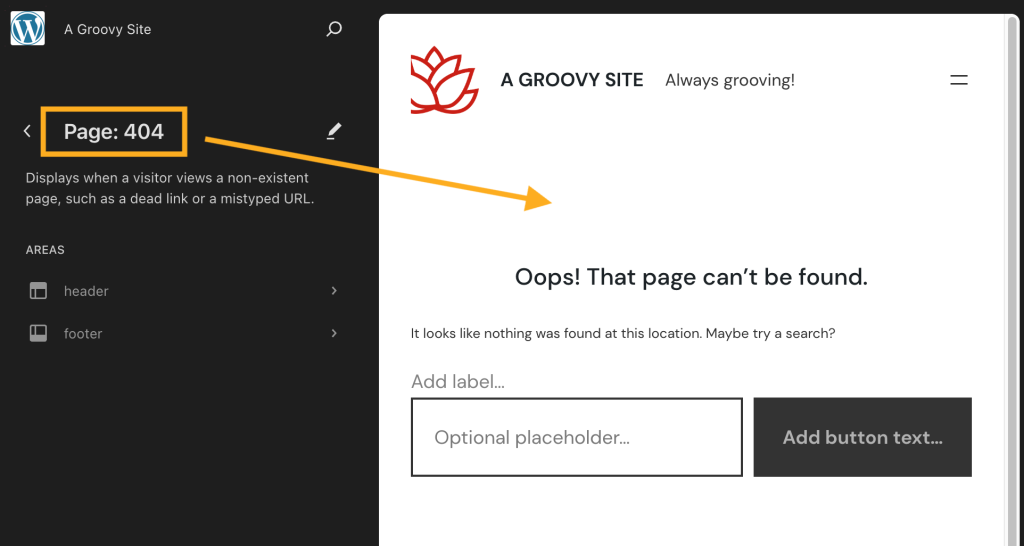
404 페이지를 디자인하는 데 창의성을 발휘해 보세요. 가능성은 무한합니다! 최소한 404 페이지에는 다음이 포함되는 것이 좋습니다.
눈길을 끄는 텍스트, 재미 있는 GIF 또는 원하는 기타 콘텐츠 블록을 추가하여 404 오류 페이지를 개선할 수도 있습니다.
 지원
지원 