

새 글을 발행할 때마다 구독자는 설정에 따라 이메일, 리더 또는 둘 다를 통해 업데이트를 받습니다. 이 가이드에서는 사이트의 구독자를 관리하는 방법을 알아봅니다.
이 가이드에서
문의 사항이 있으십니까?
AI 도우미에게 물어보기구독자를 보려면 다음 단계를 따르세요.
- 사이트의 알림판을 방문합니다.
- 젯팩 →구독자로 이동합니다.

사이트의 글을 구독하는 사람들의 목록이 여기에 표시됩니다.

각 구독자 옆에 있는 해당 구독에 대한 다음 정보를 볼 수 있습니다.
- 구독 유형: 무료 구독자인지 아니면 유료 구독자인지 표시합니다. 구독 주기(월간/연간)와 결제 금액도 포함됩니다.
- 이메일 구독: 구독자가 새 글에 대한 이메일을 받는지 다음 상태 중 하나로 확인합니다.
- 구독함: 이메일을 통해 뉴스레터를 받고 있습니다.
- 구독하지 않음: 이메일을 통해 뉴스레터를 구독하지 않지만 리더를 통해 사이트를 구독합니다.
- 확인하지 않음: 이메일을 확인하지 않았으므로 아직 구독자가 아닙니다. 총 구독자 수에 포함되지 않습니다.
- 보내지 않음: 구독했지만 이메일 수신을 차단했습니다. 리더 구독이 있으므로 구독자 한도에 포함됩니다. 잘못된 이메일 주소, 도메인 차단으로 인해 이메일이 취소되거나, 구독자가 모든 이메일 알림을 일시 중지하거나, 구독자가 이전에 새 글 이메일을 스팸으로 표시한 경우를 포함하여 여러 가지 이유로 이메일을 받지 못하게 될 수 있습니다.
- 날짜: 사이트를 구독한 날짜입니다.
필터링, 정렬 및 검색을 통해 구독자 보기를 사용자 정의할 수 있습니다. 구독자 목록 상단의 옵션을 사용하여 다음을 수행합니다.
- 구독 유형 또는 이메일 구독 상태로 필터링합니다. 해당 레이블의 총 구독자 수가 표시됩니다.
- 원하는 열을 기준으로 구독자 목록을 정렬합니다.
- 이름, 사용자명 또는 이메일로 구독자를 검색합니다.
더 많은 사람에게 글 구독을 권유하려면 사이트에서 눈에 잘 띄는 위치에 구독 블록을 추가할 수 있습니다.
구독자의 이메일 주소를 알고 있는 경우 구독자를 수동으로 사이트에 추가할 수도 있습니다. 사이트에 구독자를 추가하는 방법은 다음과 같습니다.
- 사이트의 알림판을 방문합니다.
- 젯팩 → 구독자로 이동합니다.
- 오른쪽 상단의 “구독자 추가” 버튼을 클릭합니다.
- 표시되는 상자에 새 구독자의 이메일 주소를 입력합니다. 3개의 상자를 채우면 추가 상자가 나타납니다(한 번에 최대 6개).
- 또는 “CSV 파일 업로드” 링크를 클릭하여 대량의 구독자 목록을 추가합니다. 자세한 내용은 구독자 가져오기를 참조하세요.
- “구독자 추가” 버튼을 클릭하여 완료합니다.

구독자를 가져오고 뉴스레터 비용을 지불하게 하거나 유료 콘텐츠에 대한 접근 권한을 제공하려면 다음 단계를 따르세요.
- 젯팩 → 구독자를 방문하여 구독자 목록을 가져옵니다.
- 오른쪽 상단의 “구독자 추가” 버튼을 클릭합니다.
- “CSV 업로드” 링크를 클릭하여 구독자 목록을 업로드합니다.
- 구독자에게 새 유료 콘텐츠 링크를 보내고 구독자가 새 구독을 구매하도록 장려합니다.
다른 플랫폼에서 유료 구독자를 가져오면 해당 구독자의 이메일 주소만 가져옵니다. 보안상의 이유로 결제 정보를 함께 가져오지 않습니다. 결제 정보를 안전하게 입력할 수 있도록 유료 뉴스레터 또는 유료 콘텐츠가 있는 페이지의 링크가 포함된 이메일을 보낼 수 있습니다. 유료 구독 관리에 대해 더 자세히 알아보세요.
구독자에 대한 자세한 통계와 인사이트에 접근할 수 있습니다.
개별 구독자 상세 정보와 이메일 열기/클릭 요금을 포함하여 구독자 통계 보기에 대해 자세히 알아보세요.
구독자를 삭제하는 방법은 다음과 같습니다.
- 사이트의 알림판을 방문합니다.
- 젯팩 → 구독자로 이동합니다.
- 제거하려는 구독자 옆에 있는 점 3개를 클릭합니다.
- 이름 옆의 “제거” 버튼을 클릭합니다.
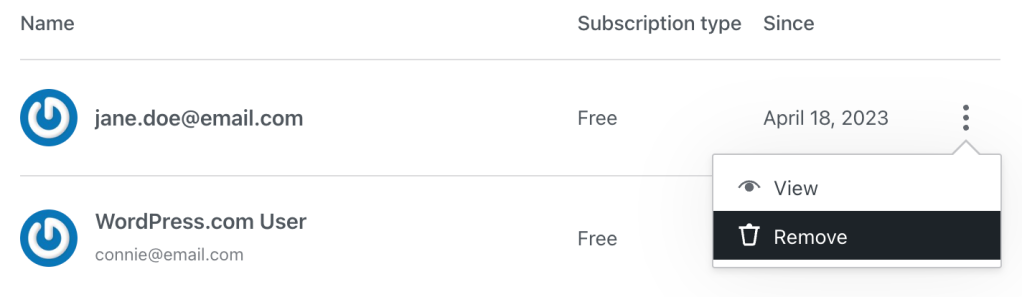
- 팝업 창이 표시됩니다. 해당 사용자가 귀하의 사이트에서 더 이상 새 알림을 받지 않도록 하려면 “구독자 제거” 버튼을 클릭합니다.
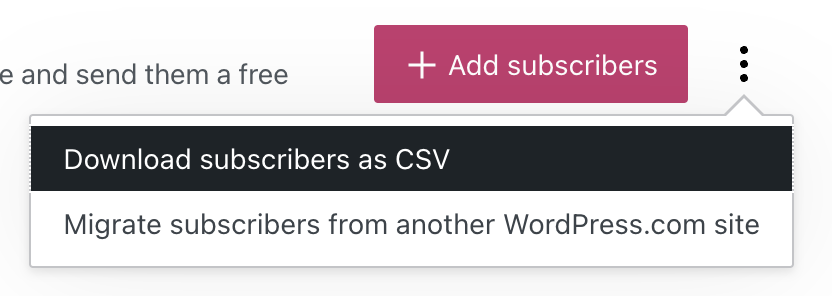
모든 이메일 주소 목록을 다운로드하려면 화면의 오른쪽 상단의 “구독자 추가” 버튼 옆에 있는 줄임표(점 3개)를 클릭합니다. “CSV로 구독자 다운로드” 버튼을 클릭하여 모든 이메일 주소가 포함된 CSV 파일을 컴퓨터에 저장합니다. 그런 다음에 해당 파일을 사용하여 구독자를 Mailpoet 같은 다른 플랫폼으로 가져올 수 있습니다.
구독자 수가 예상과 일치하지 않으면 이메일 구독으로 필터링하여 수신 동의하고 이메일을 받을 자격이 있는 구독자 수를 확인하세요. 이 숫자를 구독 블록과 비교하는 경우 소셜 팔로워가 집계에 포함되었을 수 있습니다.
뉴스레터를 이메일로 받지 못한다고 주장하는 구독자가 있는 경우 구독자를 이메일 구독으로 필터링하여 수신 동의와 이메일 수신 자격을 확인하세요.
그래도 문제가 해결되지 않으면 지원팀에 문의하세요.
 지원
지원 