

이 텍스트는 AI를 사용해 번역되었습니다. 영어 원문을 보려면 여기를 클릭하세요.
구독 블록을 사용하면 사이트에 구독 상자를 추가하여 새 글이 공개될 때 방문자에게 알림을 보낼 수 있습니다. 이 가이드에서는 구독 블록을 추가하고 맞춤 설정하는 방법을 알아봅니다.
이 가이드에서
문의 사항이 있으십니까?
지원 도우미에게 물어보기이 동영상에서는 뉴스레터 패턴을 사용하여 워드프레스닷컴 사이트에 구독 섹션을 추가하는 방법을 알아봅니다. 텍스트와 디자인을 맞춤 설정하는 방법, 방문자가 구독하는 과정을 미리 보는 방법, 구독 확인 후 어떤 일이 일어나는지를 다룹니다.
사이트에 구독 상자를 추가하려면 다음 단계를 따르세요.
- 사이트 알림판으로 이동합니다.
- 구독 상자를 표시할 페이지, 글 또는 템플릿을 편집합니다.
- + 블록 삽입기를 클릭하고 “구독”을 검색합니다. 구독 블록을 클릭하여 추가합니다.
- 구독 유형을 선택합니다.
- 무료 구독 옵션을 만들려면 이 단계는 건너뛰세요.
- 블록 도구 모음에서 “유료 플랜 설정” 옵션을 클릭하면 유료 뉴스레터를 만들 수 있습니다.
- 저장 또는 발행 버튼을 클릭하여 변경 사항을 저장합니다.
구독 블록은 뉴스레터 설정을 통해 모든 블로그 글 하단에 자동으로 표시할 수도 있습니다.

참고: 로그인된 상태에서 사이트의 구독 양식을 보면 이메일 필드에 워드프레스닷컴 이메일 주소가 표시됩니다. 이는 회원님에게만 표시됩니다. 방문자에게는 자신의 이메일(로그인된 경우) 또는 자리 표시자 텍스트(로그인되지 않은 경우)가 표시됩니다.
💡
구독 블록이 보이지 않는 경우 워드프레스닷오알지 웹사이트를 사용 중일 수 있습니다. 젯팩 플러그인을 설치해 자체 호스팅 사이트에 구독 블록을 추가하세요.
구독 블록에는 버튼(“구독”)과 이메일 필드(“이메일을 입력하세요…”)에 기본 텍스트가 표시됩니다. 이 텍스트를 변경하려면 다음 단계를 따르세요.
- 구독 블록을 클릭합니다.
- 버튼 텍스트를 변경하려면 버튼을 클릭하고 새 텍스트를 입력합니다.
- 이메일 입력 안내 텍스트를 변경하려면 블록 설정을 열고 설정 섹션으로 스크롤한 다음 “입력 안내 텍스트” 필드에 텍스트를 입력합니다.

구독 상자의 모양을 맞춤 설정하려면 다음 단계를 따르세요.
- 구독 블록을 클릭합니다.
- 블록 설정을 엽니다.
- 필요에 따라 다음 설정을 조정합니다.

- 스타일 탭을 열어 추가 옵션을 확인하세요.
- 스타일: 콤팩트 스타일이나 버튼만 표시 옵션을 포함한 미리 설정된 레이아웃 중에서 선택할 수 있습니다.
- 치수: 안쪽 여백과 바깥쪽 여백을 조정합니다.

버튼만 스타일을 선택하면 블록에 구독 팝업을 여는 단일 구독 버튼이 표시됩니다. 팝업 상단에 표시되는 제목은 뉴스레터 설정에서 지정할 수 있습니다.
사이트의 구독자 수를 표시하려면 다음 단계를 따르세요.
- 구독 블록을 클릭합니다.
- 사이드바에서 블록 설정을 엽니다.
- 설정 섹션으로 스크롤합니다.
- “구독자 수 표시”를 켭니다.
- 선택 사항으로 “개수에 소셜 팔로워 포함”을 켜면 연결된 소셜 미디어 계정의 팔로워도 수에 포함됩니다. 현재 Facebook 및 LinkedIn에서 사용할 수 있습니다.

참고: 소셜 팔로워를 포함하면 워드프레스닷컴, Facebook, LinkedIn의 전체 팔로워 수가 표시됩니다. 이 수치는 업데이트되는 데 시간이 걸릴 수 있습니다.
구독자를 보고 관리하는 방법을 알아보세요.
이 가이드 섹션은 워드프레스닷컴 퍼스널, 프리미엄, 비즈니스, 커머스 요금제의 플러그인 지원 사이트에 해당합니다. 이 요금제 중 하나를 사용하고 있다면 반드시 활성화하세요. 무료 요금제 사이트의 경우 이 기능을 이용하려면 요금제를 업그레이드하세요.
플러그인이 활성화된 사이트에서는 새 구독자가 구독한 후 보게 될 메시지를 맞춤 설정할 수 있습니다. 이 메시지를 변경하려면 다음 단계를 따르세요.
- 구독 블록을 클릭합니다.
- 사이드바에서 블록 설정을 엽니다.
- 설정 섹션으로 스크롤합니다.
- “성공 메시지” 필드에 맞춤 메시지를 입력합니다.

방문자가 특정 뉴스레터 카테고리를 구독할 수 있도록 하려면 다음 단계를 따르세요.
- 구독 블록을 클릭합니다.
- 블록 설정을 엽니다.
- 설정 섹션으로 스크롤합니다.
- 방문자가 자동으로 구독할 뉴스레터 카테고리를 선택합니다.

방문자가 구독할 때 이메일 업데이트를 받을 카테고리를 선택할 수 있습니다.
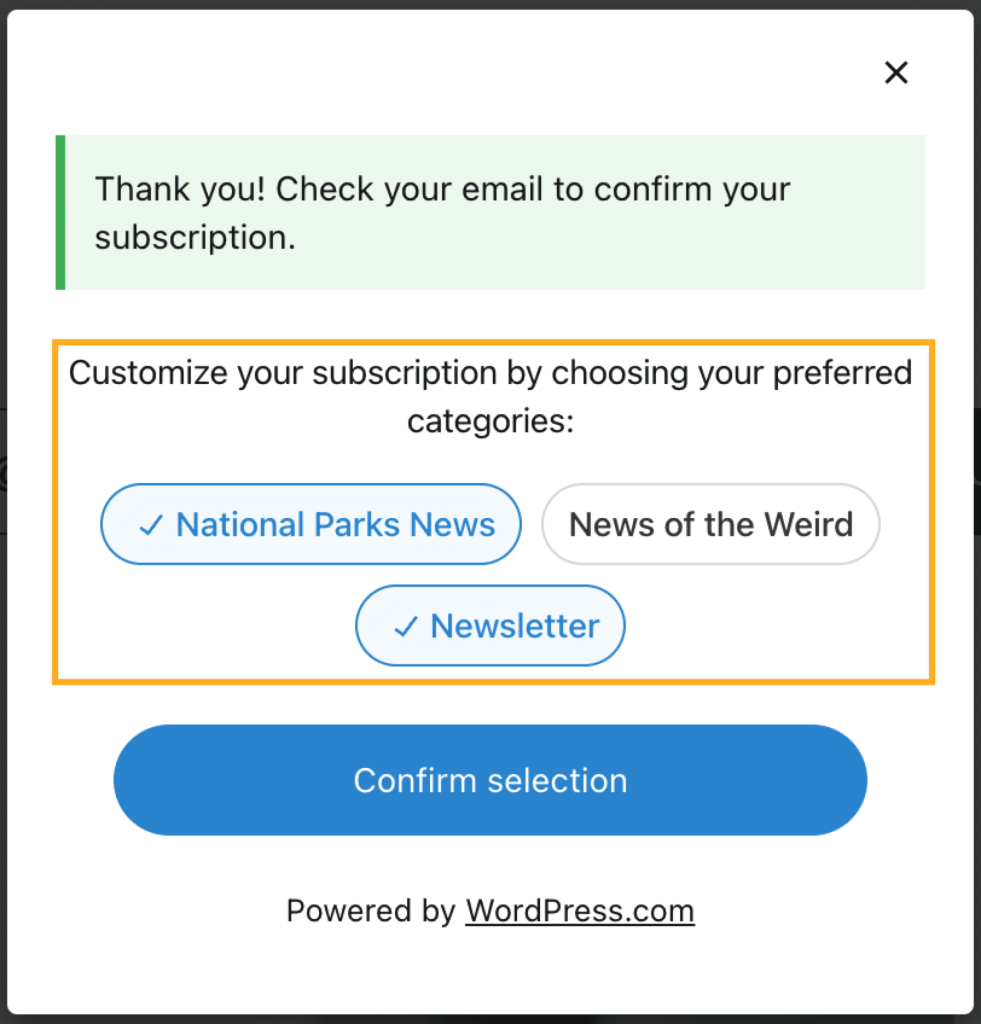
구독자를 보고 관리하려면 다음 단계를 따르세요.
- 사이트 알림판으로 이동합니다.
- 젯팩 → 뉴스레터로 이동한 다음 구독자 탭으로 이동합니다.
이 페이지에서 구독자 목록을 확인하고, 구독자 데이터를 내보내고, 개별 구독을 관리할 수 있습니다. 구독자 관리에 대해 자세히 알아보세요.
 지원
지원 