

워드프레스에 비디오를 업로드하는 것은 파일이 올바른 사양으로 준비되었을 때 가장 잘 작동합니다. 이 가이드에서는 비디오 업로드에 권장되는 설정과 해당 요구 사항을 충족하지 않는 경우 파일을 변환하는 방법에 대해 알아봅니다.
최상의 결과를 얻는 동시에 커버 또는 스토리 블록과 같은 다른 워드프레스 편집기 블록(비디오 또는 VideoPress 블록 제외)과의 높은 호환성을 달성하기 위해 다음 사양의 비디오를 업로드하는 것이 좋습니다.
| 해상도 | 1920×1080(1080p) |
| 최대 해상도 | 3840×2160(4k) 더 커도 되지만 현재 플레이어에서 사용 가능한 최대 크기입니다 |
| 형식 | h.264 |
| 비트 전송률 | 1080p30의 경우 8mbps, 1080p60의 경우 12mbps 권장 사양이지만 다른 값도 괜찮습니다 |
| 오디오 | AAC 최소 160kbps |
| 기타 설정 | 빠른 시작/웹 최적화/진행형 다운로드(재생을 시작하기 전에 전체 파일을 다운로드할 필요가 없음) |
비디오 블록에서만 재생되거나 VideoPress 링크를 통해 공유되는 비디오를 업로드하는 경우, 필요 시 h.265 또는 VP9 코덱으로 인코딩된 비디오를 업로드할 수 있습니다.
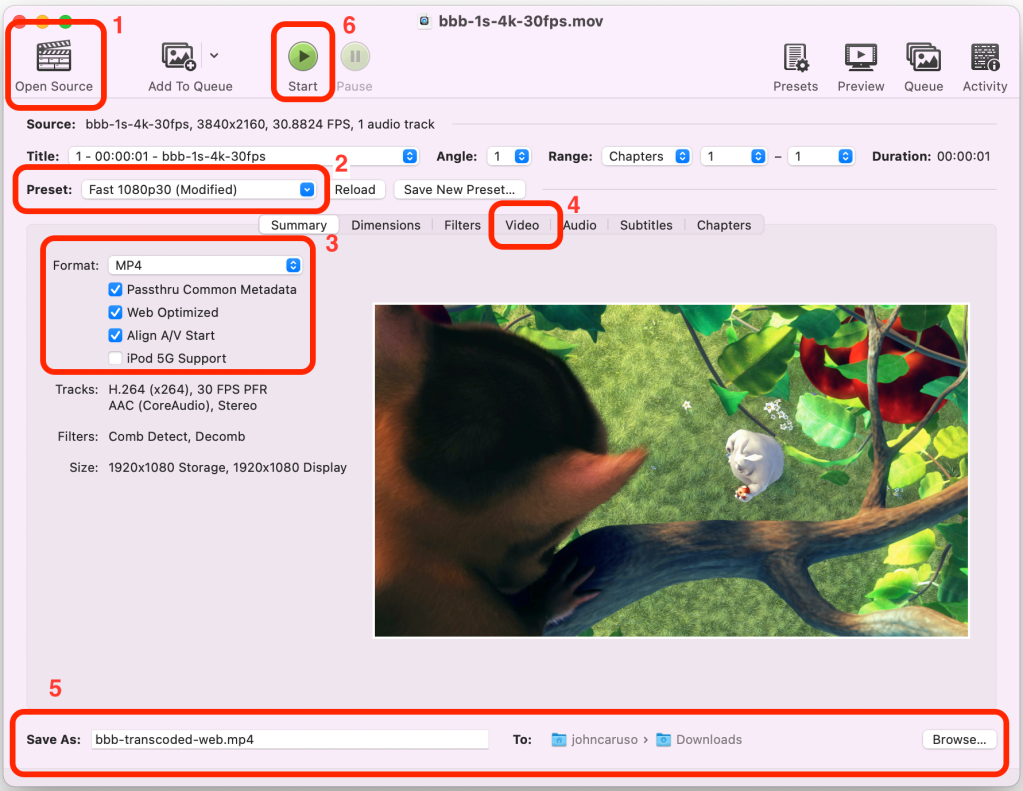
소스 비디오가 위의 사양을 충족하지 않으면 미디어 라이브러리에 업로드하기 전에 HandBrake 같은 도구를 사용하여 변환할 수 있습니다. 비디오를 변환하려면 다음 단계를 따르세요.
- HandBrake를 열고 메시지가 표시되면 소스 비디오를 선택합니다.
- “사전 설정”을 선택합니다(예: Fast 1080p30 또는 HQ 1080p30: HQ 사전 설정은 느리지만 더 나은 결과를 생성함).
- “형식” 드롭다운에서 “MP4″를 선택하고 “웹 최적화”를 선택합니다.
- 비디오의 해상도가 1080p보다 높은 경우 “비디오” 메뉴 아래의 “크기” 섹션에서 “해상도 제한”을 조정하여 원래 해상도를 유지할 수 있습니다.
- 새 파일의 기본 이름과 위치를 변경하려면 창 하단에서 변경할 수 있습니다.
- 그런 다음 “시작”을 누르면 비디오 변환이 시작됩니다. 완료되면 새 파일을 미디어 라이브러리에 업로드합니다.
 지원
지원 