

콘텐츠 블록은 글 또는 페이지에 추가한 콘텐츠를 표시하도록 설계된 사이트 템플릿의 일부입니다. 이 가이드에서는 웹사이트를 만들 때 이 블록을 사용하는 방법을 알아봅니다.
이 가이드에서
문의 사항이 있으십니까?
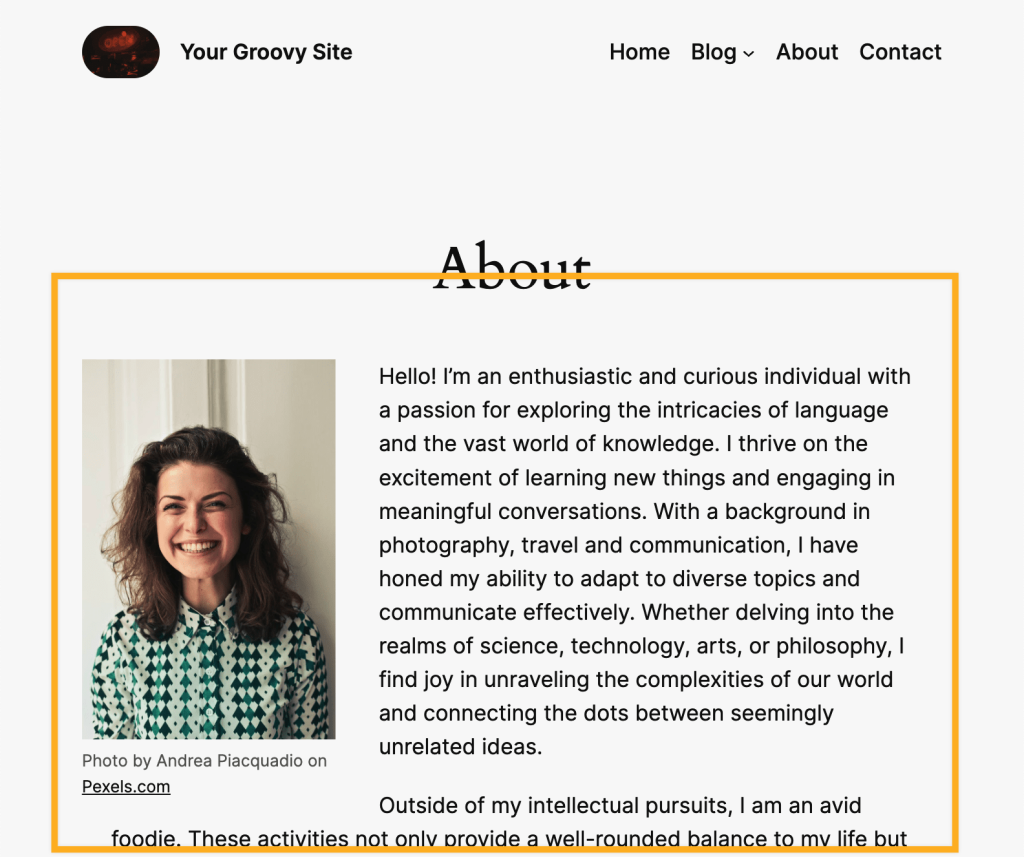
AI 도우미에게 물어보기웹사이트에서 작업 시 콘텐츠 블록을 페이지와 글에 표시되는 내용을 제어하는 섹션이라고 생각하세요. 소개 페이지든 연락처 페이지든 관계없이 동일한 헤더, 푸터 및 구조(템플릿이라고 함)를 사용하는 경우가 있습니다. 콘텐츠 블록에는 페이지와 글에 추가한 고유 콘텐츠가 표시됩니다.
이 블록 내의 콘텐츠를 직접 변경할 수 없습니다. 선택하는 템플릿에 따라 각 페이지 또는 글에 적합한 콘텐츠가 자동으로 표시됩니다.

⚠️
템플릿에 콘텐츠 블록이 없으면 페이지와 글을 통해 추가하는 콘텐츠가 라이브 웹사이트 또는 블로그에 표시되지 않습니다. 그 대신 모든 페이지에 동일한 콘텐츠가 있는 동일한 페이지가 표시됩니다.
템플릿 설명에서 심층 자기 주도 학습 과정을 살펴보거나, 다중 사용 템플릿에 대한 섹션으로 바로 이동하여 자세히 알아보세요.
콘텐츠 블록은 이미 템플릿에 있을 것입니다. 페이지에 콘텐츠가 표시되지 않으면 템플릿에서 실수로 콘텐츠 블록을 제거했을 수 있으므로 아래 단계를 사용하여 콘텐츠 블록을 다시 추가해야 합니다. 자체 템플릿을 생성하는 경우 블록을 추가하는 것도 좋습니다.
콘텐츠 블록을 추가하는 방법:
- 알림판을 방문합니다.
- 디자인 → 편집기로 이동하여 사이트 편집기를 엽니다.
- 템플릿을 클릭하고 편집할 템플릿을 선택합니다.
- 아니면 + 아이콘을 클릭하여 새 템플릿을 추가합니다.
- +블록 삽입기 아이콘을 클릭하고 “콘텐츠”를 검색합니다. 그런 다음에 클릭하여 템플릿에 블록을 추가합니다.
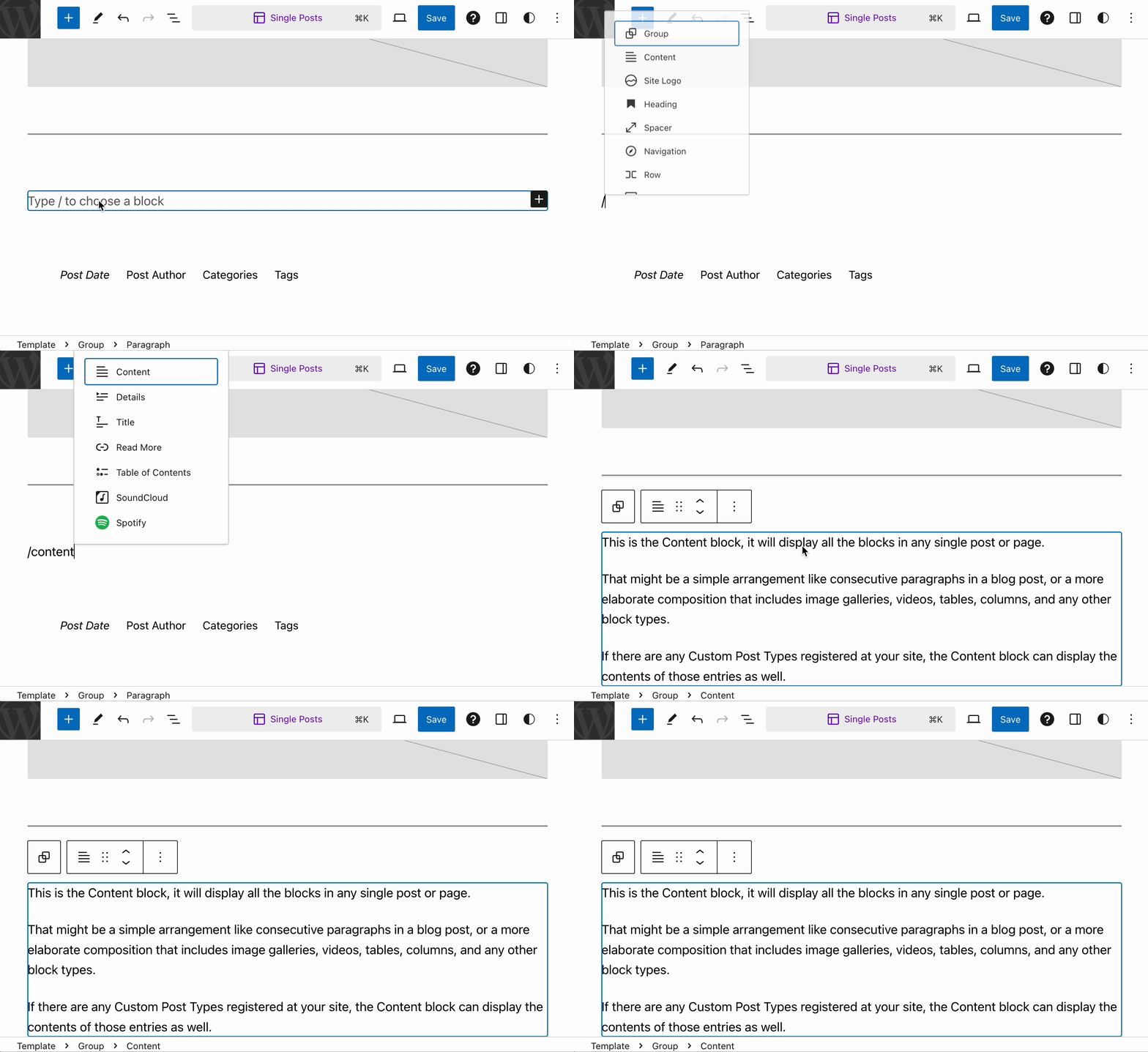
블록 추가에 대한 자세한 안내는 여기에서 확인하세요.
페이지에 콘텐츠가 표시되지 않는 경우 해당 페이지의 템플릿에서 콘텐츠 블록이 실수로 제거되었을 수 있습니다. 다음 단계를 사용하여 콘텐츠 블록을 다시 추가합니다.
- 알림판을 방문합니다.
- 디자인 → 편집기로 이동하여 사이트 편집기를 엽니다.
- 템플릿을 클릭합니다.
- 콘텐츠가 없는 페이지에 사용된 템플릿을 선택합니다.
- 콘텐츠를 표시할 템플릿 요소(일반적으로 헤더 및 페이지 제목 아래)에 커서를 놓습니다.
- +블록 삽입기 아이콘을 클릭하고 “콘텐츠”를 검색합니다.
- 콘텐츠 블록을 선택하여 추가합니다.
- 변경사항을 저장하려면 “저장” 버튼을 누릅니다.
블록을 클릭하면 다음과 같은 옵션 도구 모음이 위에 표시됩니다.
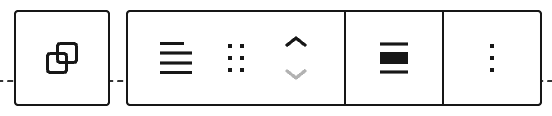
콘텐츠 블록의 도구 모음에는 다음과 같은 옵션이 있습니다.
- 상위 그룹 블록을 선택합니다(블록이 그룹 내부에 있는 경우).
- 블록 유형을 변경합니다.
- 블록을 끌어옵니다.
- 위 또는 아래로 블록을 이동합니다.
- 블록을 정렬합니다(없음, 넓게 또는 전체 폭).
- 추가 옵션.
블록을 선택하면 오른쪽 사이드바에 추가 블록 설정이 표시됩니다. 사이드바가 표시되지 않으면 오른쪽 상단의 설정 아이콘을 클릭하여 설정을 가져와야 할 수도 있습니다. 이 아이콘은 일정하지 않은 열 2개가 있는 정사각형 모양입니다.

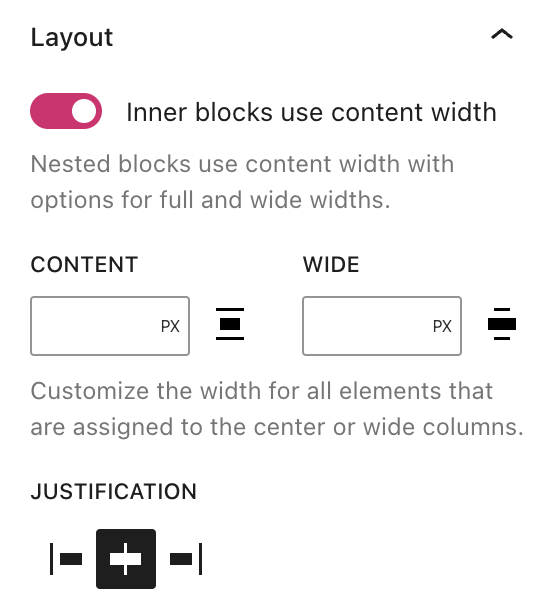
“내부 블록 콘텐츠 폭 사용” 옵션이 끄기로 전환되면 콘텐츠 내부의 블록이 페이지의 기본 콘텐츠 영역의 폭을 채웁니다.
내부 블록의 폭을 더 정교하게 제어하려면 “내부 블록 콘텐츠 폭 사용” 옵션을 켜기로 전환하세요. 그러면 다음 옵션을 사용하여 내부 블록의 폭을 지정할 수 있습니다.
- 콘텐츠: 넓게 또는 전체 폭으로 설정되지 않은 블록의 콘텐츠 영역 폭입니다.
- 넓게: 넓게로 설정된 블록의 콘텐츠 폭입니다.
전체 폭으로 설정된 블록이 화면의 100%에 걸쳐지기 때문에 전체 옵션은 없습니다.
콘텐츠 블록에는 다음과 같은 설정이 포함되어 있습니다.
콘텐츠 영역의 폭을 제어하는 방법은 다음과 같습니다.

콘텐츠 블록을 제거하면 해당 템플릿을 사용하는 페이지와 글의 콘텐츠가 템플릿에 표시되지 않습니다. 콘텐츠 블록을 제거하려고 하면 삭제 여부를 확인하는 경고가 표시됩니다.
 지원
지원 