

Als je al een domeinnaam bij GoDaddy hebt, kan je dat domein gebruiken voor je WordPress.com-site. In deze handleiding lees je hoe je op WordPress.com een GoDaddy-domein aan je WordPress-site koppelt.
Een GoDaddy-domein aan je WordPress.com-site koppelen betekent:
- Je domein laat de site zien die je hebt gemaakt met WordPress.com, zonder dat de naam WordPress in het adres staat.
- Je blijft de domeinnaam verlengen bij GoDaddy, tenzij je besluit om het domein ook over te dragen naar WordPress.com.
Met ieder betaald WordPress.com-abonnement kun je gratis een GoDaddy-domein koppelen.
- Ga vanuit je WordPress.com-dashboard naar Upgrades → Domeinen.
- Klik op ‘Een domein toevoegen‘ en selecteer ‘Een domein gebruiken waar ik eigenaar van ben‘ in het vervolgkeuzemenu:

- Voer de domeinnaam in waar je eigenaar van bent en klik vervolgens op de knop Volgende.
- Op het volgende scherm verschijnen twee opties: overdragen of koppelen. Klik op de knop Selecteren naast ‘Je domein koppelen’. Het kan even duren voordat je naar het volgende scherm wordt doorverwezen.
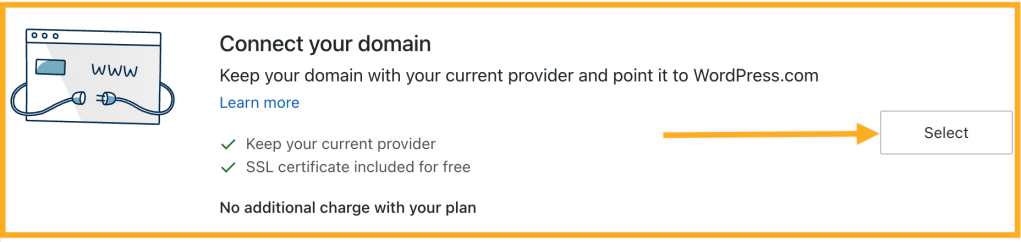
Je hebt twee opties om je domein te koppelen met je WordPress-site: automatisch de domeinkoppeling instellen (eenvoudige configuratie) of de naamservers van je domein handmatig configureren (handmatige configuratie).
GoDaddy ondersteunt het Domain Connect-protocol, waardoor je geen handmatige wijzigingen hoeft aan te brengen aan de DNS van je domein. Als je domein in aanmerking komt voor de optie voor automatische configuratie, volg dan de onderstaande stappen:
- Nadat je het domein hebt toegevoegd zoals beschreven in het vorige gedeelte, klik je op de knop ‘Configuratie starten‘:

- Je wordt gevraagd om in te loggen op je GoDaddy-account, waar je vervolgens op de knop Koppelen kan klikken om het proces voor het koppelen van je GoDaddy-domein aan je WordPress.com site te voltooien.
- Als je op Annuleren klikt, wordt de verbinding verbroken.

- Je wordt teruggebracht naar WordPress.com met de melding ‘We verifiëren nu je verbinding’.

In sommige gevallen is het eenvoudige configuratieproces mogelijk niet beschikbaar. Dit komt meestal doordat je domein geen standaard naamservers van GoDaddy gebruikt of omdat het domein een aangepaste DNS-configuratie heeft. In dat geval volg je de onderstaande stappen om de optie handmatige configuratie te gebruiken om het domeinkoppelingsproces te voltooien.
Tijdens het handmatige configuratieproces wordt je geholpen bij het bijwerken van de naamservers van je domein, zodat deze naar WordPress.com verwijzen. Als je je naamservers bijwerkt, worden je DNS-records beheerd in je WordPress.com account in plaats van in GoDaddy. Als je een bestaande e-mailservice van GoDaddy of een ander bedrijf hebt, moet je mogelijk aanvullende DNS-records instellen op WordPress.com om ervoor te zorgen dat de e-mailservice blijft werken.
💡
Je kan er ook voor kiezen om over te schakelen naar de optie Handmatige configuratie onderaan het scherm Eenvoudige configuratie. Je ziet deze optie niet als je al op het scherm Handmatige configuratie staat.
Volg deze stappen om je naamservers bij te werken op GoDaddy:
- Log in op je GoDaddy-domeinportfolio.
- Vink de vakjes aan naast de domeinen die je wilt koppelen.
- Selecteer Naamservers in het actiemenu.
- Afhankelijk van je schermgrootte moet je mogelijk het menu Meer selecteren en naar beneden scrollen om Naamservers te zien:

- Kies de optie ‘Ik gebruik mijn eigen naamservers‘.
- Voer de volgende waarden in om je domein te verbinden met je WordPress.com site en je DNS bij ons te beheren op WordPress.com:
ns1.wordpress.com
ns2.wordpress.com
ns3.wordpress.com
- Selecteer Opslaan en vervolgens Verder om je updates te voltooien.
Vergeet niet om de oude naamservers te verwijderen wanneer je de WordPress.com naamservers toevoegt. Je naamservers mogen alleen worden ingesteld op de drie bovenstaande waarden.
Als je problemen ondervindt bij het zelf aanbrengen van deze wijzigingen, kan je hier contact opnemen met GoDaddy support om de DNS-wijzigingen voor je door te voeren. Hieronder vind je een voorbeeld van het bericht dat je hen zou kunnen sturen:
Ik wil mijn GoDaddy-domein gebruiken voor een WordPress.com-site. Hiervoor moet ik de naamservers van mijn domein laten doorverwijzen naar:
ns1.wordpress.com
ns2.wordpress.com
ns3.wordpress.com
Als je al meerdere domeinnamen hebt gekoppeld aan je WordPress.com site, kan je worden gevraagd om je domeineigenaarschap te verifiëren voordat je het configuratieproces start.
Om te bevestigen dat je de eigenaar bent van je GoDaddy-domein, kan je een autorisatiecode van GoDaddy verkrijgen door de stappen te volgen op hun ondersteuningspagina Ontvang de autorisatiecode voor mijn domein. De autorisatiecode wordt soms ook wel overdrachtscode, auth-code of EPP-code genoemd en wordt vaak gebruikt voor domeinoverdracht. In dit scenario wordt het domein echter niet overgedragen. De code wordt alleen gebruikt om te bevestigen dat je de domeineigenaar bent.
Zodra je de autorisatiecode hebt opgegeven, kan je doorgaan naar de volgende stap om je domeinnaam te koppelen.
Nadat de naamservers zijn gewijzigd, duurt het even voordat de wijzigingen van kracht worden. Nadat je de naamservers hebt gewijzigd, wordt het domein mogelijk niet meteen geladen. Gewoonlijk werkt alles binnen een paar uur, maar het kan tot 72 uur duren voordat de DNS volledig is bijgewerkt door wereldwijde servers en internetproviders.
Om te bevestigen dat het domein aan je site is gekoppeld, kan je proberen het domein te bezoeken in een nieuw tabblad van je browser. Als deze je WordPress.com website laadt, dan werkt hij! Je kan gaan naar Upgrades → Domeinen en rechts van je domein kijken onder de kolom Status. Hier zou Actief moeten staan, zoals hier:

Als er nog Aan het verifiëren staat, wacht dan een paar uur voor je de volgende stap neemt. Als je de status ziet veranderen in Actief, is je domein gekoppeld. Als het domein nog steeds niet de juiste site laadt, moet je mogelijk je browsercache wissen om de wijzigingen te kunnen zien.
De laatste stap is dat je naar Upgrades → Domeinen gaat in je WordPress.com-account en je nieuw-verbonden domein instelt als je primaire domein. Raadpleeg Een primair adres instellen voor meer informatie.
 Ondersteuning