

Je kan e-mailadressen voor je eigen merk instellen met onze Professionele e-mailservice. In deze handleiding leer je hoe je e-mails kan aanschaffen en toegang krijgt tot je postvakken.
Volg deze stappen om voor de eerste keer een gloednieuw professioneel e-mailadres aan je domein toe te voegen:
- Ga naar het dashboard van je site.
- Ga naar Upgrades → E-mails (of Hosting → E-mails als je WP-Admin gebruikt).
- Bovenaan de pagina kun je kiezen tussen een maand- of jaarabonnement.
- Voer onder Professionele e-mail de volgende gegevens in:
- De naam van het e-mailadres dat je wilt aanmaken (het gedeelte voor het @-teken).
- Een wachtwoord voor je e-mailaccount (minimaal 10 tekens).
- Om meerdere e-mailadressen aan te maken, klik je op ‘Nog een postvak toevoegen’ en voer je de gegevens voor het nieuwe postvak in. Let op: de prijs is per mailbox.
- Klik op de knop ‘Kopen‘ en voltooi het betaalproces. Als je domein in aanmerking komt voor een gratis proefversie, worden er geen kosten in rekening gebracht tot het einde van de proefperiode.

Als je e-mailforwarding (e-mails doorsturen) hebt ingesteld voor je domein, stopt deze met werken. Je kan niet tegelijkertijd gebruikmaken van e-mailforwarding en een volledige e-mailservice zoals Professionele e-mail. Stel in plaats daarvan forwarding in binnen je postvakinstellingen.
Als je eerder een Titan-e-mail voor je domein hebt aangemaakt bij een andere provider, kan je Professionele e-mail niet aanschaffen op WordPress.com.
We bieden drie maanden gratis Professionele e-mail aan voor alle geregistreerde of verbonden domeinen die nog niet eerder Professionele e-mail hebben geprobeerd. Om je gratis proefversie te claimen, volg je de stappen hierboven om Professionele e-mail aan te schaffen. Indien je in aanmerking komt, worden de kosten weergegeven als $ 0.
Wanneer de proefperiode afloopt, worden er kosten in rekening gebracht op basis van het factuurschema dat je hebt geselecteerd:
- Jaarlijks: er worden 9 maanden in rekening gebracht 9 in plaats van 12.
- Maandelijks: de standaard maandprijs wordt in rekening gebracht.
Je kan tijdens de gratis proefperiode zo veel mailboxen toevoegen als je zelf wilt. Tijdens de proefperiode zijn alle postvakken gratis. Aan het einde van de proefversie wordt voor elke mailbox de standaardprijs in rekening gebracht.
Om toegang te krijgen tot de inbox van je e-mail:
- Ga naar het dashboard van je site.
- Ga naar Upgrades → E-mails (of Hosting → E-mails als je WP-Admin gebruikt).
- Klik op het postvak dat je wil openen.
- Voer je e-mailadres en wachtwoord in op het inlogscherm om je e-mail te controleren.
Je kan je postvak ook openen door naar https://wp.titan.email/login/ te gaan en je e-mailadres en wachtwoord in te voeren.
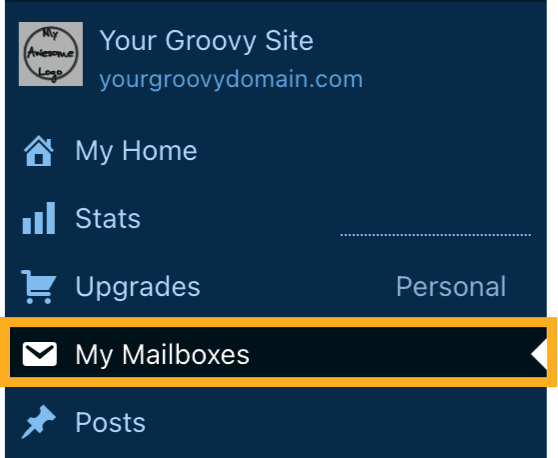
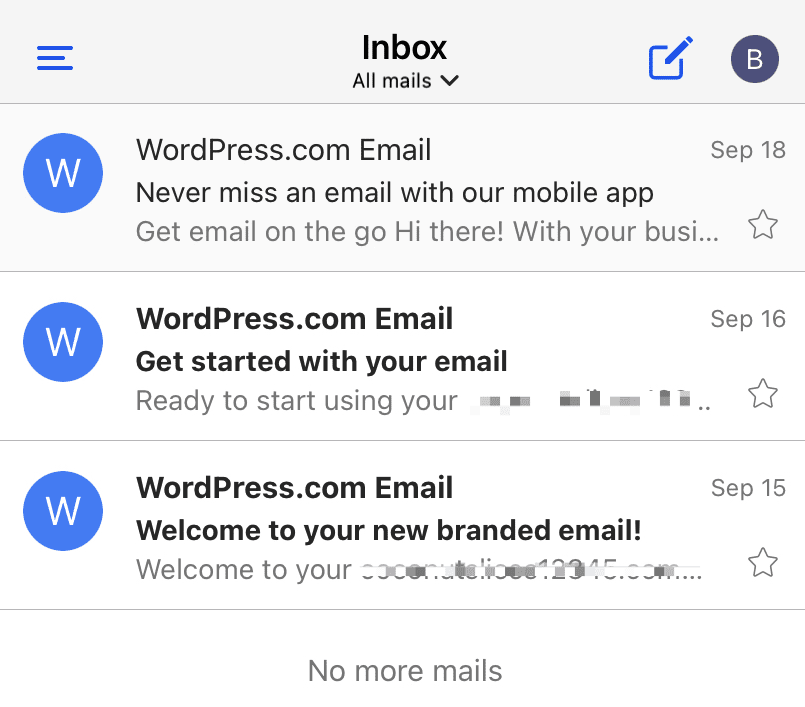
Je hebt toegang tot je Professionele e-mailpostvak op iPhone en Android met de mobiele Titan-app en andere e-mailapps.
Bekijk de volgende handleidingen om te ontdekken hoe je Professionele e-mail aan je smartphone kan toevoegen:
Wanneer je Professionele e-mail aanschaft, voegt WordPress.com automatisch DNS-records toe aan je domein (als je domein gebruikmaakt van WordPress.com naamservers). Deze records zorgen ervoor dat je e-mails kan verzenden en ontvangen met het e-mailadres van je domein.
Als je per ongeluk deze DNS-records hebt verwijderd of bent verloren, kun je je Professionele e-mail (Titan)-account herstellen naar een werkende staat. Hier zie je hoe je je Professionele DNS-records voor e-mail kan terugzetten naar hun standaardinstellingen:
- Ga vanaf het dashboard van je site naar Upgrades → Domeinen (of Hosting →Domeinen op WP-Admin).
- Klik op de domeinnaam waaraan de e-mail is gekoppeld.
- Klik op ‘DNS-records‘ en klik vervolgens op ‘Beheren‘.
- Rechtsboven, naast de knop ‘BIND-bestand importeren‘, klik je op de drie puntjes en kies je voor de optie ‘DNS-records herstellen voor Professionele e-mail‘:

Als je de optie ‘DNS-records voor Professionele e-mail herstellen’ niet hebt, kan dit wegens twee redenen:
- Je e-mailrecords zijn correct ingesteld, dus je hoeft niets te doen!
- Je DNS wordt niet beheerd via WordPress.com, dus moet je de stappen in het volgende gedeelte volgen om handmatig de DNS-records voor Professionele e-mailtoe te voegen.
Als de DNS van je domein door een andere provider wordt beheerd, moet je de volgende DNS-records aan je domein toevoegen om ervoor te zorgen dat je een werkend Professioneel e-mailaccount (Titan) hebt:
| Type | Waarde | Prioriteit |
|---|---|---|
MX | mx1.titan.email | 10 |
MX | mx2.titan.email | 20 |
TXT | v=spf1 include:_spf.wpcloud.com include:spf.titan.email ~all | N.v.t. |
Door DKIM- en DMARC-records toe te voegen, kan je spam bestrijden. Leer hoe je een DKIM-record en een DMARC- recordinstelt.
Voor meer informatie over het verifiëren van e-mails die vanaf je WordPress.com-site zijn verzonden, ga je naar onze gedetailleerde instructies over het instellen van e-mailauthenticatie voor je domein.
 Ondersteuning