

Nadat je je professionele e-mail hebt gekocht en ingesteld, kan je je e-mailinstellingen rechtstreeks beheren via je WordPress.com-dashboard. In deze handleiding zie je hoe je nieuwe postvakken aan je e-mailadres kan toevoegen.
Je kan nieuwe postvakken toevoegen, bestaande postvakken beheren en facturerings- en betalingsinstellingen bekijken in je WordPress.com-dashboard. Om je postvakken te beheren, volg je deze stappen:
- Ga naar je WordPress.com-dashboard.
- Ga naar Upgrades → E-mails (of Hosting → E-mails als je WP Admin gebruikt).
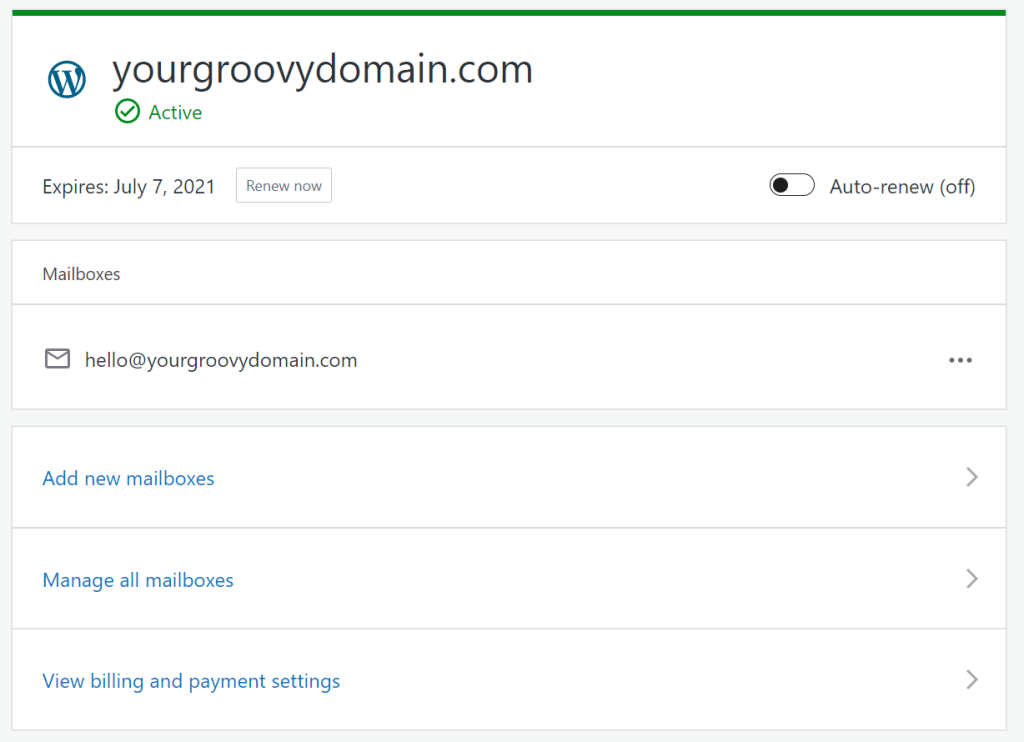
Vanaf hier kan je:
- Klik op ‘Nieuwe postvakken toevoegen’ om extra postvakken te maken voor je domein.
- Klik op ‘Alle postvakken beheren‘ om naar het configuratiescherm voor e-mail te gaan en de volgende acties uit te voeren:
- Klik op ‘Facturatie- en betalingsinstellingen weergeven‘ om de betalingsmethode, de status van de abonnementsverlenging en het abonnement te beheren en te annuleren.
Voor volledige e-mailinstellingen kan je het configuratiescherm van je e-mail openen door in te loggen op https://manage.titan.email/ met het e-mailadres en wachtwoord dat je hebt ingesteld.
Je kan de tekst van een e-mailadres dat aan een postvak is gekoppeld niet bewerken, maar je hebt twee opties om een e-mailadres te wijzigen.
Optie 1: volg de instructies om een e-mailalias aan te maken. Je kan de alias gebruiken om e-mails te verzenden en te ontvangen via je bestaande inbox. Door een alias in te stellen, kan je bestaande e-mails in de mailbox bewaren.
Optie 2: annuleer het postvak (niet het abonnement) en maak een nieuw postvak aan. Opmerking: als je het oorspronkelijke postvak annuleert, worden ook de gegevens verwijderd. Om verlies van gegevens te voorkomen, gebruik je in plaats daarvan de aliasmethode.
Volg deze stappen om een postvak te annuleren en de bestaande licentie voor een ander postvak te gebruiken:
- Ga naar het dashboard van je site.
- Ga naar Upgrades → E-mails (of Hosting → E-mails als je WP Admin gebruikt).
- Klik op ‘Alle postvakken beheren‘ en klik vervolgens op een van de links daar, zoals de link ‘Desktop-app configureren’, en je wordt doorgestuurd naar het Titan-configuratiescherm.
- Navigeer in het configuratiescherm naar ‘E-mailaccounts’ en verwijder het specifieke postvak.
- Nadat je het postvak hebt verwijderd, kan je een ander e-mailadres koppelen aan het ongebruikte postvak door de handleiding van Titan te volgen om een e-mailaccount aan te maken.
Ga als volgt te werk om het wachtwoord van je professionele e-mailbox (Titan) opnieuw in te stellen:
- Ga in je WordPress.com account naar het dashboard van de site die is gekoppeld aan je professionele e-mailabonnement.
- Ga naar Upgrades → E-mails (of Hosting → E-mails als je WP Admin gebruikt).
- Klik op de optie ‘Beheer alle mailboxen‘.
- Klik op een van de vijf opties op deze pagina (zoals ‘desktop-app configureren’) om het Titan E-mail configurariescherm in een nieuw tabblad te openen.
- Selecteer ‘E-mailaccounts‘ in het linker menu van het Titan E-mail configuratiescherm.
- Klik op de ellips (drie stippen) rechts van het Titan-postvak en selecteer vervolgens de optie ‘Wachtwoord opnieuw instellen‘.
- Voer in de opgegeven ruimte een e-mailadres in om het resetverzoek te verzenden en klik op de knop ‘Stuur link om wachtwoord opnieuw in te stellen‘.

- Controleer je e-mailinbox en klik op de wachtwoordresetlink die in een e-mail van Titan is verzonden.
- Voeg het nieuwe wachtwoord toe dat je wil instellen voor je postvak en klik op de knop ‘ Bijwerken‘.
 Ondersteuning