

Google Agenda is een gratis agenda-applicatie van Google. In deze handleiding zie je hoe je Google Agenda insluit (d.w.z. weergeven) op je WordPress.com-website.
Om een Google Agenda op je website in te sluiten, geeft Google je een code die je kan gebruiken. Volg deze stappen om je insluitcode te vinden:
- Ga naar https://calendar.google.com/ en log in als je nog niet bent aangemeld bij Google Agenda.
- Zoek aan de linkerkant van het scherm naar het gedeelte ‘Mijn agenda’s‘.
- Klik op de drie puntjes naast een agendanaam en selecteer de optie ‘Instellingen en delen‘:
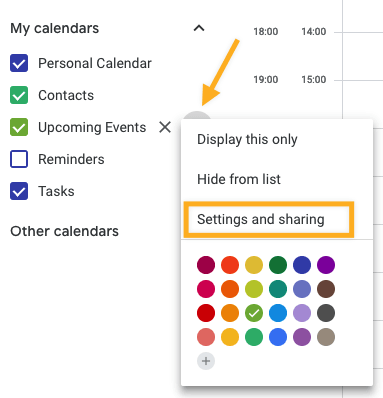
- Scrol naar beneden naar het gedeelte ‘Toegangsrechten voor evenementen‘.
- Maak je agenda openbaar door het selectievakje ‘Openbaar beschikbaar maken‘ aan te vinken:

- Scrol verder naar beneden naar het gedeelte ‘Agenda integreren‘. Kopieer de volledige code in het vak ‘Code insluiten‘. De insluitcode bevat de naam van je Google-account, dus zorg ervoor dat je akkoord gaat met het publiceren van die naam.
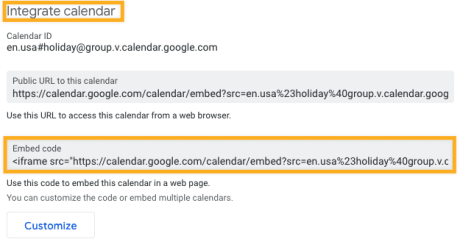
- Je kan ook op de knop ‘Aanpassen‘ klikken om de agendagegevens, breedte, hoogte, kleur, taal, tijdzone en meer aan te passen. De insluitcode bovenaan het scherm wordt bij elke wijziging bijgewerkt, dus kopieer de nieuwe code wanneer je klaar bent met het aanpassen van de ingesloten agenda.
Nu je de insluitcode van Google Agenda hebt, kun je deze op je site weergeven door de volgende stappen te volgen in de WordPress-editor:
- Klik op + blokinvoeger om een nieuw blok toe te voegen.
- Zoek naar het Google Agenda-blok en klik erop om het toe te voegen aan de pagina.
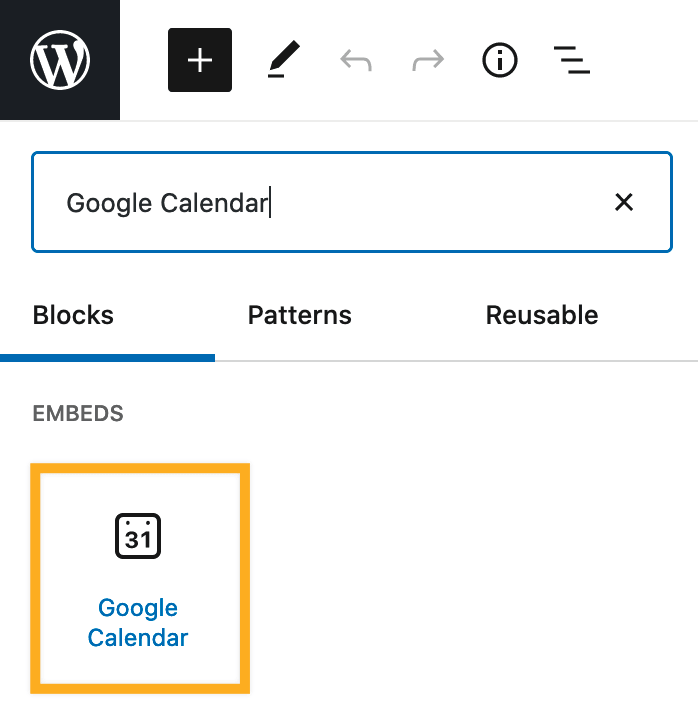
Meer gedetailleerde instructies over het toevoegen van blokken vind je hier.
💡
Mis je het Google Agenda-blok dat is inbegrepen bij alle WordPress.com-sites? Waarschijnlijk heb je een zelf-gehoste WordPress.org-site. Je kan de gratis Jetpack-plugin installeren om toegang te krijgen tot het Google Agenda-blok.
- Plak de insluitcode van je Google Agenda in het onderstaande vak, zoals hieronder weergeven:

- Klik op de knop ‘Insluiten‘ en je agenda wordt weergegeven.
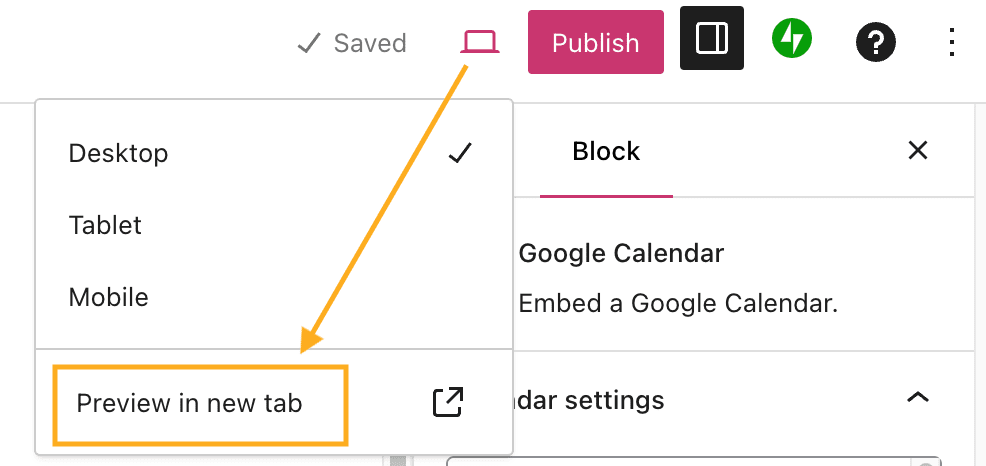
- De agenda wordt mogelijk niet nauwkeurig weergegeven in het editorscherm, dus gebruik de optie ‘Voorbeeld in een nieuw tabblad‘ om te zien hoe de agenda wordt weergegeven op je daadwerkelijke site:
- Je kan ook de werkbalk van het Google Agenda-blok gebruiken om je agenda links, rechts of in het midden uit te lijnen (en opties voor breed en volledige breedte als je thema dit ondersteunt):

Als je het uiterlijk van je Google Agenda-insluiting wilt wijzigen, zoals de breedte, hoogte, kleur, taal, tijdzone en meer, keer dan terug naar het vorige gedeelte en gebruik de opties ‘Aanpassen‘ die worden uitgelegd in stap 6.
 Ondersteuning