

Wanneer je blokken met content toevoegt via de WordPress-editor, kun je het uiterlijk ervan aanpassen. In deze handleiding lees je hoe je de instellingen en aanpassingsmogelijkheden van elk blok kunt openen.
In deze video leer je hoe je de instellingen van een blok wijzigt in de WordPress-editor — met de blokwerkbalk en de zijbalk met instellingen kun je de opties, stijlen en weergave van een blok aanpassen.
Deze video is in het Engels.
YouTube biedt automatische vertaalfuncties zodat je de video in je eigen taal kunt bekijken:
Automatisch vertaalde ondertitels inschakelen:
- Speel de video af.
- Klik op het ⚙️ Instellingen-pictogram (rechtsonder in het videoscherm).
- Selecteer Ondertiteling/CC.
- Kies Automatisch vertalen.
- Selecteer je voorkeurstaal.
Automatische nasynchronisatie (experimenteel) gebruiken:
- Klik op ⚙️ Instellingen.
- Selecteer Audiotrack.
- Kies de taal waarin je wilt luisteren.
ℹ️ Vertalingen en nasynchronisaties worden automatisch gegenereerd door Google, kunnen onjuistheden bevatten en de automatische nasynchronisatie is nog in testfase, dus niet in alle talen beschikbaar.
De eerste stap is het selecteren van het blok dat je wilt aanpassen. Klik op het blok of gebruik de Lijstweergave om een specifiek blok te vinden.
Vervolgens kun je het blok op twee plekken aanpassen: in de blokwerkbalk en in de blokinstellingen:
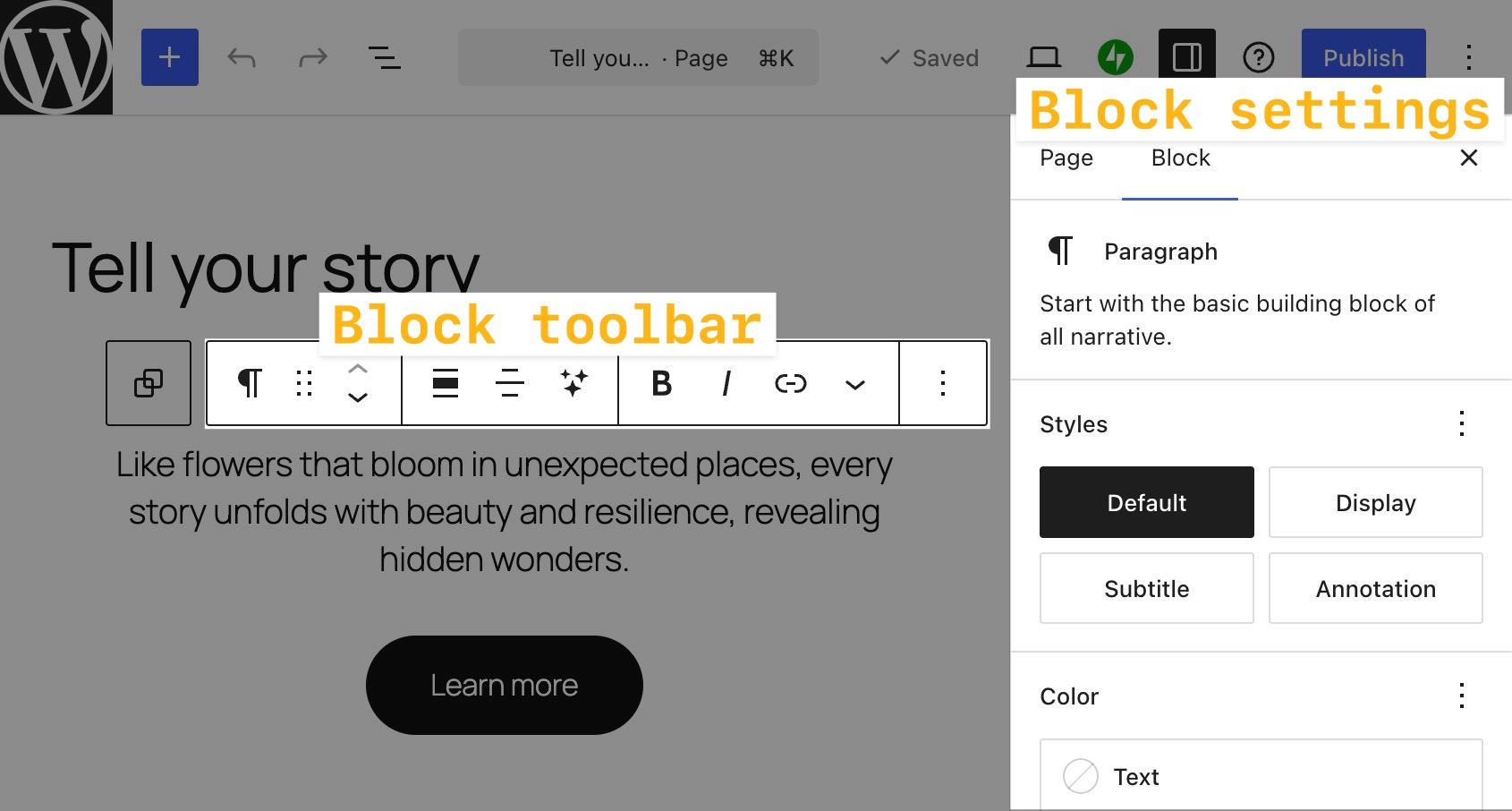
Wanneer je op een blok klikt, verschijnt de blokwerkbalk erboven of eronder. De werkbalk bevat essentiële opties om met dat blok te werken:

Sommige opties zijn beschikbaar in de werkbalk van de meeste blokken. Deze worden hieronder uitgelegd:

- Transformeren: Verander een blok in een ander bloktype of pas een stijlvariant toe. Zie Een bloktype of -stijl wijzigen voor meer informatie.
- Slepen: Klik op het pictogram met zes puntjes en houd het ingedrukt om het blok naar een ander gedeelte van de pagina te slepen.
- Omhoog/omlaag verplaatsen: Klik op het pijltje omhoog of omlaag om het blok één positie omhoog of omlaag te verplaatsen op de pagina.
- Uitlijning: Pas de uitlijning van het blok aan. Meestal kun je kiezen uit links, rechts en midden, en als je thema dit ondersteunt ook breed en volledige breedte.
- Meer opties: Door op de drie verticale puntjes aan het einde van de werkbalk te klikken, verschijnt er een menu met extra instellingen:
- Kopiëren: Maak een kopie van het blok naar je klembord, zodat je het ergens anders kunt plakken.
- Knippen: Verplaats het geselecteerde blok naar je klembord. Het blok wordt van de oorspronkelijke locatie verwijderd, zodat je het ergens anders kunt plakken.
- Dupliceren: Maak een kopie van het blok direct onder het origineel.
- Toevoegen vóór: Voegt boven het huidige blok ruimte toe om een nieuw blok in te voegen.
- Toevoegen onder: Voegt onder het huidige blok ruimte toe om een nieuw blok in te voegen.
- Notitie toevoegen: Voeg een notitie toe om samen te werken met andere auteurs.
- Stijlen kopiëren: Kopieer de stijlen die op het blok zijn toegepast.
- Stijlen plakken: Nadat je de stijlen van een blok hebt gekopieerd, kun je die stijlen op het geselecteerde blok plakken.
- Groeperen/Groeperen ongedaan maken: Met deze optie kun je meerdere blokken groeperen — handig om kleuren en padding toe te passen op een set blokken. Meer informatie over Blokken groeperen.
- Vergrendelen: Schakel in of uit of het blok mag worden verplaatst en of het kan worden verwijderd.
- Hernoemen: Geef een blok een andere naam, zoals deze wordt weergegeven in de Lijstweergave.
- Verbergen: Verberg het blok op specifieke apparaten of haal het van je gepubliceerde pagina. Meer informatie over het verbergen van blokken op specifieke apparaten.
- Patroon maken: Sla het blok met je aanpassingen op, zodat je het ook op andere plekken op je site kunt gebruiken. Meer informatie over patronen.
- Instellen als uitgelichte afbeelding: Specifiek voor het Afbeeldingsblok: kies de afbeelding als uitgelichte afbeelding van je pagina of bericht.
- Verplaatsen naar: Klik op deze optie en klik vervolgens op een ander gedeelte van je pagina om het blok naar dat gedeelte te verplaatsen.
- Bewerken als HTML: Bewerk de blokcontent in HTML.
- Verwijderen: Verwijdert het huidige blok van je pagina.
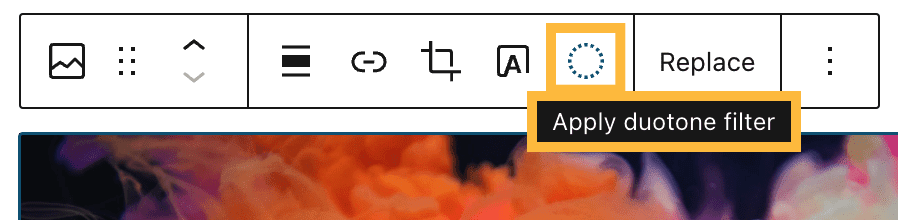
Elk blok heeft ook zijn eigen werkbalkopties die specifiek zijn voor dat blok. Het Afbeeldingsblok bevat bijvoorbeeld opties om een link toe te voegen, de afbeelding bij te snijden, en meer:

Plaats de muisaanwijzer op de pictogrammen in je blokwerkbalk om een tooltip te tonen die uitlegt wat elk pictogram doet:
Elk blok heeft ook een handleiding die je kunt bekijken met meer informatie over de instellingen.
Standaard verschijnt de blokwerkbalk direct boven of onder het blok waar je aan werkt:

Je kunt de blokwerkbalk ook vastzetten aan de bovenkant van het scherm. Dat doe je als volgt:
- Klik in de editor op het beletselteken (drie puntjes) rechtsboven in het scherm om de editorvoorkeuren te openen.
- Klik op de optie “Bovenste werkbalk vastzetten“. Er verschijnt een vinkje om aan te geven dat de optie is ingeschakeld.
- De blokwerkbalken staan nu vast aan de bovenkant van het scherm:

De zijbalk met blokinstellingen bevat meer aanpassingsmogelijkheden voor het blok waar je aan werkt. Elk blok heeft zijn eigen instellingen die je in deze zijbalk kunt vinden.
Zo open je de zijbalk met blokinstellingen:
- Selecteer het blok dat je wilt aanpassen.
- Klik op het pictogram Instellingen rechtsboven in de editor. Dit pictogram ziet eruit als een vierkant met twee ongelijke kolommen:

- Klik op het tabblad Blok bovenaan de zijbalk om de instellingen van het geselecteerde blok te bekijken.
Veel blokken bevatten instellingen voor kleur, typografie, afmetingen en geavanceerde blokinstellingen. Elk blok heeft ook een handleiding die je kunt bekijken met meer informatie over de blokspecifieke instellingen.
Veel blokken hebben stijlinstellingen waarmee je de kleur, typografie, afmetingen en meer kunt aanpassen.
In sommige gevallen staan de stijlinstellingen in de hoofdzijbalk van de blokinstellingen. De meeste blokken hebben een apart tabblad voor stijlen, weergegeven als een zwart-witte cirkel.

Sommige blokken bieden ook stijlvariaties aan — vooraf gedefinieerde visuele weergaven die je met één klik kunt toepassen. Zie Een bloktype of -stijl wijzigen voor meer informatie over het vinden en toepassen van stijlvariaties.
Kopieer en plak blokstijlen om de opmaak van een blok — zoals kleur, typografie en uitlijning — toe te passen op een ander blok zonder de content te wijzigen. Dit is handig als je twee blokken er hetzelfde wilt laten uitzien.
Volg deze stappen om de stijlen van een blok te kopiëren en te plakken:
- Klik op het blok waarvan je de stijlen wilt kopiëren.
- Klik in de blokwerkbalk op de drie puntjes om het menu Meer opties te openen.
- Klik op “Stijlen kopiëren”.
- Klik op het blok waarop je de stijlen wilt toepassen.
- Open opnieuw het menu Meer opties en klik op “Stijlen plakken”. Het tweede blok gebruikt nu dezelfde stijlen als het eerste.

Bij het kopiëren van stijlen wordt alleen de opmaak van een blok overgenomen. Wil je in plaats daarvan de content van een blok kopiëren, lees dan Content kopiëren in de editor.

Dit gedeelte is van toepassing op sites die zijn gemaakt met de AI-websitebouwer (alle betaalde abonnementen) of sites waarop de WordPress-agent is ingeschakeld (alle betaalde abonnementen). Open de WordPress-agent door op het AI-pictogram (een vierhoekige ster) onderaan het scherm te klikken.
De WordPress-agent kan je helpen de weergave van je blokken aan te passen en te verbeteren. Hier zijn enkele voorbeeldprompts die je kunt kopiëren en gebruiken:
- “Stel een kleurenschema voor mijn homepage voor dat past bij de kleuren van mijn logo.”
- “Welke lettergroottes moet ik gebruiken voor koppen en broodtekst op een professionele site?”
- “Centreer alle afbeeldingsblokken op mijn over pagina.”
- “Voeg een padding van 40 pixels toe aan alle sectieblokken op mijn homepage.”
Je kunt externe AI-agents zoals Claude, Cursor, ChatGPT, OpenClaw en meer gebruiken om je website veilig te lezen en te bewerken. Schakel MCP-tooltoegang in voor externe AI-agents.
AI-agenten kunnen blokinstellingen — zoals kleuren, lettergroottes en stijlen — op je pagina’s en berichten aanpassen op basis van een prompt in gewone taal. Hier zijn nog meer prompts om te proberen:
- “Stel alle koptekstblokken op mijn homepage in op de grote lettergrootte.”
- “Wijzig de knopstijl op mijn dienstenpagina naar het outline-ontwerp.”
- “Geef suggesties om dit call-to-action-blok meer te laten opvallen.”
- “Verander de achtergrondkleur van het coverblok op mijn homepage naar donkerblauw.”
 Ondersteuning