

Je kan kolommen gebruiken om inhoud in gestructureerde lay-outs te rangschikken, waardoor je site visueel aantrekkelijk en gemakkelijk te navigeren wordt. In deze handleiding leer je hoe je de breedte van afzonderlijke kolommen en de breedte van de hele set kolommen wijzigt.
Als je verschillende breedtes wilt instellen voor afzonderlijke kolommen, volg je de volgende stappen:
- Selecteer een enkele kolom met behulp van de lijstweergave of de blokwerkbalk. Het is vaak eenvoudiger om lijstweergave te gebruiken, die je kan vinden door op het pictogram te klikken dat eruit ziet als drie horizontale lijnen linksboven in het scherm.
- Zoek hier een enkel kolomblok en klik erop:

- Zoek de breedte-instelling in de kolomblok-instellingen aan de rechterkant van het scherm:

- Hier kan je een waarde instellen voor de breedte. Als de eenheid is ingesteld op px (pixels), is het vaak eenvoudiger om het in plaats daarvan in te stellen op % (percentage). Veelvoorkomende configuraties voor de breedte van kolommen zijn:
- Twee kolommen van gelijke breedte (50%, 50%)
- Drie kolommen van gelijke breedte (33%, 33%, 33%)
- Een bredere kolom en een smallere kolom (66%, 33%)
- Een grotere kolom in het midden met twee kleinere kolommen aan weerszijden (25%, 50%, 25%)
- Klik op de knop ‘Opslaan‘ om je wijzigingen op te slaan.
Volg de volgende stappen om de breedte van een volledige set kolommen te wijzigen:
- Selecteer Lijstweergave in de linkerbovenhoek van de editor.
- Zoek hier het kolommenblok en klik erop:

- Kies in de werkbalk die boven of onder de geselecteerde kolom verschijnt de optie breedte (de optie lijkt op een rechthoekig blok met een horizontale lijn eronder):

- Kies uit ‘Geen‘, ‘Breed‘ of ‘Volledige breedte‘. Deze opties worden alleen weergegeven als je thema dit ondersteunt.
De grootte van deze breedtewaarden wordt bepaald door je thema. Ga naar onze handleiding over het wijzigen van de breedte van de inhoud voor meer informatie.
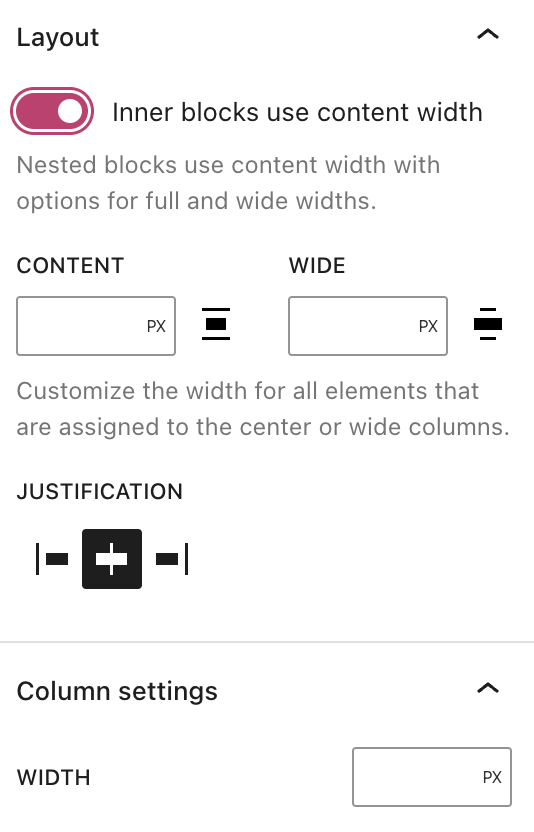
Gebruik de lay-out-instellingen van het individuele kolomblok om de breedte en positie van blokken in een kolom te regelen.
Als de optie ‘Binnenste blokken de breedte van de content laten gebruiken‘ is uitgeschakeld, vullen blokken binnen de kolom de breedte van de kolomcontainer.
Voor meer controle over de breedte van de binnenste blokken, schakel je de optie ‘Binnenste blokken de breedte van de content laten gebruiken‘ in. Vervolgens kan je de breedte van de binnenste blokken instellen met de volgende opties:
- Inhoud: de breedte van het inhoudsgebied voor blokken die niet zijn ingesteld op breed of volledige breedte.
- Breed: de breedte van de inhoud voor blokken ingesteld op breed.
Je kan de instelling Uitlijning gebruiken om de binnenste blokken links, rechts of in het midden van de kolom uit te lijnen.
 Ondersteuning