

Je kan eenvoudig meerdere websites beheren met één account. In deze handleiding lees je hoe je een nieuwe site aanmaakt in je WordPress.com-account en hoe je tussen je verschillende sites wisselt.
Wanneer je je aanmeldt bij WordPress.com, maken we automatisch een nieuwe site voor je aan.
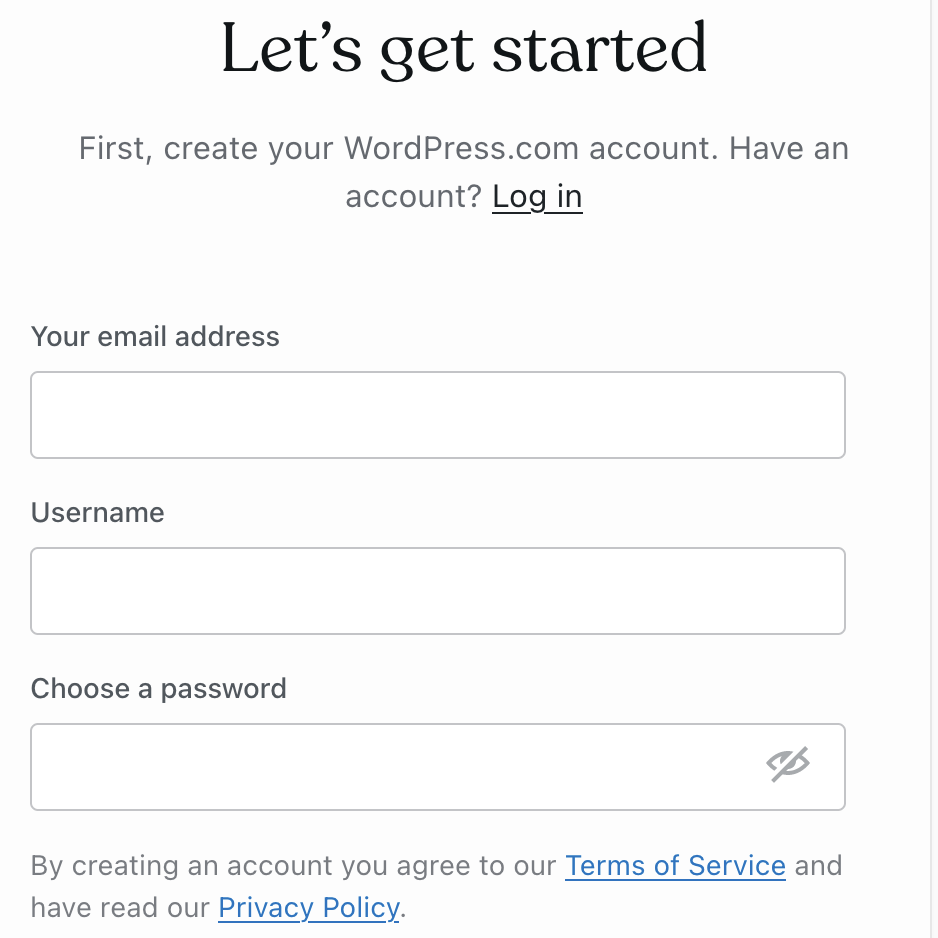
Als je nog geen WordPress.com-account hebt, vul dan dit aanmeldformulier in om een e-mailadres, een gebruikersnaam en een wachtwoord op te geven.
In de volgende stappen word je gevraagd naar je site adres (ook wel een domeinnaam genoemd). Je kan een nieuwe domeinnaam registreren, een domeinnaam die je al bezit koppelen of doorgaan met een gratis .wordpress.com-siteadres.
Tot slot selecteer je een WordPress.com-abonnement om je nieuwe website mee op te zetten. Elk abonnement geldt maar voor één site.
Volg deze stappen om een nieuwe site aan te maken in je bestaande account:
- Log in op je account (als je nog niet bent ingelogd).
- Klik in het dashboard van je site op het W-pictogram linksboven om naar je Hosting Dashboard te gaan.

- Klik op de knop “Nieuwe site toevoegen” rechtsboven en kies uit:
- Zelf maken: maak een geheel nieuwe site aan in je WordPress.com-account.
- Maken met AI: maak, bewerk en publiceer een WordPress-site met AI.
- Migreren naar WordPress.com: breng een site van elke hostingprovider over naar WordPress.com.
- Via de Jetpack-plugin: voeg de kracht van WordPress.com toe aan een zelf-gehoste WordPress-site.
- Selecteer wanneer daarom wordt gevraagd een domein en een WordPress.com-abonnement voor deze nieuwe site om het aanmaken te voltooien.
Elke site staat volledig los van de andere sites, met verschillende ontwerpen, domeinen, volgers en instellingen. Een abonnement geldt maar voor één site. Een abonnement kan niet worden gedeeld tussen meerdere websites.
Je kan ook een kopie van een bestaande site maken of een staging site aanmaken om plugins, updates of wijzigingen te testen zonder je hoofdsite te beïnvloeden.
Heb je meerdere websites in je account, dan kan je zo tussen je sites wisselen:
- Klik op het “W“-logo linksboven om naar je Hosting Dashboard te gaan.
- Selecteer de website waaraan je wil werken.
- Klik op de link “Mijn startpagina” of “WP Admin” om naar het dashboard van die site te gaan.
Als je een nieuwe domeinnaam hebt toegevoegd aan je bestaande site, maar eigenlijk een nieuwe site voor dat domein wilde maken, kan je het domein verplaatsen naar een nieuwe site:
- Ga naar het Hosting Dashboard en klik op de knop “Nieuwe site toevoegen” rechtsboven.
- Als je domeinnaam is geregistreerd in je WordPress.com-account (dus niet gekoppeld vanuit een andere provider), typ je je domeinnaam in het veld en selecteer je deze uit de resultaten.
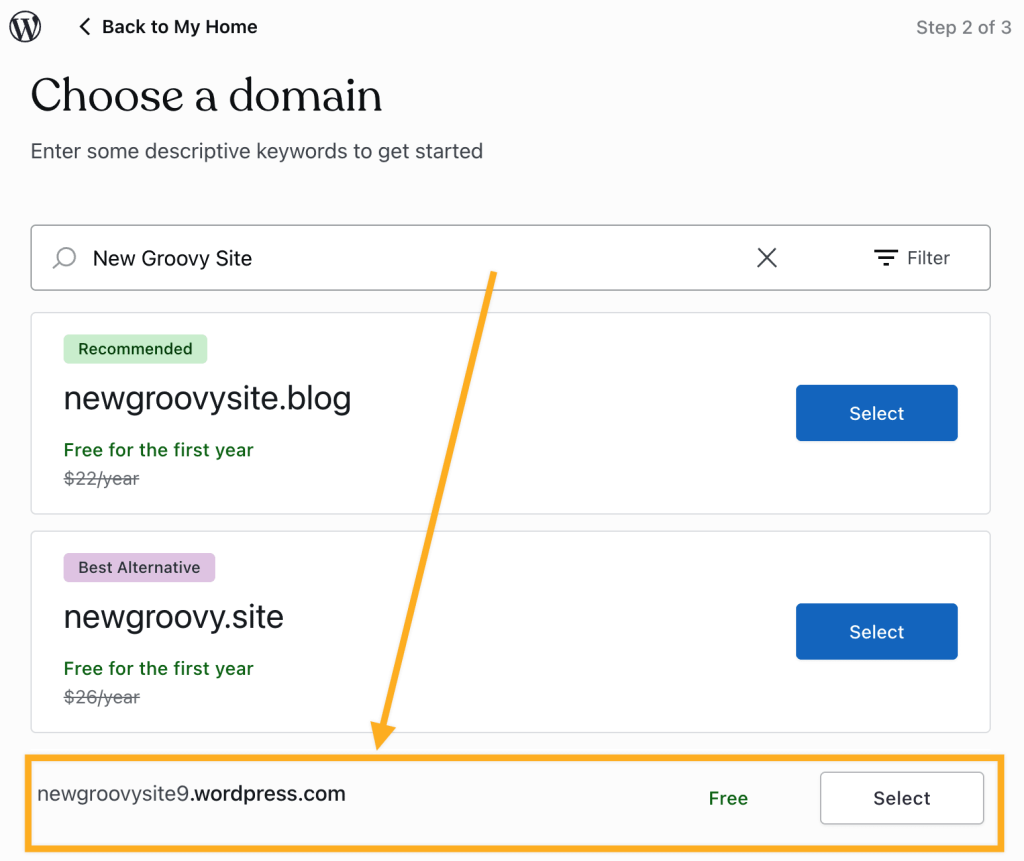
- Als je domein niet bij WordPress.com geregistreerd is, voer je domeinnaam dan nog niet in. Selecteer voor nu het gratis
.wordpress.com-adres — je vindt die optie verderop in de lijst:
- Als je domein niet bij WordPress.com geregistreerd is, voer je domeinnaam dan nog niet in. Selecteer voor nu het gratis
- Selecteer een WordPress.com-abonnement voor je nieuwe site om het maken van de site te voltooien.
Als je domeinnaam nog niet aan de nieuwe site is toegevoegd (omdat het domein was gekoppeld via een andere provider), volg dan de stappen om een domeinnaam naar een andere WordPress.com-site te verplaatsen.
Een betaald hostingabonnement is gekoppeld aan de site waarvoor je het hebt aangeschaft. Hieronder vind je een aantal opties om een nieuwe site te starten met hetzelfde hostingabonnement:
- Als je een nieuwe site wil starten onder hetzelfde abonnement, kan je een nieuwe domeinnaam registreren en de inhoud wissen van je huidige site.
- Als je een betaald abonnement wil overdragen van de ene site naar de andere binnen je account, neem dan contact op met de ondersteuning voor hulp. Alleen de huidige abonnementeigenaar kan een verzoek indienen om het abonnement naar een andere site of persoon te verplaatsen.
- Als je een abonnement naar een ander gebruikersaccount wil verplaatsen, kan je de site zelf overdragen, en het abonnement wordt dan meegenomen.
Als je van plan bent een nieuwe site aan te maken om plugins, updates of wijzigingen te testen zonder je productiesite te beïnvloeden, kan je een staging site aanmaken in plaats van een tijdelijke tweede site. Je kunt je wijzigingen met één klik van staging naar productie doorzetten.
 Ondersteuning