

Je WordPress-menu is de lijst met links die meestal bovenaan je site wordt weergegeven. Onze handleidingen laten je zien hoe je het menu van je site kan aanmaken en wijzigen.
In deze handleiding
Heb je nog vragen?
Vraag het onze AI-assistentMet een menu (ook wel de navigatie genoemd) is het eenvoudig voor je bezoekers om op je sitepagina’s en in andere inhoud te navigeren. Een menu wordt vaak duidelijk weergegeven in de koptekst of zijbalk van de site.
Het menu toont koppelingen naar de pagina’s van je site. Over het algemeen raden we je aan om je lijst met pagina’s kort te houden, om te voorkomen dat je de gebruiker overweldigt. Als je veel pagina’s in je menu hebt staan, kan je submenu’s (ook wel vervolgkeuzemenu’s genoemd) gebruiken om je koppelingen netjes en geordend te houden.
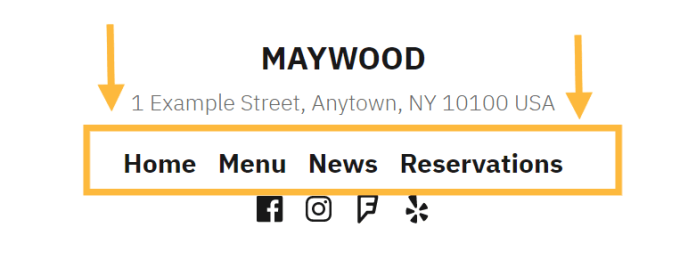
Het proces voor het bewerken van je menu is afhankelijk van je WordPress-thema.
Om je menu-instellingen te vinden, ga je naar je dashboard en kijk je aan de linkerkant onder Weergave.
Als je Editor ziet onder Weergave:
- Ga naar Weergave → Editor.
- Je menu aanmaken of aanpassen met behulp van het navigatieblok.
Als je de Editor niet onder Weergave ziet, klik dan op Menu’s of Aanpassen → Menu’s om je menu te maken en bewerken volgens de klassieke WordPress-ervaring.
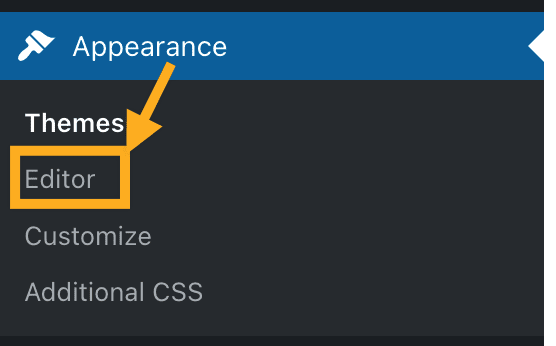
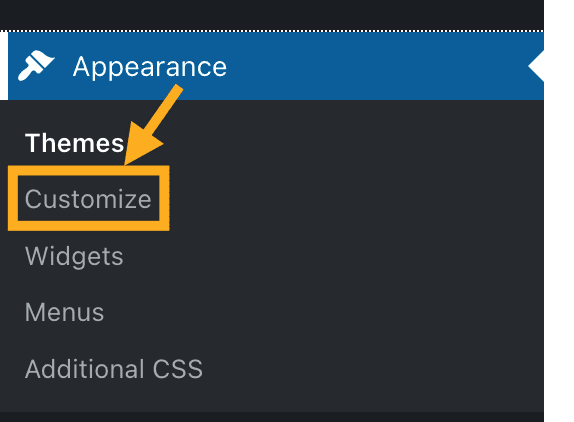
Onze onderstaande handleidingen bevatten stapsgewijze instructies voor beide methoden voor het beheren van de menu’s van je site.
Onze speciale menuhandleidingen helpen je bij het maken, bewerken en organiseren van het navigatiemenu van je website:
Een menu maken
Als je een nieuwe site start, wordt er automatisch een menu voor je aangemaakt. Als je echter een nieuw menu vanuit het niets moet aanmaken, zie je in deze handleiding hoe.
Links toevoegen aan een menu
Ontdek hoe je links naar pagina’s, berichten en andere content toevoegt aan een menu in deze handleiding.
Categorieën toevoegen aan een menu
Het is gebruikelijk om als blogger categorieën aan je menu toe te voegen, zodat lezers berichten kunnen bekijken over een bepaald onderwerp in je blog. In deze handleiding zie je hoe.
Vervolgkeuzemenu’s aanmaken
In deze handleiding zie je hoe je vervolgkeuzemenu’s (of submenu’s) aan je menu kunt toevoegen.
Menu-items herschikken
In deze handleiding zie je hoe je je weer te geven menu-items kunt sorteren in de exacte volgorde waarin jij wilt dat ze worden weergegeven.
Een menu met links naar social media aanmaken
Leer in deze handleiding hoe je een menu met sociale links op je site maakt.
Het menu-ontwerp aanpassen
Je thema bepaalt hoe het menu er op je site uitziet. In deze handleiding zie je de verschillende manieren waarop je het ontwerp van het menu kunt wijzigen.
Geavanceerde exportinstellingen
In deze handleiding wordt uitgelegd hoe je toegang krijgt tot geavanceerde menu-instellingen, zoals titelattributen, linkrelaties en CSS-klassen.
Een menu verwijderen
In deze handleiding zie je hoe je items uit je menu kunt verwijderen en een menu volledig kunt verwijderen.
 Ondersteuning