

Deze video is in het Engels.
YouTube biedt automatische vertaalfuncties zodat je de video in je eigen taal kunt bekijken:
Automatisch vertaalde ondertitels inschakelen:
- Speel de video af.
- Klik op het ⚙️ Instellingen-pictogram (rechtsonder in het videoscherm).
- Selecteer Ondertiteling/CC.
- Kies Automatisch vertalen.
- Selecteer je voorkeurstaal.
Automatische nasynchronisatie (experimenteel) gebruiken:
- Klik op ⚙️ Instellingen.
- Selecteer Audiotrack.
- Kies de taal waarin je wilt luisteren.
ℹ️ Vertalingen en nasynchronisaties worden automatisch gegenereerd door Google, kunnen onjuistheden bevatten en de automatische nasynchronisatie is nog in testfase, dus niet in alle talen beschikbaar.
Met een menu met links naar social media kunnen de bezoekers van je website je gemakkelijk vinden op social media, aangezien het aantrekkelijke pictogrammen weergeeft voor diensten als Facebook, Instagram, YouTube en nog veel meer. Deze handleiding legt uit hoe je een menu met links naar social media aanmaakt.

In deze handleiding
Heb je nog vragen?
Vraag het onze ondersteuningsassistentVolg de stappen hieronder om een menu met links naar social media toe te voegen aan je site.
Het thematype van je site bepaalt welke instructies je moet volgen. Ga naar Weergave in het dashboard van je site: zie je Editor, volg dan de instructies op het tabblad Site-editor. Volg anders de instructies op het tabblad WP Admin of Aanpassingsmenu.
Geef in de site-editor een menu met links naar social media weer door het blok Sociale pictogrammen in te voegen. Volg deze stappen om een nieuw menu met links naar social media toe te voegen:
- Ga naar je dashboard.
- Ga naar Weergave → Editor.
- Selecteer de template of het template-onderdeel dat je wilt bewerken of klik op de voorbeeldweergave aan de zijkant van het scherm om de homepage-editor te openen.
- Open de Lijstweergave in de linkerbovenhoek van je scherm (dat is het pictogram dat lijkt op drie horizontale lijnen boven elkaar).
- Selecteer een positie en klik op het pictogram ‘ + Blok toevoegen‘.
- Zoek naar het blok Sociale pictogrammen en klik erop om deze toe te voegen.
- Klik op het pictogram ‘+’ en selecteer het pictogram voor het eerste social media-profiel dat je wilt toevoegen.
- Je kan zoeken naar een specifiek social media-netwerk of op de link ‘Alles doorzoeken’ klikken om alle beschikbare social media-netwerken te bekijken.
- Klik op het zojuist toegevoegde pictogram en voer de URL van je social media-profiel in. Druk op enter/return op je toetsenbord om het in te dienen, of klik op het pictogram ‘Toepassen’ (een gebogen pijl).
- Herhaal dit voor zoveel pictogrammen als je wilt toevoegen.
- Klik op de knop ‘Opslaan’ om je wijzigingen te bewaren.
Instructievideo


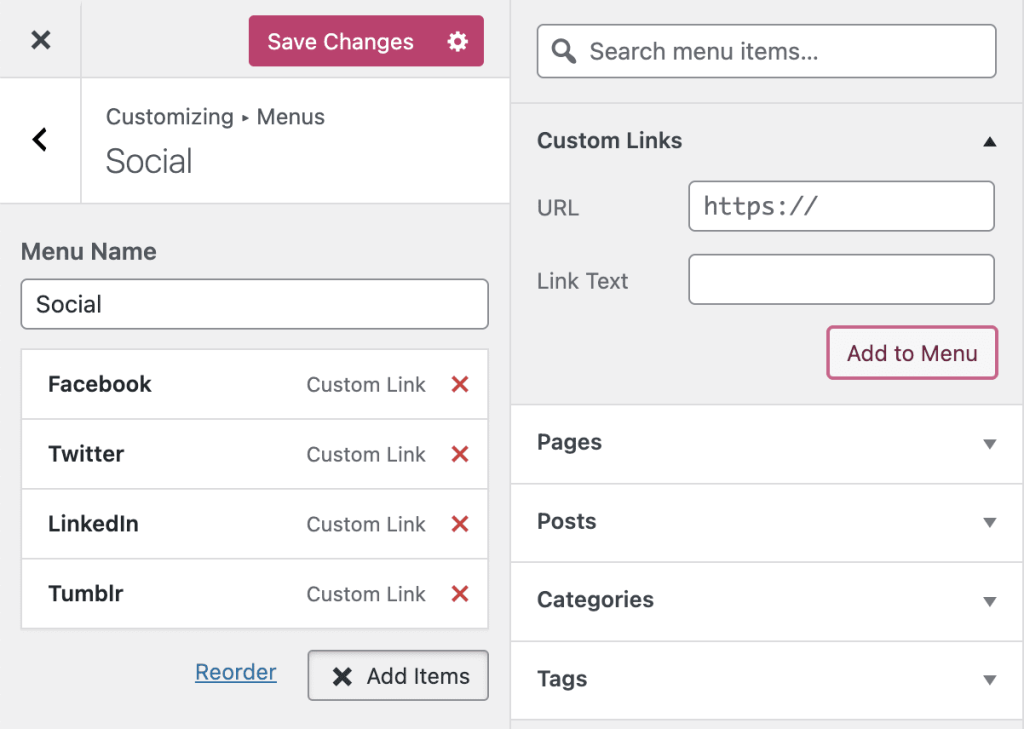
Als je doorverwijst naar een van de volgende sites in je menu met links naar social media, wordt het pictogram hiervan automatisch in je menu weergegeven:
- 500px
- Amazone
- Appel
- Bandcamp
- Behance
- CodePen
- DeviantArt
- Digg
- Dribbble
- Dropbox
- Etsy
- Flickr
- FourSquare
- Github
- Aanraders
- Google+
- E-mail (mailto:-links)
- Meetup
- Medium
- RSS-feed (URL’s met /feed/)
- Snapchat
- SoundCloud
- Spotify
- StumbleUpon
- Tumblr
- Twitch
- Vimeo
- VK
- WordPress
- Yelp
- YouTube
Oudere thema’s kunnen andere pictogrammen ondersteunen. In de documentatie van je thema staat mogelijk een lijst met ondersteunde pictogrammen.
 Ondersteuning