

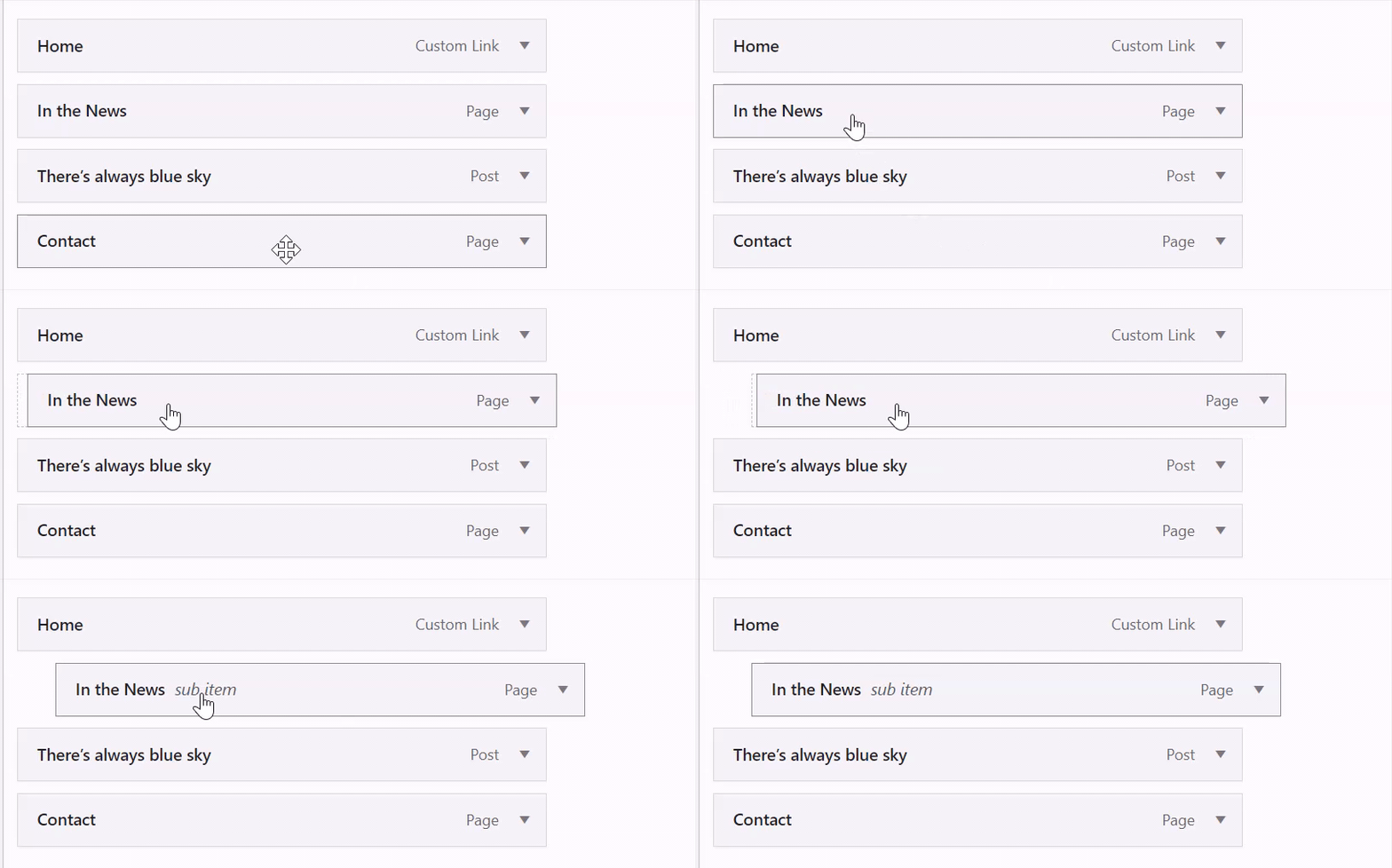
Een vervolgkeuzemenu, of submenu, toont aanvullende items als je met je muisaanwijzer over een item in je menu gaat of erop klikt. Ze kunnen handig zijn om je menu overzichtelijk en georganiseerd te houden. Deze handleiding legt uit hoe je een vervolgkeuzemenu aanmaakt.
Volg de onderstaande stappen om een vervolgkeuzemenu aan te maken:
📌
Om te bepalen welk gedeelte van deze handleiding je moet volgen, ga je naar je dashboard en kijk aan de linkerkant je onder Weergave. Als je Editor ziet, gebruik je het gedeelte Site-editor in deze handleiding. Anders ga je naar de instructies voor WAP Admin of Aanpasser.
Volg deze stappen om vervolgkeuzemenu-items toe te voegen aan het menu van je site via het Navigatieblok:
- Navigeer vanuit het dashboard van je site naar Weergave → Editor.
- Selecteer Templates en kies een template die je menu bevat, zoals startpagina of voorpagina.
- Open Lijstweergave in de linkerbovenhoek van je scherm.
- Selecteer het Navigatieblok (het blok kan zijn genest in andere blokken als Koptekst, Groep of Rij).
- Beweeg in de instellingen van de zijbalk over een menu-item en klik op het pictogram met de drie puntjes (⋮ dat verschijnt.
- Klik op de optie ‘Submenulink toevoegen‘.
- Selecteer de eerste pagina die je in het vervolgkeuzemenu wilt weergeven.
- Herhaal stap 3 tot en met 5 totdat je alle gewenste submenu-items hebt toegevoegd.
- Klik op de knop Opslaan.
Je kan ook een vervolgkeuzemenu aanmaken met behulp van de werkbalk van het Navigatieblok:
- Klik op het menu-item waar je een vervolgkeuzemenu van wilt maken.
- Er wordt een werkbalk weergegeven boven het menu-item. Hierin vind je de knop Submenu toevoegen (het pictogram lijkt op een gebogen pijl met drie horizontale lijnen ernaast).
- Klik op de knop ‘Submenu toevoegen‘ in de werkbalk om dat menu-item te veranderen in een vervolgkeuzemenu.
- Klik op het pictogram + of de optie Link toevoegen om nieuwe links toe te voegen aan je vervolgkeuzemenu.
- Klik op Opslaan om je wijzigingen op te slaan.
Je kunt ook kiezen hoe je vervolgkeuzemenu’s worden geopend: door eroverheen te bewegen of erop te klikken.
De AI-assistent kan vervolgkeuzemenu’s en geneste navigatie rechtstreeks op je site aanmaken. Hier zijn wat dingen die je kunt vragen:
- “Maak Training een vervolgkeuzemenu met drie submenu-items: vaardigheden, filmkamer en conditionering.”
- “Verplaats het menu-item Contact naar een submenu onder Over.”
- “Voeg een submenu toe onder Schema met items: Klinieken, Kampen en 1-op-1-sessies.”
- “Stel in dat mijn vervolgkeuzemenu’s openen door te klikken in plaats van door eroverheen te bewegen.”
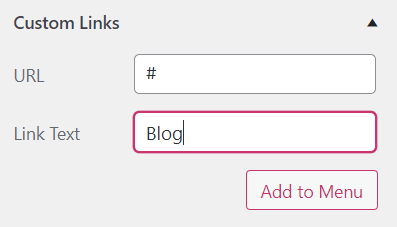
Je kan een menu-item maken waarop niet geklikt kan worden, wat handig is bij het aanmaken van vervolgkeuzemenu’s als je wilt dat het menu-item op het hoogste niveau submenu-items bevat zonder dat het item op het hoogste niveau naar een pagina leidt. De truc is om een #-teken in te voeren als link van het menu-item. Er kan nog steeds op het item worden geklikt, maar er wordt niet naar een nieuwe pagina verwezen. Volg deze stappen om een menu-item waarop je niet kan klikken aan te maken.
📌
Om te bepalen welk gedeelte van deze handleiding je moet volgen, ga je naar je dashboard en kijk aan de linkerkant je onder Weergave. Als je Editor ziet, gebruik je het gedeelte Site-editor in deze handleiding. Anders ga je naar de instructies voor WAP Admin of Aanpasser.
Volg deze stappen om een menu-item aan te maken waarop je niet kan klikken:
- Navigeer vanuit het dashboard van je site naar Weergave → Editor.
- Selecteer Templates en kies een template die je menu bevat, zoals startpagina of voorpagina.
- Open de Lijstweergave in de linkerbovenhoek van je scherm (dat is het pictogram dat lijkt op drie horizontale lijnen boven elkaar).
- Selecteer het Navigatieblok (deze kan zich bevinden in andere blokken als Koptekst, Groep of Rij).
- Klik op + blokinvoeger om een nieuw Menu-item toe te voegen.
- Klik in het venster dat verschijnt op ‘Blok toevoegen‘ en selecteer de optie ‘Aangepaste link‘.
- Typ een #-teken en druk op Enter of Return op je toetsenbord.
- Klik op het pictogram met het potlood om de nieuw menu-item te bewerken. Schrijf wat je wilt dat het menu-item aangeeft in het veld ‘Tekst‘. Laat alleen het #-teken in het veld ‘Link‘ staan om er een link van te maken waarop niet kan worden geklikt.
- Klik op de knop ‘Verzenden‘ om de wijziging op te slaan.
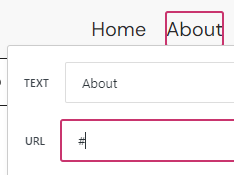
Je kan ook een bestaande menulink bewerken om deze niet-aanklikbaar te maken. Klik op het bestaande menu-item en er verschijnt een werkbalk boven het menu-item, waar je de knop Link kan vinden (het pictogram lijkt op een schakel in een ketting). Bewerk het menu-item en vervang de huidige link door het #-teken. In de GIF hieronder zie je hoe het werkt:

 Ondersteuning