

Elke pagina en elk bericht op je site heeft een webadres (ook wel een URL of permalink genoemd). In deze handleiding leer je hoe je het laatste deel van dit adres, genaamd de slug, wijzigt.
Dit is een voorbeeld van een link voor een pagina:
https://jouwtoffesite.com/mijn-pagina/
Dit is een voorbeeld van een link voor een blogbericht:
https://jouwtoffesite.com/2024/01/01/eerste-blogbericht
In de bovenstaande voorbeelden is het laatste deel van het URL-adres (bekend als de ‘slug’) mijn pagina en eerste blogbericht.
De slug is het gedeelte van de URL dat verwijst naar die specifieke pagina. Wanneer je een bericht, pagina, categorie of tag een titel geeft, zal WordPress automatisch een slug genereren. Voor media-items wordt de bestandsnaam op je computer of apparaat gebruikt voor de link.
Als je de standaardstructuur van je links wilt wijzigen (bijvoorbeeld de datum verwijderen uit links naar blogberichten), bezoek dan onze handleiding over hoe je de permalinkstructuur wijzigt.
Als je een pagina maakt met de naam ‘Home’ die niet is ingesteld als je homepage, ontvangt de pagina een slug net als elke andere pagina, bijv. https://jouwtoffesite.com/home. Zodra je deze pagina instelt als je homepage, wordt de slug verwijderd en wordt de URL gewijzigd naar alleen https://jouwtoffesite.com.
Volg deze stappen om de slugof het laatste deel van een specifieke pagina of de link (URL) van een bericht te wijzigen:
- Ga vanuit het dashboard van je site naar Pagina’s of Berichten.
- Klik op de pagina of het bericht die/dat je wil bewerken.
- Open de sidebar met instellingen.
Als je de zijbalk aan de rechterzijde niet ziet, moet je wellicht op het pictogram Instellingen in de rechterbovenhoek klikken om de instellingen weer te geven. Dit pictogram lijkt op een vierkantje met twee ongelijke kolommen.

- Klik op de link naast het gedeelte Slug.

- Typ wat je wilt dat je nieuwe slug is en klik op de X om de pop-over te sluiten. De slug-sectie wordt bijgewerkt met de nieuwe tekst.
- Klik op de knop Opslaan of Publiceren om je wijzigingen te bewaren.
URL’s kunnen bepaalde tekens niet accepteren, zoals spaties, leestekens, valutasymbolen en andere tekens die geen letter of cijfer zijn. In die gevallen wordt het speciale teken vervangen door een koppelteken ( – ) of helemaal weggelaten uit de URL.
Bepaalde woorden kunnen niet gebruikt worden als permalink omdat het pad is gereserveerd voor een map op WordPress sites. Deze woorden omvatten ‘avatar’, ‘bin’, ‘blog zoeken’, ‘forums’, ‘gadgets’, ‘i’, ‘inloggen’, ‘m’, ‘wp admin’, ‘wp content’, ‘wp includes’, ‘XML’ en 4 cijfers (bijvoorbeeld 2024).
Wanneer je een slug wijzigt voor een pagina of bericht, maakt WordPress.com automatisch een redirect aan. Bezoekers die de oude link gebruiken, worden naar de nieuwe verzonden, zodat bestaande bladwijzers en gedeelde links blijven werken.
Opmerking: Deze automatisch aangemaakte doorverwijzingen zijn alleen van toepassing op slugwijzigingen voor afzonderlijke pagina’s en berichten. Als je de permalinkstructuur van je site wijzigt, wordt er geen omleiding aangemaakt.
Geen twee pagina’s, berichten of media-items kunnen hetzelfde linkadres delen. Als WordPress detecteert dat dezelfde link meer dan één keer wordt gebruikt, wordt er een nummer aan de URL toegevoegd om deze te onderscheiden.
Als je bijvoorbeeld een bericht met de titel ‘Gelukkig Nieuwjaar’ schrijft, gebruikt de link gelukkig-nieuwjaar voor het laatste deel van de URL. Als je het daaropvolgende jaar een vergelijkbaar bericht zou schrijven met dezelfde naam, zou de permalink gelukkig-nieuwjaar-2 worden, om ervoor te zorgen dat de twee posts een uniek adres hebben.
Om een bestaande link te gebruiken voor nieuwe inhoud en te voorkomen dat een nummer als -2, -3 of -4 wordt toegevoegd aan de URL, wijzig je de link van de oude inhoud.
Volg deze stappen:
- Identificeer de bestaande inhoud op je site die de URL gebruikt:
- Ga naar het dashboard van je site en ga naar Pagina’s, Berichtenen Media.
- Gebruik de zoekoptie om bestaande inhoud te vinden met behulp van de gewenste slug in de URL.
- Bestaande inhoud verwijderen of bijwerken:
- Als de inhoud niet meer nodig is:
- Pagina’s of berichten: stuur de inhoud naar de prullenbak en verwijder deze vervolgens permanent om deze volledig uit de database van de site te verwijderen.
- Media: verwijder de afbeelding, video of ander media-item (Media heeft geen prullenbak map).
- Als je de inhoud wilt behouden, maar de URL wilt wijzigen:
- Pagina’s of berichten: Bewerk de permalink van de bestaande inhoud.
- Media: Gebruik een van de opties in deze handleiding over hoe je de URL van een bestand hergebruikt.
- Als de inhoud niet meer nodig is:
- Maak de nieuwe pagina of het nieuwe bericht en wijs de gewenste titel toe. WordPress zou de URL-slug moeten gebruiken zonder cijfers toe te voegen, omdat deze nu beschikbaar is.
Categorie- en tagpagina’s hebben een permalinkstructuur die er als volgt uitziet: https://jouwtoffesite.com/categorie/categorie-naam
In het bovenstaande voorbeeld is ‘categorie-naam’ de slug voor de categorie met de naam ‘categorie naam’. Je kunt de slug van een categorie- of tagpagina wijzigen door de naam van de categorie of tag te wijzigen. Leer hoe je een categorie of tag bewerkt om de naam te wijzigen.
Op sites met het Business- of Commerce-abonnementkan je de slugs bewerken die worden gebruikt voor de URL’s, onafhankelijk van de categorie- of tagnaam.
Volg de onderstaande stappen om de URL-slugs voor categorie- en tagpagina’s te bekijken.
- Ga naar het dashboard van je site.
- Navigeer naar Berichten → Categorieën of Berichten → Tags.
- De slug-kolom geeft het laatste deel van de URL weer die wordt gebruikt voor categorie- en tagpagina’s.
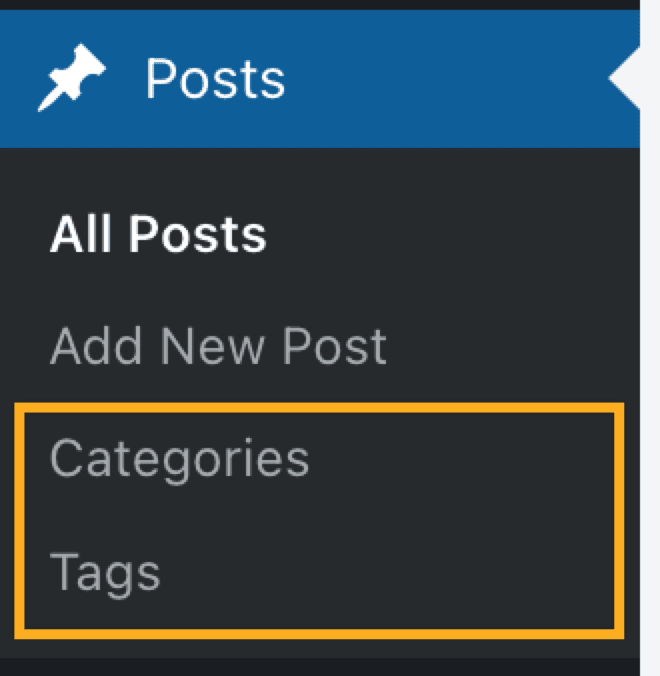

- Beweeg met je muis over een categorie of tag en klik op de link ‘Bewerken‘.
- Zoek naar het veld ‘Slug’.
- Typ de nieuwe tekst voor je URL.
- Klik op de knop Bijwerken.
 Ondersteuning