

Verifieer je website met Google om de zoekverkeer en prestaties van je site te meten, problemen op te lossen en je site te laten schitteren in de zoekresultaten van Google. In deze handleiding zie je hoe je het eigendom van je site verifieert om Google Search Console te gebruiken.
De meeste tools voor siteverificatie vragen je om een ‘HTML-tag’ of een ‘meta-tag’ aan de header van je site toe te voegen. Wij hebben dit proces vereenvoudigd door specifieke tools beschikbaar te stellen om de vereiste tag aan je WordPress.com-site toe te voegen.
Ga vanuit het dashboard van je site naar Jetpack → Verkeer (of Jetpack → Instellingenen klik vervolgens op het tabblad Verkeer op sites die plugins bevatten) om toegang te krijgen tot de tools voor siteverificatie.
Naast de verificatiestappen van Google die in deze handleiding worden beschreven, kan je je site verifiëren bij Bing, Pinterest, Yandexen Facebook.
We raden twee methoden aan om je site te verifiëren bij Google. Je hoeft maar één methode te voltooien.
Ga als volgt te werk om aan de slag te gaan met Google Search Console:
- Ga naar de homepage van Google Search Console en meld je aan met je Google-account.
- Klik in de linkerbovenhoek van het dashboard van Google Search Console op ‘Property toevoegen‘.

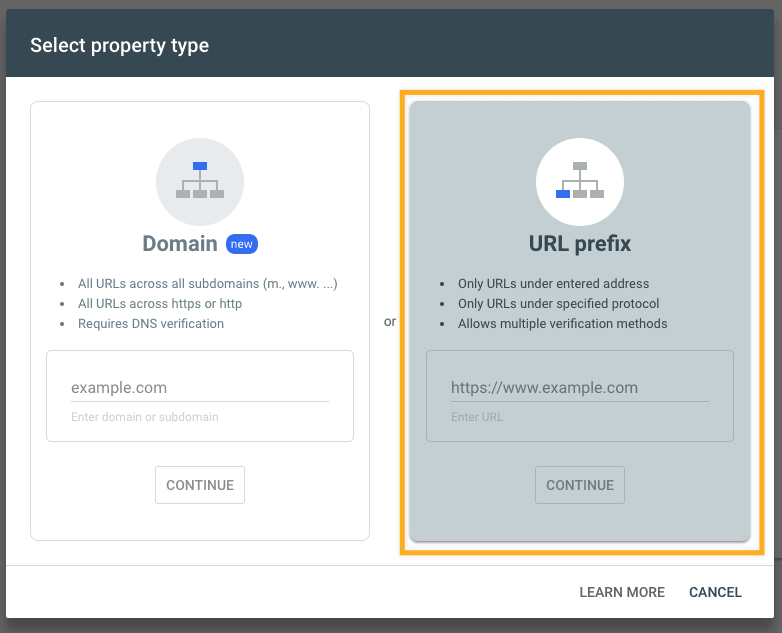
- Je krijgt twee opties voor ‘type property’. Selecteer hier de methode ‘URL-prefix‘.
- Voer het domeinadres van je WordPress.com website in (inclusief
https://en zonder hetwww) en klik op de knop “Doorgaan“.
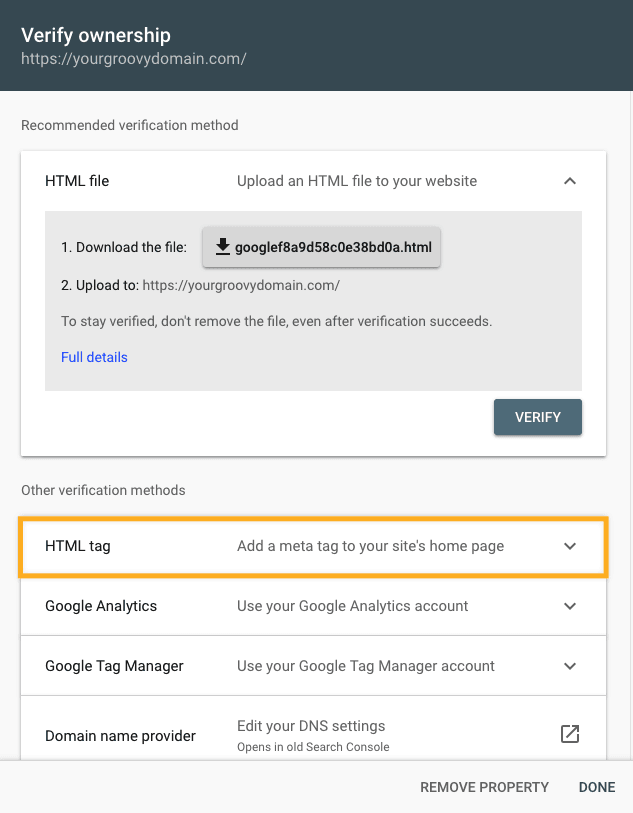
- Op het volgende scherm, in de pop-up Eigendom verifiëren, scrol je naar beneden naar ‘Andere verificatiemethoden’ en klik op HTML-tag.
- Hier zie je een regel HTML-code die hierop lijkt:
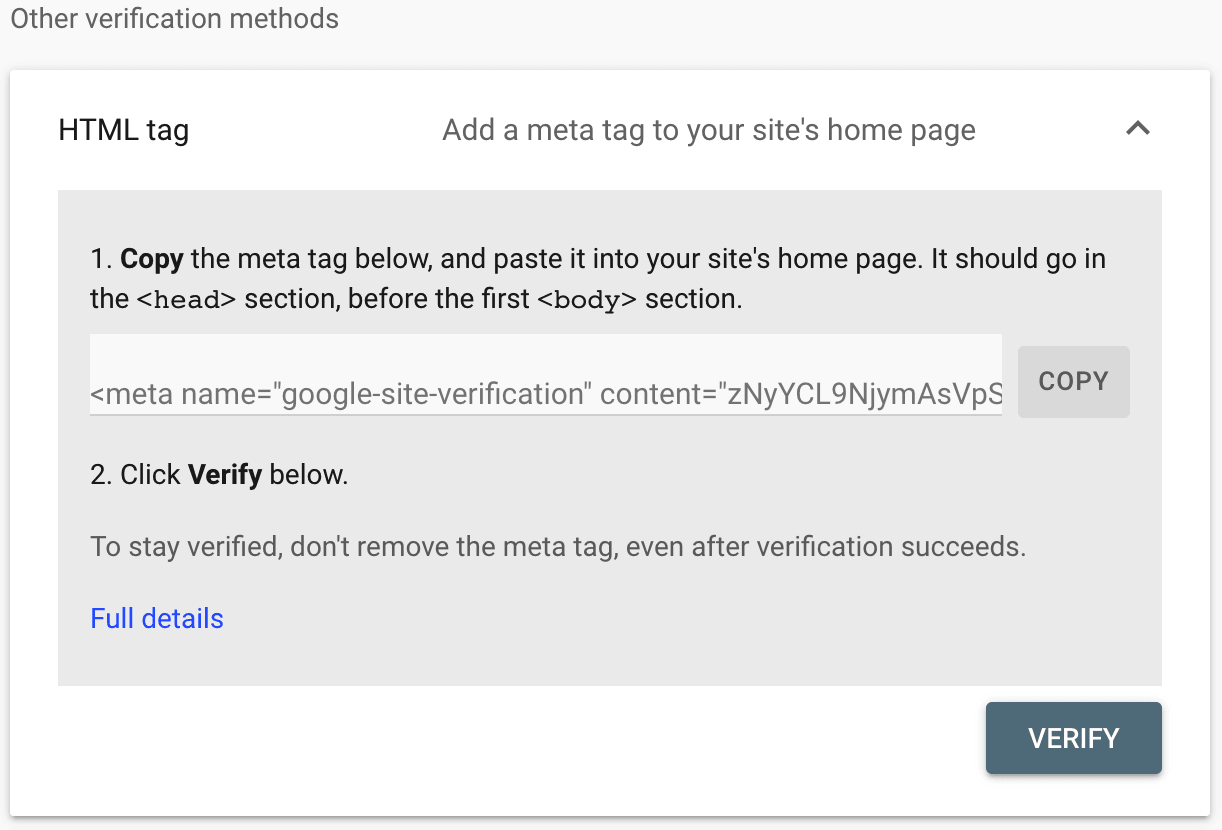
- Klik op de knop Kopiëren om de meta-tag naar het klembord van je computer te kopiëren: Zorg ervoor dat je de volledige code hier kopieert zonder tekens te missen.
- Open een nieuw browsertabblad of -venster en ga naar het dashboardvan je WordPress.com site.
- Navigeer aan de linkerkant van de opties naar Jetpack → Verkeer (of Jetpack → Instellingen, klik vervolgens op het tabblad Verkeer, op sites met plugins).
- Scrol naar het gedeelte “Services voor siteverificatie” en zoek het vakje voor Google.
- Plak de code die eerder door Google is verstrekt.
- Klik op de knop ‘Instellingen opslaan’.

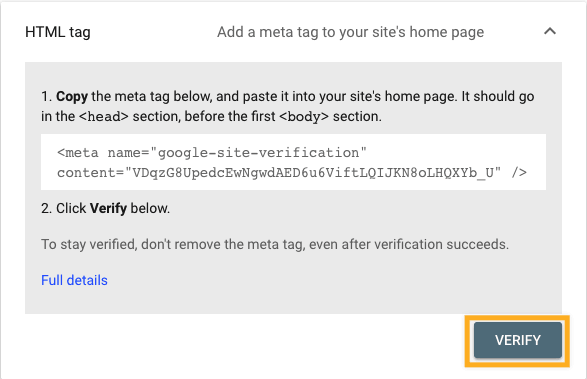
- Keer terug naar de verificatiepagina van Google Search Console en klik op de knop Verifiëren.
Als je de bovenstaande HTML-tagmethode niet kunt gebruiken, kan je ook een DNS-record (met name een TXT-record) gebruiken om je domeinnaam bij Google te verifiëren. Je hoeft deze stappen niet te voltooien als je je domein hebt geverifieerd met de HTML-tagmethode die in het vorige gedeelte van deze handleiding is beschreven.
Volg deze stappen om je site te verifiëren bij Google met behulp van de domeinmethode:
- Ga naar de homepage van Google Search Console en meld je aan met je Google-account.
- Klik in de linkerbovenhoek van het dashboard van Google Search Console op ‘Property toevoegen‘:

- Je krijgt twee opties voor ‘type property’. Selecteer hier de domeinmethode.

- Voer de domeinnaam van je site in zonder de
https://ofwww, bijvoorbeeld,jouwtoffedomein.comen klik op de knop “Doorgaan“. - Google probeert nu te valideren waar je domein is geregistreerd en biedt de optie om je domein te verifiëren bij WordPress.com. Je moet dit negeren en de optie ‘Any DNS Provider‘ selecteren om door te gaan:

- Kopieer het TXT-record op het scherm Domein-eigendom verifiëren via DNS-record:

- In een nieuw browsertabblad of scherm, open je je WordPress.com-account en ga je naar Upgrades → Domeinen en klik je op het domein dat je wilt verifiëren.
- Klik op ‘DNS-records’ en klik daarna op de knop ‘Beheren‘.
- Klik op de knop Een record toevoegen rechts bovenin het scherm:
- Wijzig de Type vervolgkeuzelijst naar TXT. Pas de velden Naam of TTL niet aan. Plak de tekstcode die je van Google hebt gekregen in het Tekstveld, zoals in de afbeelding hieronder wordt weergegeven:
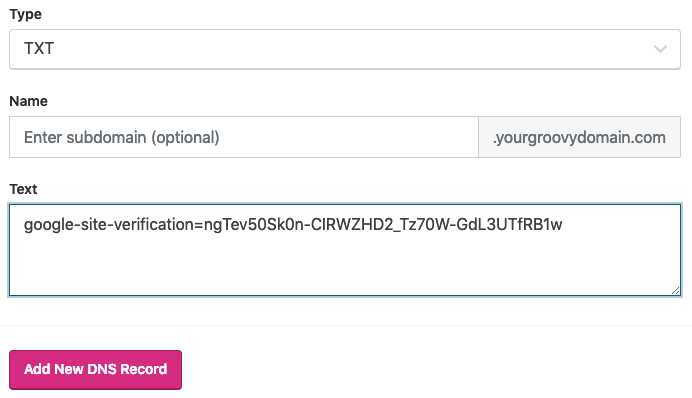
- Klik op de knop ‘Nieuw DNS-record toevoegen‘ om het record op te slaan.
- Ga als laatste terug naar het Google-scherm en klik op de knop Verifiëren.
- In de meeste gevallen is de verificatie nu voltooid, maar het kan maximaal 72 uur duren tot Google je domein heeft geverifieerd.
Dit deel van de gids is van toepassing op sites met het WordPress.com Business- of Commerce-abonnement. Als je een Business-abonnement hebt, zorg er dan voor dat je het activeert. Voor gratis sites en sites met een Personal- of Premium-abonnement kun je je abonnement upgraden om toegang te krijgen tot deze functie.
Sites met plugins kunnen automatisch verifiëren bij Google. Volg deze stappen om je site automatisch te verifiëren bij Google:
- Ga naar het dashboard van je site.
- Navigeer naar Jetpack → Instellingen.
- Klik op het tabblad Verkeer.
- Scrol naar het gedeelte Siteverificatie en schakel ‘Site-eigendom verifiëren met services van derden‘ in.
- Als je het gedeelte Siteverificatie niet ziet, zorg er dan voor dat je site openbaaris.
- Klik op de knop ‘Automatisch verifiëren met Google‘.

- Er verschijnt een pop-upvenster met een lijst van je Google-accounts of een melding om in te loggen. Kies of log in op het account dat je wilt gebruiken met Google Search Console.
- Nadat je bent ingelogd, wordt je gevraagd om toestemming te geven voor WordPress. Klik op Toestaan.
- Na een paar seconden moet de site bevestigen dat deze is geverifieerd met een groen vinkje en het bericht ‘Je site is geverifieerd bij Google’.
Als je je site eenmaal hebt geverifieerd met Google via een van de bovenstaande methoden, kun je je sitemap uploaden naar Google door deze stappen te volgen:
- Ga naar het dashboard van je WordPress.com-site.
- Navigeer aan de linkerkant van de opties naar Jetpack → Verkeer (of Jetpack → Instellingen, klik vervolgens op het tabblad Verkeer, op sites met plugins).
- Scrol naar beneden naar het gedeelte Sitemaps:
- Kopieer de URL van je sitemap, meestal je domeinnaam gevolgd door
/sitemap.xml. - Navigeer naar het gedeelte Sitemaps van Google Search Console via Index → Sitemaps:

- Voeg hier de URL van je sitemap in en klik op de knop ‘Indienen‘.

⚠️
Indien je een foutmelding te zien krijgt na het uploaden van de sitemap, moet je ervoor zorgen dat je website openbaar is en vervolgens opnieuw probeert te uploaden.
Je ontvangt mogelijk e-mails van Google over problemen die ze ondervinden bij het indexeren van bepaalde pagina’s van je site. Bekijk onze handleiding voor probleemoplossing bij Google Search Console-fouten.
 Ondersteuning