

Het Contentblok is onderdeel van het template van je site, en laat de content zien die je toevoegt aan je berichten of pagina’s. In deze handleiding leer je hoe je dit blok kan gebruiken op je website.
Wanneer je aan je website bezig bent, beschouw het Contentblok dan als het gedeelte dat bepaalt wat er op je pagina’s en in je berichten wordt weergegeven. Of het nu een Over- of een Contact-pagina, ze kunnen allemaal dezelfde header, footer en structuur gebruiken (ook wel een template genoemd). Het Contentblok toont je de unieke content die je hebt toegevoegd aan je pagina’s en berichten.
Je kan de content binnen dit blok niet rechtstreeks wijzigen. Het geeft automatisch de juiste content weer voor elke pagina of elk bericht op basis van het template dat je kiest.

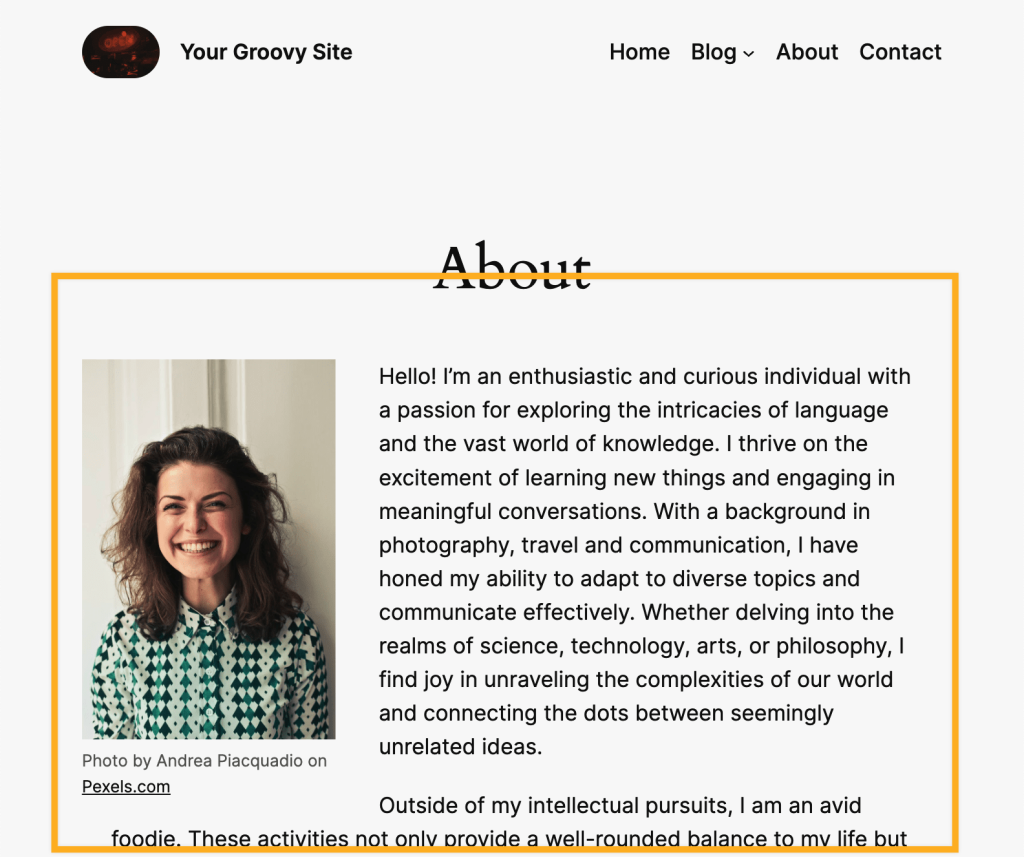
⚠️
Zonder het Contentblok in je template wordt de content die je via je pagina’s en berichten toevoegt niet weergegeven op je live website of blog. In plaats daarvan geeft elke pagina dezelfde pagina weer met dezelfde content.
Duik in onze diepgaande zelfstudiecursus over Templates, uitgelegd, of ga direct naar het gedeelte over templates voor meerdere toepassingen voor meer informatie.
Het Contentblok zou al in je template moeten staan. Als er geen content op je pagina’s wordt weergegeven, heb je mogelijk per ongeluk het Contentblok uit een template verwijderd. In dat geval moet je het Contentblok opnieuw toevoegen via de stappen hieronder. Je kan het blok ook toevoegen als je je eigen template aanmaakt.
Het Contentblok toevoegen :
- Ga naar je dashboard.
- Ga naar Weergave → Editor om de site-editor te openen.
- Klik op Templates en selecteer de template die je wilt bewerken.
- Je kan ook op het +-pictogram klikken om een nieuw template toe te voegen.
- Klik op het invoegpictogram + blok en zoek naar ‘content’. Klik erop om het blok toe te voegen aan het template.
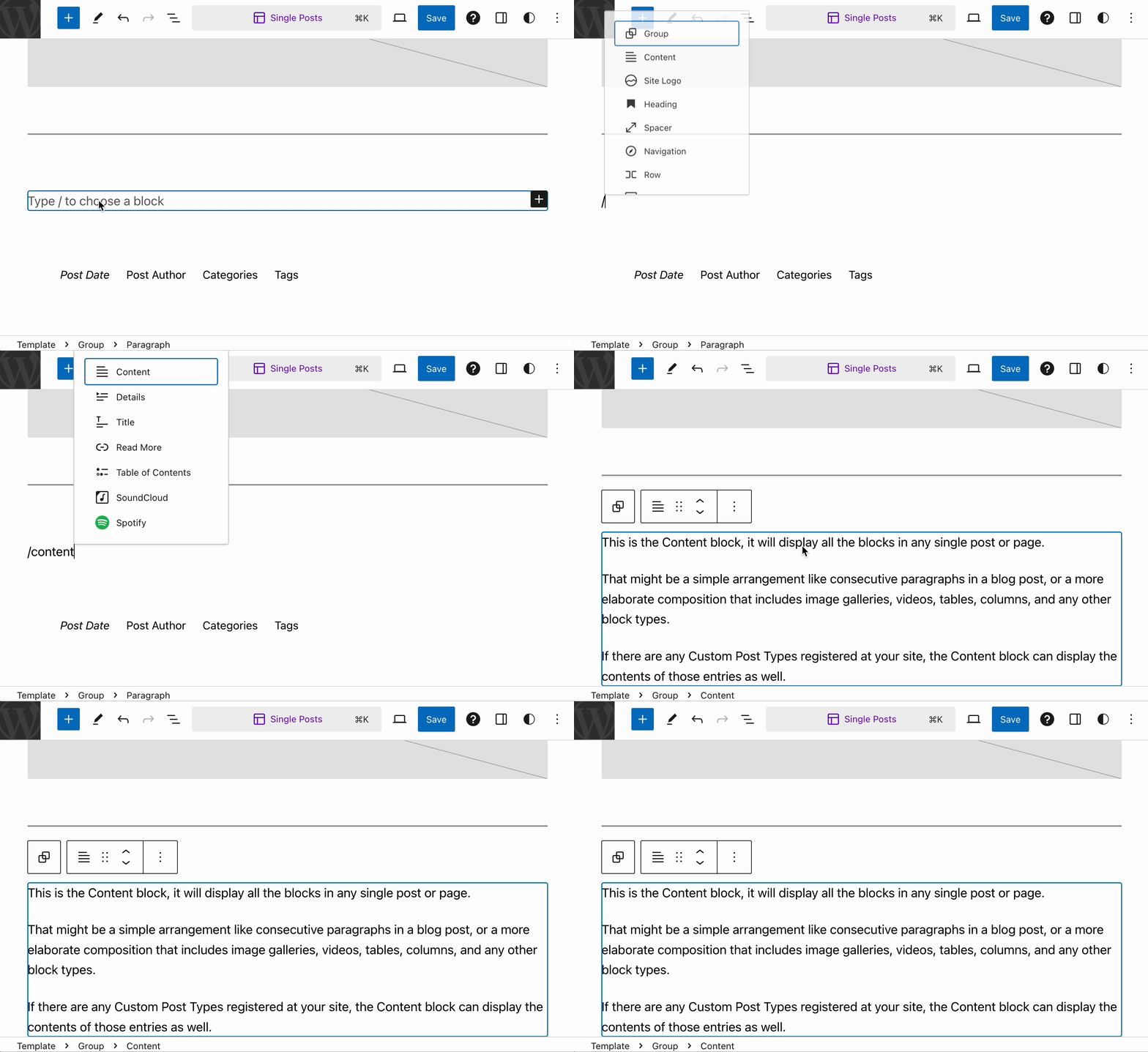
Meer gedetailleerde instructies over het toevoegen van blokken vind je hier.
Als je pagina’s geen content weergeven, heb je mogelijk per ongeluk het Contentblok uit het template verwijderd. Voeg het Contentblok opnieuw toe met de volgende stappen:
- Ga naar je dashboard.
- Ga naar Weergave → Editor om de site-editor te openen.
- Klik op Templates.
- Selecteer het template dat wordt gebruikt door de pagina zonder content.
- Plaats je cursor op het deel van het template waarvan je wilt dat de content wordt weergegeven (dit is meestal onder de koptekst en paginatitel).
- Klik op het invoegpictogram + blok en zoek naar ‘content’.
- Selecteer het Contentblok om het toe te voegen.
- Klik op de knop ‘Opslaan‘ om je wijzigingen op te slaan.
Als je op het blok klikt, wordt een werkbalk met opties erboven weergegeven:
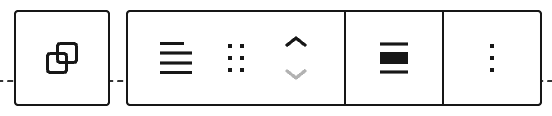
De werkbalk van het Contentblok bevat de volgende opties:
- Selecteer het bovenliggende Groepsblok (als het blok zich in een groep bevindt)
- Wijzig het bloktype.
- Sleep het blok.
- Verplaats het blok omhoog of omlaag.
- Lijn het blok uit: geen, breed of volledige breedte.
- Meer opties.
Als je op het blok klikt, zie je aanvullende blokinstellingen in de rechterzijbalk. Als je de zijbalk niet ziet, moet je wellicht op het pictogram Instellingen in de rechterbovenhoek klikken om de instellingen weer te geven. Dit pictogram lijkt op een vierkant met twee oneven kolommen:

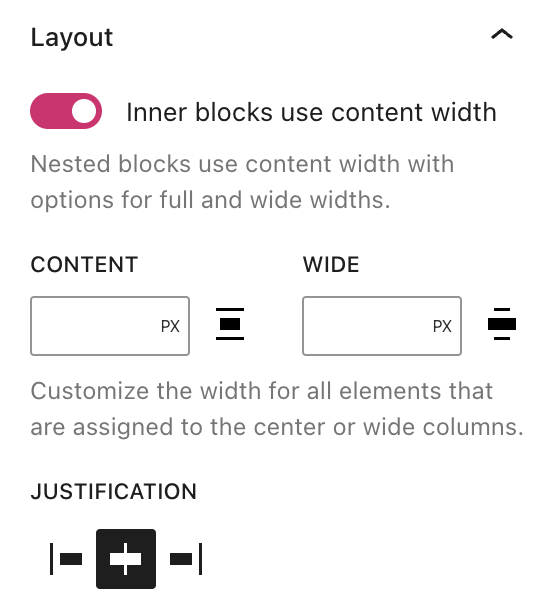
Als de optie ‘Binnenste blokken de breedte van de content laten gebruiken‘ is uitgeschakeld, vullen blokken die zijn toegevoegd aan het Groepsblok de breedte van het standaard contentgebied van de pagina.
Voor meer controle over de breedte van de binnenste blokken, schakel je de optie ‘Binnenste blokken de breedte van de content laten gebruiken‘ in. Vervolgens kan je de breedte van de binnenste blokken instellen met de volgende opties:
- Inhoud: de breedte van het inhoudsgebied voor blokken die niet zijn ingesteld op breed of volledige breedte.
- Breed: de breedte van de inhoud voor blokken ingesteld op breed.
Er is geen optie voor Volledig, omdat blokken die zijn ingesteld op volledige breedte 100% van het scherm zullen beslaan.
Het Contentblok bevat ook de volgende instellingen:
- Kleurinstellingen
- Achtergrondafbeelding
- Typografie-instellingen
- Afmetingsinstellingen
- Geavanceerde instellingen
Om de breedte van het contentgebied te regelen:
- Klik op de knop Stijlen in de hoek rechtsboven in de site-editor. Het pictogram ziet eruit als een cirkel waarvan de ene helft wit is en de andere helft zwart.
- Klik op Lay-out .
- Onder Afmetingen kan je de vakken gebruiken die je hebt opgegeven om de breedte van het gebied met de belangrijkste content in te stellen:
- Content: Bepaal de breedte van blokken wanneer de uitlijning is ingesteld op ‘Geen’ in de blokwerkbalk.
- Breed: Bepaal de breedte van blokken wanneer de uitlijning is ingesteld op ‘Breed’ in de blokwerkbalk.
- Klik op de knop ‘Opslaan‘.

Als je het Contentblok verwijdert, toont het template geen content voor pagina’s en berichten die dat template gebruiken. Als je het Contentblok gaat verwijderen, verschijnt er eerst een waarschuwing om te bevestigen of je het echt wilt verwijderen.
 Ondersteuning