

Het citaatblok geeft meer nadruk aan tekst en je kan dit gebruiken voor bijvoorbeeld inspirerende citaten, beoordelingen van je publiek, klantverhalen en meer. In deze handleiding zie je hoe je dit kunt toevoegen aan je site.
Om het Citaatblok toe te voegen, klik je op het invoegpictogram + Blok en zoek je naar ‘citaat’. Klik erop om het blok te voegen aan een pagina, bericht of sjabloon.
Je kan ook snel een citaat beginnen door > te typen gevolgd door een spatie op een nieuwe regel. Er wordt zo automatisch een Citaatblok aangemaakt.
💡
Je kan met behulp van je toetsenbord ook
/citaatop een nieuwe regel typen en op Enter drukken om snel een nieuw knopblok toe te voegen.
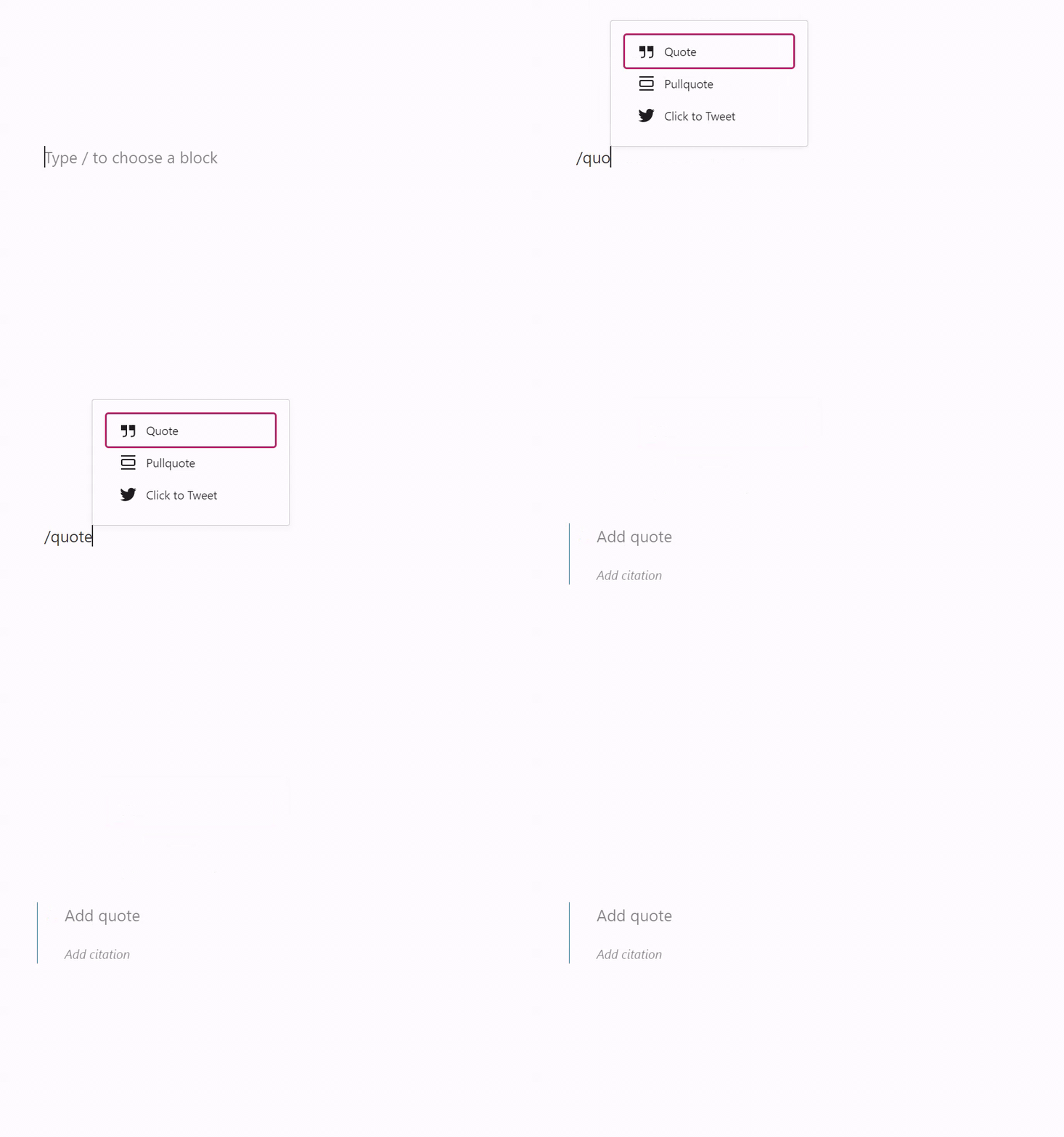
Meer gedetailleerde instructies over het toevoegen van blokken vind je hier.
Nadat je een Citaatblok hebt toegevoegd, kan je beginnen met het typen van je citaat of deze plakken in het daarvoor bestemde vak. De tekst van het citaat bevindt zich in een Paragraafblok, dat je kan gebruiken om de tekst naar wens op te maken. Je kan ook andere blokken toevoegen aan het Citaatblok.
In het vak ‘Referentie toevoegen’ kan je eventueel de auteur of bron van je citaat toevoegen.
Als je op het blok klikt, wordt er een werkbalk met opties erboven of eronder weergegeven:

De werkbalk van het citaatblok bevat de volgende opties:
- Wijzig bloktype.
- Sleep het blok.
- Verplaats het blok omhoog of omlaag.
- Tekst naar links, in het midden of naar rechts uitlijnen
- Meer opties.
Als je op het blok klikt, zie je aanvullende blokinstellingen in de rechterzijbalk. Als je de zijbalk niet ziet, moet je wellicht op het pictogram Instellingen in de rechterbovenhoek klikken om de instellingen weer te geven. Dit pictogram lijkt op een vierkant met twee oneven kolommen:

Het Citaatblok bevat verschillende stijlen die je kan kiezen, bijvoorbeeld een Standaard-stijl die de stijl van je thema voor citaten gebruikt, en een Simpele stijl. Let erop dat blokstijlen kunnen worden toegevoegd of aangepast vanwege je gekozen thema.
Meer informatie over deze standaard blokinstellingen vind je in de volgende handleidingen:
- Kleurinstellingen
- Achtergrondafbeelding
- Typografie-instellingen
- Afmetingsinstellingen
- Randinstellingen
- Geavanceerde instellingen.
Met de volgende stappen kan je een achtergrondafbeelding instellen voor alle citaat- of (pullquote )-blokken op je site:
- Ga naar het dashboard van je site.
- Ga naar Weergave → Editor.
- Selecteer Stijlen in het menu aan de linkerkant.
- Bij bepaalde thema’s wordt je mogelijk gevraagd om uit verschillende stijlcombinaties te kiezen. Klik op het potloodpictogram en open vervolgens de volledige instellingen voor Stijlen.
- Klik op de optie ‘Blokken‘.
- Selecteer het Citaatblok of het Pullquote-blok (afhankelijk van het blok waaraan je werkt).
- Scrol naar het gedeelte ‘Achtergrondafbeelding‘ en klik op de knop ‘Achtergrondafbeelding toevoegen‘.
- Upload een achtergrondafbeelding of kies een bestaande afbeelding uit je mediabibliotheek.
- Je kan ook op de geselecteerde afbeelding klikken om de instellingen voor het brandpunt, de positie, de grootte en meer te configureren.
- Klik op de knop ‘Opslaan‘ om je wijzigingen op alle citaatblokken op de site toe te passen.
 Ondersteuning