

De meesten van ons maken minstens één of twee fouten tijdens het werken aan onze website. Gelukkig zijn er manieren om terug te draaien wat we hebben gedaan. In deze handleiding zullen we je de verschillende methoden laten zien die je kan gebruiken om de wijzigingen die je aan je website maakt ongedaan te maken.
Als je tekst, afbeeldingen en andere content toevoegt terwijl je je site bewerkt, zie je knoppen voor ongedaan maken en opnieuw uitvoeren in de linkerbovenhoek van het editorscherm. Deze worden weergegeven als een pijl naar achteren om een wijziging ongedaan te maken en een pijl naar voren om die wijziging opnieuw uit te voeren:
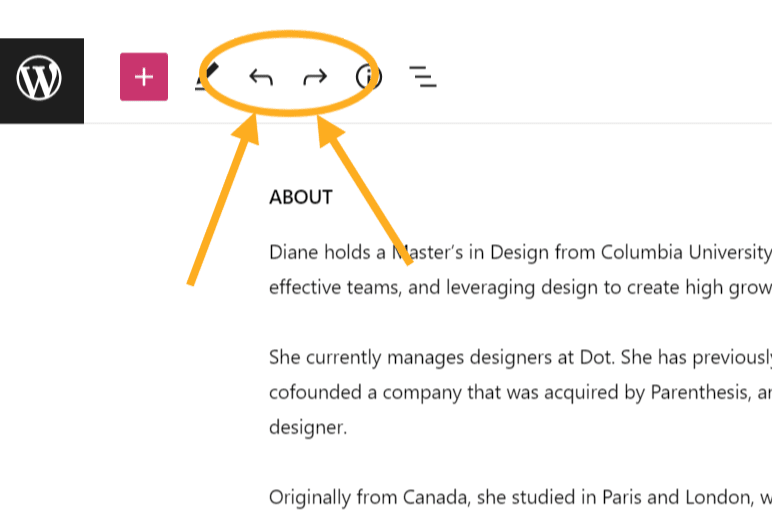
Om de meest recente actie die je hebt ondernomen ongedaan te maken, klik je eenmaal op de knop Ongedaan maken. Indien nodig, kan je er opnieuw op klikken om de actie daarvoor ongedaan te maken, enzovoort.
Als alternatief voor de knoppen Ongedaan maken/Opnieuw uitvoeren kan je ook sneltoetsen gebruiken om wijzigingen ongedaan te maken en opnieuw uit te voeren:
- Windows: Ctrl + Z om wijzigingen ongedaan te maken en Ctrl + Y om wijzigingen opnieuw uit te voeren.
- macOS: Cmd + Z om wijzigingen ongedaan te maken en Cmd + Shift + Z om wijzigingen opnieuw uit te voeren.
Het belangrijkste dat je met beide methoden moet begrijpen, is dat ze alleen werken voor wijzigingen die je zojuist hebt aangebracht in je huidige bewerkingssessie.
Als je wilt terugkeren naar wijzigingen van een langere periode (bijv. een eerdere schrijf-/bewerkingssessie), gebruik dan het WordPress-revisiesysteem dat in het volgende gedeelte wordt beschreven.
Wanneer je aan je pagina’s en berichten werkt, wordt je werk automatisch opgeslagen. Eerdere versies van je pagina’s en berichten worden opgeslagen voor het geval je terug moet keren naar een eerdere versie.
Een eerdere versie van een pagina of bericht herstellen:
- Ga naar het dashboard van je site en klik op Pagina’s of Berichten.
- Klik op de titel van de pagina of het bericht om deze te bewerken.
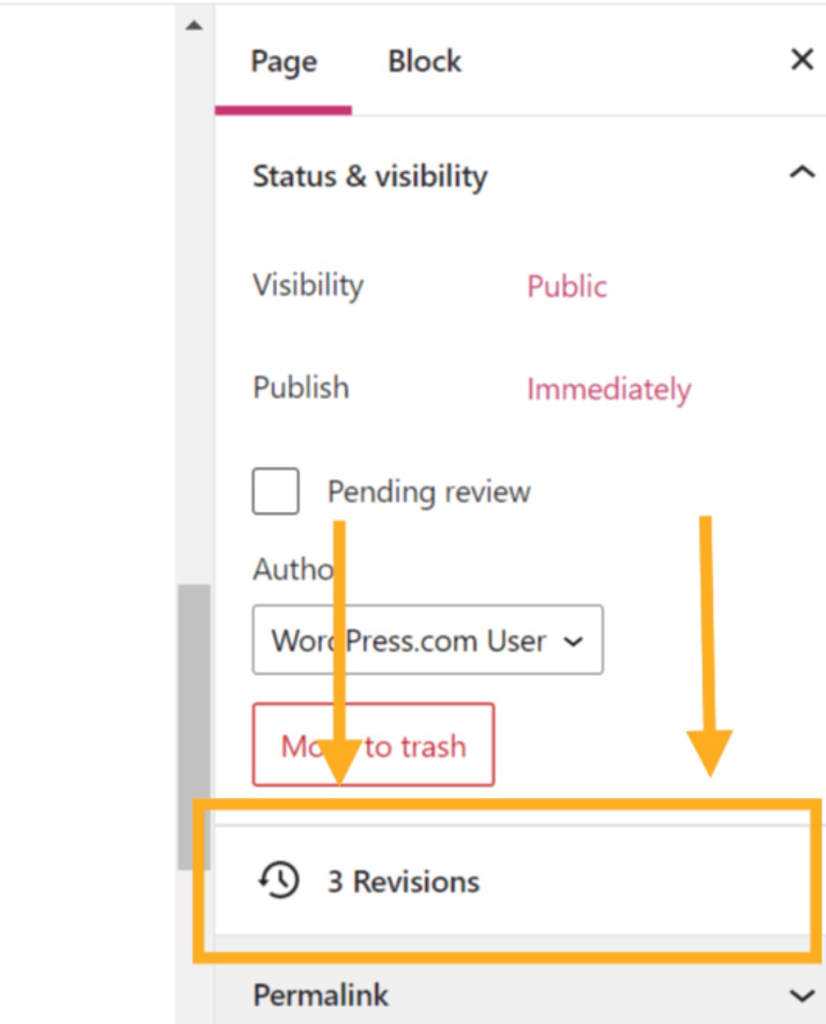
- Klik in de instellingen aan de rechterkant op Revisies.
- Hiermee worden alle eerder opgeslagen versies van de pagina of het bericht weergegeven. Blader door de eerder opgeslagen pagina en klik op de knop Laden om een eerdere versie van de inhoud te laden.
Als je per ongeluk content hebt verwijderd (zoals een pagina of bericht) die je niet wilde verwijderen, kan je deze herstellen vanuit de prullenbak.
Dit is hoe je toegang krijgt tot je verwijderde content en iets kan herstellen dat je per ongeluk hebt verwijderd:
- Ga naar het dashboard van je site en klik op Pagina’s of Berichten.
- Naar het tabblad Prullenbak navigeren.
- Klik op het pictogram met drie puntjes naast het bericht dat je wilt herstellen.
- Selecteer Herstellen in het vervolgkeuzemenu.

Zodra je dat hebt gedaan, wordt die pagina of dat bericht opnieuw weergegeven als een concept. Bewerk het thema en klik op de knop Publiceren om het opnieuw live te laten gaan op je site.
Dit gedeelte is van toepassing op sites met het WordPress.com Business- of Commerce-abonnement. Als je een Business-abonnement hebt, moet je deze activeren. Voor gratis sites of sites met Personal- en Premium-abonnementen moet je je abonnement upgraden om toegang te krijgen tot deze functie.
Wanneer je code van derden aan je site toevoegt (meestal in plugins), kan je site profiteren van extra bescherming. Daarom bieden we back-ups en herstelacties aan alle WordPress.com sites met geïnstalleerde plugins en thema’s van derden.
Ga naar je dashboard en klik op Jetpack → Backup om je back-ups te bekijken. Back-ups worden één keer per dag en vaak meerdere keren per dag gemaakt als je veel wijzigingen aanbrengt op de site. Je kan ook naarJetpack → Activiteitenlog gaan om een lijst met acties op je site te bekijken en van daaruit een back-up te herstellen.
Wanneer je een back-up terugzet, zal je site er precies zo uitzien als op dat moment.
 Ondersteuning