

Deze tekst is automatisch vertaald. Als je de oorspronkelijke tekst in het Engels wilt bekijken, klik hier.
Of je nu schrijver of blogger bent, of gewoon meer wilt leren over schrijven in WordPress, in deze handleiding lees je hoe je artikelen, blogberichten en andere tekst schrijft in de WordPress-editor.
In deze handleiding
- Videotutorial
- Tekst schrijven
- Enkele regelafstand
- Tekstopmaak
- Afleidingsvrije modus
- Meerdere blokken opmaken
- Meerdere blokken hergebruiken
- Afbeelding en tekst naast elkaar plaatsen (tekstomloop)
- Opsommingslijsten of genummerde lijsten
- Poëzie schrijven
- Content schrijven met de WordPress-agent
- Content schrijven met AI-agenten
Heb je nog vragen?
Vraag het onze ondersteuningsassistentIn deze video leer je hoe je tekst schrijft in de WordPress-editor. Je ziet hoe je alinea’s toevoegt en opmaakt, hoe je een enkele regelafstand gebruikt en in de afleidingsvrije modus werkt, en hoe je lijsten en andere tekst maakt.
Als je een lege pagina of een leeg blogbericht aanmaakt in WordPress, is het eerste wat je ziet een lege editor met de tekst Type / to choose a block. Blokken zijn elementen op je pagina’s en in je blogberichten. Er zijn blokken voor elk mogelijk element dat je wilt toevoegen, zoals afbeeldingen, video’s, kopteksten, kolommen en meer.
Maar als je met tekst wilt beginnen, begin je gewoon met typen!

Als je begint met typen, verschijnt er automatisch een Alineablok. Het alineablok is het standaardblok voor gewone tekst.
Als je een titel of subtitel wilt toevoegen, voeg je het Koptekstblok toe via de knop + Blok toevoegen.
Ga voor meer informatie naar onze gedetailleerde instructies over het toevoegen van blokken.
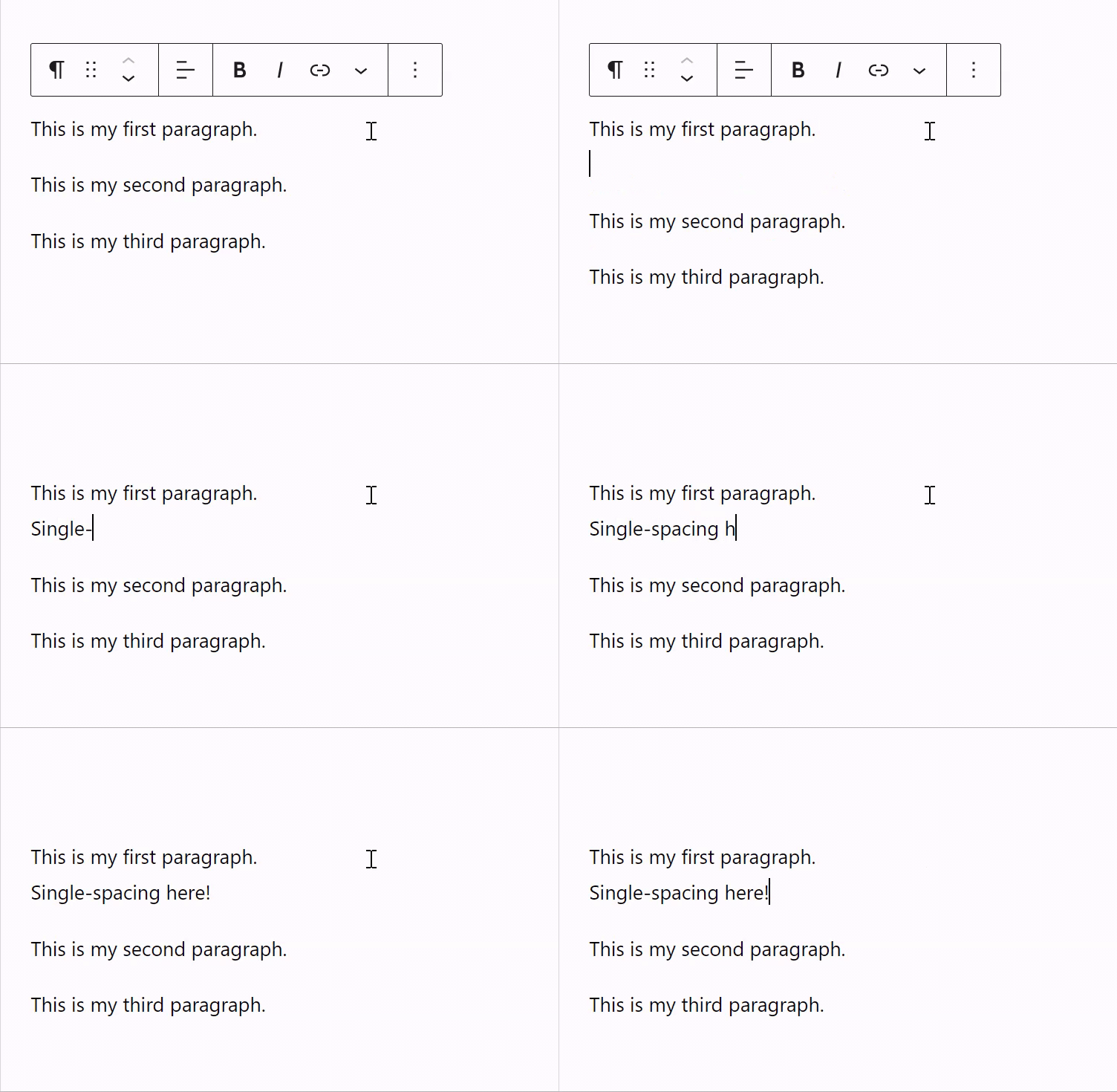
Elke keer dat je op Enter/Return drukt om een nieuwe regel te beginnen, wordt er een nieuw Alineablok aangemaakt. Er zijn echter situaties waarin je dat liever niet hebt. Als je op je toetsenbord op Shift+Enter of Shift+Return drukt, gaat je cursor naar een nieuwe regel met enkele regelafstand, in plaats van een nieuw Alineablok aan te maken:
Gebruik de werkbalk die verschijnt wanneer je op een alineablok klikt. Je kunt je tekst vet, cursief, uitgevuld of doorgestreept maken, de kleur van één woord veranderen (met de optie Markeren) en meer.


💡
Als je de zwevende werkbalk te afleidend vindt, kun je deze bovenaan het scherm vastzetten. Klik rechtsboven in de editor op het pictogram … (drie puntjes). Activeer Bovenste werkbalk vastzetten om de blokwerkbalk bovenaan het scherm vast te zetten.
De afleidingsvrije modus biedt een rustige interface met minimale bedieningselementen, zodat je je volledig op het schrijven kunt concentreren. Dat doet deze modus door de instellingen en menu’s in de editor te verbergen, zodat alleen jouw content zichtbaar blijft. Volg deze stappen om deze modus in te schakelen:
- Klik rechtsboven in de editor op de drie puntjes om de extra opties te openen.
- Klik op de optie “Afleidingsvrije modus” onder het gedeelte Weergeven om deze in te schakelen.
Om de afleidingsvrije modus weer uit te schakelen, beweeg je de muis naar de bovenkant van de pagina, zodat de bovenste werkbalk weer zichtbaar wordt. Volg daarna dezelfde stappen als bij het inschakelen.

💡
Je kunt de afleidingsvrije modus ook in- en uitschakelen met de sneltoets CTRL + Shift + op Windows en SHIFT + COMMAND + op macOS.
Je hebt waarschijnlijk wel gemerkt dat iedere alinea een eigen blok vormt. Hierdoor heb je de mogelijkheid om de stijl van elke alinea aan te passen aan je eigen wensen. Waarschijnlijk wil je meestal echter dat al je alinea’s dezelfde opmaak hebben.
Je hoeft je geen zorgen te maken dat je de opmaak per blok moet instellen. Je kunt alle alinea’s met je muis selecteren en vervolgens de opmaak toepassen op al deze blokken:

Als je merkt dat je veel van dezelfde instellingen gebruikt voor veel tekst (zoals tekstkleur of -grootte, bijvoorbeeld), kun je je blokinstellingen opslaan als een patroon.
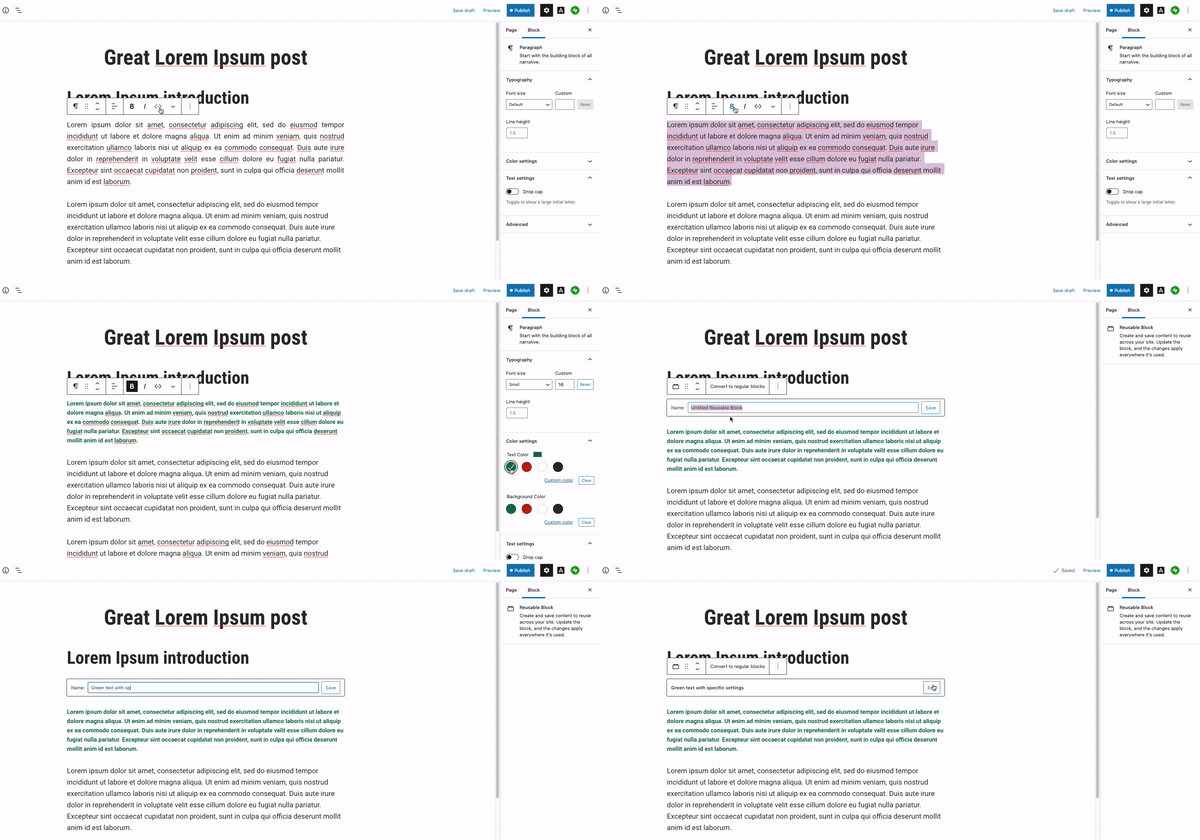
Schrijf eerst zoals gewoonlijk je tekst en pas de instellingen toe die je wilt gebruiken voor dat blok. Selecteer daarna in de blokwerkbalk de drie puntjes en klik op Patroon maken (voorheen bekend als herbruikbare blokken):
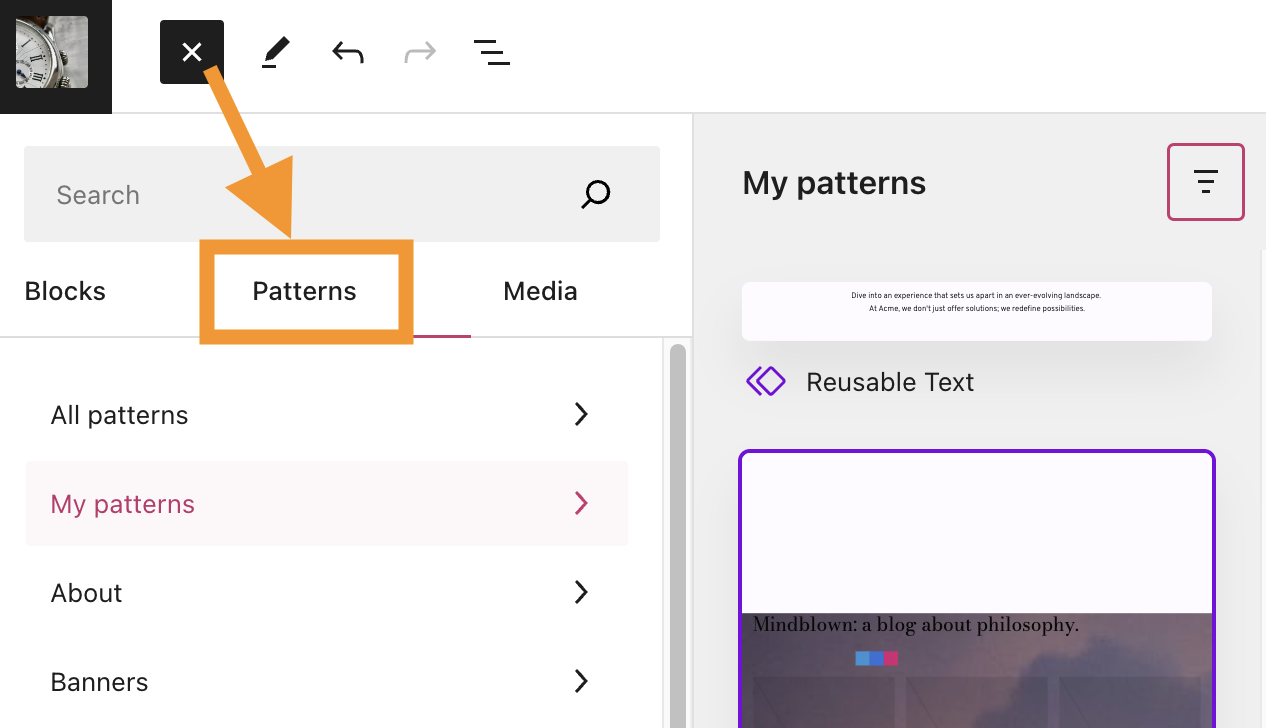
Nadat je het patroon hebt aangemaakt, kun je dat blok toevoegen aan elk ander blogbericht of elke andere pagina door op + Blok toevoegen te klikken en het te kiezen op het tabblad Gesynchroniseerde patronenblokken:
Je kunt tekst om een afbeelding laten lopen zodat ze naast elkaar staan.
Voeg eerst je tekst en een Afbeeldingblok toe, elk op een aparte regel. In de werkbalk van het Afbeeldingblok zie je de optie om de afbeelding links of rechts uit te lijnen. Als je hiervoor kiest, volgt de volgende alinea de lege plek zodat deze naast de afbeelding komt in plaats van eronder:

Je kunt ook het Media en tekst-blok of het Kolommenblok gebruiken als eenvoudige manier om een afbeelding naast tekst te plaatsen.
Je kunt lijsten toevoegen met het Lijstblok. Een snelle manier om een Lijstblok toe te voegen, is door een nieuwe regel te beginnen met het teken * voor een opsommingslijst of 1. voor een genummerde lijst. De editor herkent dit als een lijst en maakt automatisch een Lijstblok aan.
Als je poëzie schrijft, kun je het Poëzieblok gebruiken. In dit blok blijft de regelafstand van je verzen behouden, precies zoals je die invoert.


Dit gedeelte is van toepassing op sites die zijn gemaakt met de AI-websitebouwer (alle betaalde abonnementen) of sites waarop de WordPress-agent is ingeschakeld (alle betaalde abonnementen). Open de WordPress-agent door op het AI-pictogram (een vierhoekige ster) onderaan het scherm te klikken.
De WordPress-agent kan je helpen bij het schrijven en bewerken van tekst voor je pagina’s en blogberichten. Hier zijn een paar voorbeeldprompts die je kunt kopiëren en gebruiken:
- “Schrijf een inleiding van 200 woorden voor een blogbericht over [jouw onderwerp].”
- “Herschrijf deze alinea zodat die bondiger en aantrekkelijker wordt.”
- “Controleer deze tekst op spel- en grammaticafouten.”
- “Schrijf een pakkende kop voor een blogbericht over [onderwerp].”
- “Maak een korte biografie voor mijn over pagina.”
Je kunt externe AI-agents zoals Claude, Cursor, ChatGPT, OpenClaw en meer gebruiken om je website veilig te lezen en te bewerken. Schakel MCP-tooltoegang in voor externe AI-agents.
AI-agenten kunnen updates en bewerkingen uitvoeren in je blogberichten en pagina’s, zodat jij je kunt richten op het schrijven. Je AI-agent slaat wijzigingen op, zodat je die kunt beoordelen voordat er iets live gaat.
Hier zijn een paar prompts om te proberen:
- “Werk de eerste alinea van mijn over pagina bij en vermeld daarin hoeveel jaar ervaring ik heb.”
- “Voeg aan het einde van mijn laatste blogbericht een nieuwe alinea toe met een samenvatting van de belangrijkste punten.”
- “Vervang de tijdelijke tekst op mijn homepage door een korte beschrijving van mijn bedrijf.”
- “Werk de kop op mijn diensten-pagina bij naar “Wat we aanbieden”.”
 Ondersteuning