

Uma estrutura de link permanente refere-se ao formato usado para criar o link, ou URL, para posts, páginas ou outros conteúdos individuais em um site. Este guia explica como alterar a estrutura de link permanente dos posts de blog no seu site.
Esta funcionalidade está disponível nos sites com os planos WordPress.com Negócios e Commerce. Se você tiver um plano Negócios, certifique-se de ativá-lo. Para sites gratuitos e sites com os planos Pessoal e Premium, faça upgrade do seu plano para acessar essa funcionalidade.
Neste guia
Veja um exemplo de link permanente de post de blog:
https://yourgroovydomain.com/2024/01/01/first-blog-post
No exemplo acima, a seção /2024/01/01/first-blog-post é parte da estrutura de link permanente. Sites com plugins ativados podem usar uma estrutura de link permanente personalizada. Por exemplo, você pode alterar a estrutura do link permanente para exibir apenas o nome do post do blog ou o slug do link permanente, como https://seudominio.com/primeiro-post-do-blog
Se quiser personalizar o slug (ou a última seção da URL, por exemplo: primeiro-post-do-blog no exemplo acima) do endereço do link permanente, siga as etapas deste guia.
Por padrão, o WordPress cria URLs de post com a data e o nome ou título do post. Você pode personalizar a estrutura dessa URL dos links de posts de blog do seu site (por exemplo, os links permanentes) para ajustar a estética e a usabilidade dos links de posts.
Siga estas etapas para personalizar os links permanentes do seu site:
- Certifique-se de que seu site tenha um plano elegível que tenha sido ativado.
- No seu painel, acesse Configurações → Links permanentes.
- Navegue até a seção Estrutura de links permanentes.
- Escolha uma das seguintes estruturas de link permanente:
- Simples
- Dia e nome
- Mês e nome
- Numérica
- Nome do post
- Estrutura personalizada
- Clique no botão “Salvar alterações” na parte inferior da tela.
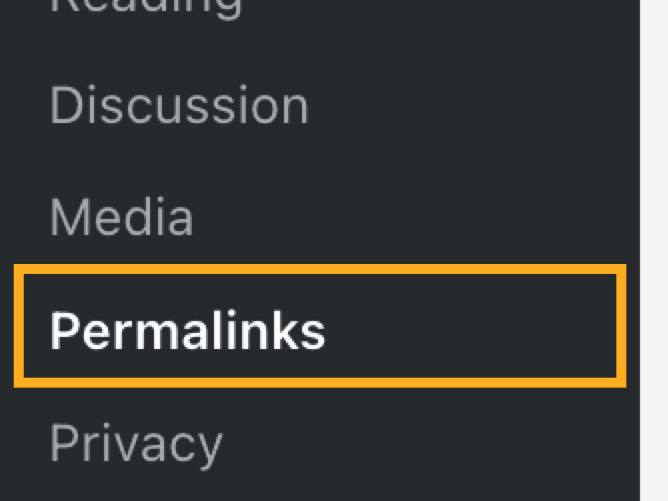
Se a opção Links permanentes não for exibida em Configurações no painel, isso significa que seu site não está em um plano com plugins ativados.
⚠️
Se você mudar a configuração padrão de link permanente “Dia e nome” para “Nome do post”, os posts não serão redirecionados automaticamente a partir de links antigos. Para corrigir isso, use um plugin de redirecionamento.
Você pode ajustar os links do post para qualquer formato que desejar, como remover a data da URL, por exemplo. Para usar a opção Estrutura personalizada nos seus links permanentes:
- Certifique-se de que seu site tenha um plano elegível que tenha sido ativado.
- No seu painel, acesse Configurações → Links permanentes.
- Acesse a seção Estrutura de links permanentes.
- Clique no botão de opção ao lado da opção Estrutura personalizada.
- Clique no botão correspondente a cada tag disponível (veja abaixo) em que você deseja adicionar o link permanente na ordem em que deseja que elas apareçam. Por exemplo, se quiser que as URLs mostrem apenas o título do post, clique apenas em
%post_id%. - Clique no botão Salvar alterações.
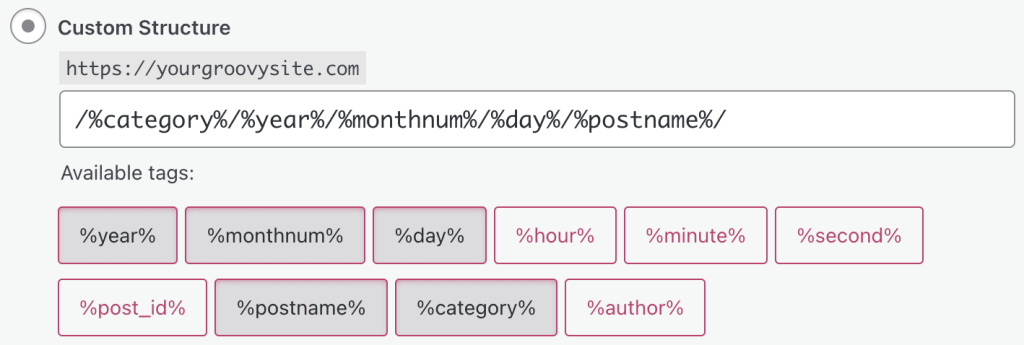
Abaixo da opção Estrutura personalizada, há uma lista de tags disponíveis. Cada tag é um espaço reservado para a estrutura da sua URL:
%year%: ano em que o post foi publicado.%monthnum%: o valor numérico do mês publicado.%day%: o valor numérico do dia do mês.%hour%: a hora em que o post foi publicado.%minute%: minuto em que o post foi publicado.%second%: o segundo em que o post foi publicado.%post_id%: o valor numérico do post, conhecido como “ID do post”.%postname%: o “slug” do post. O slug padrão é o título que você deu ao seu post, mas se você alterou o link permanente, o slug será o que você configurou.%category%: a categoria do post.%author%: o autor do post.
Quando um visitante navega para uma categoria ou página de tags, a URL é padronizada como https://seusite.com/category/categoryname ou https://seusite/tag/tagname.
Se quiser alterar a palavra “category” ou “tag” na URL, siga estas etapas:
- Certifique-se de que seu site tenha um plano elegível que tenha sido ativado.
- No seu painel, acesse Configurações → Links permanentes.
- Acesse a seção Opcional.
- Insira a palavra base da categoria ou tag que você deseja usar.
- Clique no botão Salvar alterações.
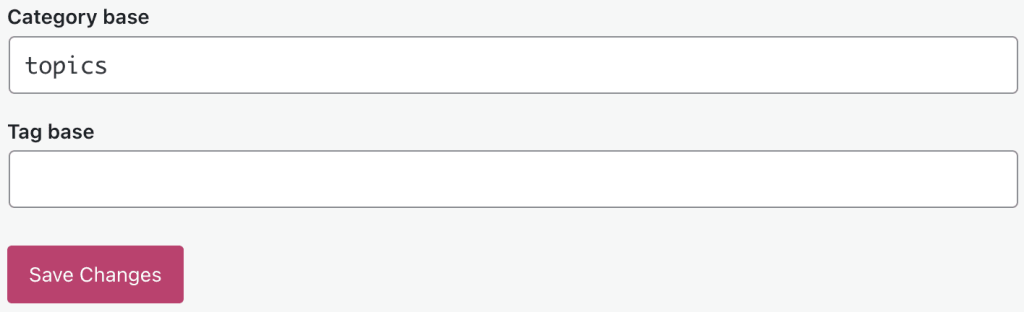
Para redefinir a base da categoria ou da tag, limpe o texto no campo correspondente (deixando em branco) e clique no botão Salvar alterações.
Talvez você tenha opções adicionais de plugins instalados no seu site. Por exemplo, se você instalou o plugin WooCommerce, pode alterar a estrutura de link permanente das URLs de produtos.
Às vezes, você pode encontrar erros relacionados a links permanentes. Uma etapa da solução de problemas é redefinir os links permanentes da seguinte forma:
- No seu painel, acesse Configurações → Links permanentes
- Em Configurações comuns, anote as configurações atuais da estrutura de link permanente.
- Selecione uma estrutura de link permanente diferente e clique no botão Salvar alterações.
- Selecione novamente a estrutura de link permanente que você tinha inicialmente.
- Clique no botão Salvar alterações novamente para redefinir seus links permanentes.
 Suporte