

Depoimentos no WordPress transmitem credibilidade e profissionalismo ao seu site. Este guia mostrará como criar e compartilhar comentários positivos de clientes em seu site.
Neste guia

Há duas maneiras de ativar depoimentos, dependendo do tipo de tema que seu site usa. Sites que usam temas de blocos criarão uma categoria de post dedicada. Nos sites que usam um tema clássico, você ativará um tipo de post personalizado.
Selecione a guia apropriada para o tipo de tema que seu site usa.
Em sites que usam temas de blocos, você criará uma categoria de post dedicada para seus depoimentos. Siga estas etapas para criá-la:
- Acesse o painel do seu site.
- Acesse Posts → Categorias.
- Em Adicionar nova categoria, dê à sua categoria um nome, como “Depoimentos”.
- Clique no botão Adicionar nova categoria.
Em seguida, você aprenderá a criar seu primeiro depoimento.


Agora que você ativou os depoimentos no seu site, é hora de criar o primeiro. Selecione a guia apropriada abaixo com base no método que você usou para ativar os depoimentos.
Em sites que usam temas de blocos, você criará seu primeiro depoimento como um post e o atribuirá à categoria de depoimento criada na primeira etapa.
Siga estas etapas para criar seu primeiro depoimento:
- Acesse seu painel.
- Clique em Posts no lado esquerdo.
- Clique no botão Adicionar novo post para criar seu primeiro depoimento.
- Dê um título ao seu depoimento substituindo Adicionar título na parte superior do post e adicione o depoimento do seu cliente no editor.
- Se quiser exibir uma foto do autor ou um logotipo, adicione em cada depoimento como uma imagem destacada.
- Abra a barra lateral de configurações do post.
Se você não estiver vendo a barra lateral à direita, clique no ícone de Configurações no canto superior direito para exibir as configurações. Esse ícone é um quadrado com duas colunas de tamanhos diferentes.

- Na seção Categorias, verifique a categoria de depoimento que você criou na primeira etapa.
- Clique no botão Publicar para publicar seu novo depoimento.
Assista ao vídeo abaixo para saber como adicionar um post à categoria “Depoimentos”.
Ao editar um depoimento, você pode ajustar as configurações (por exemplo, definir uma imagem destacada, avaliar revisões e muito mais) na barra lateral de configurações no lado direito da tela.
Se você não estiver vendo a barra lateral à direita, clique no ícone de Configurações no canto superior direito para exibir as configurações. Esse ícone é um quadrado com duas colunas de tamanhos diferentes.
Para saber mais sobre as configurações de depoimentos, selecione a guia apropriada abaixo com base no método que você usou para ativar os depoimentos.
Nas configurações do post, é possível ajustar qualquer uma das seguintes opções:
- Definir uma imagem destacada: adicione uma imagem do seu cliente ou produto para criar um depoimento visualmente atrativo.
- Status: torne o depoimento público, privado ou protegido por senha.
- Publicar: ajuste o depoimento para ir ao ar imediatamente ou escolha uma data e hora no passado ou no futuro.
- Slug: veja e altere a URL do depoimento.
- Revisões: restaure uma versão anterior salva do depoimento.
- Assistente de IA: visualize problemas e aplique sugestões de IA.
- Resumo: escreva um breve resumo do depoimento.
E muitos outros detalhes explicados no nosso guia sobre como ajustar as configurações do post.
Por agora, sugerimos que você já tenha publicado alguns depoimentos. A seguir, veremos várias opções para exibir seus depoimentos no site.
Você pode usar a página criada por padrão para exibir os depoimentos no seu site.
Selecione a guia apropriada abaixo com base no método que você usou para ativar os depoimentos.
Após você ativar os depoimentos e publicar pelo menos um, seu site criará automaticamente uma nova página com os depoimentos.
Para visualizar a nova página de depoimentos, siga estas etapas:
- Acesse seu painel.
- Acesse Posts → Categorias.
- Passe o mouse sobre sua categoria de depoimentos e clique no link Visualizar .
Ao visualizar a categoria de depoimentos dessa forma, você pode vê-la pela perspectiva dos seus visitantes. Você notará que a URL da categoria é algo como:
https://seusite.wordpress.com/category/testimonials
Todos os seus depoimentos aparecerão automaticamente nesta página em ordem cronológica, com o mais recente primeiro. Para alterar a ordem, ajuste a data de publicação nas configurações de depoimento.
Os temas compatíveis com o Editor do site podem editar o layout desta página. Para editar o layout da página de depoimentos padrão, edite o modelo Todos os arquivos.
Você pode criar sua própria página de depoimentos do zero. Siga as etapas abaixo para criar uma nova página para seus depoimentos:
- Acesse seu painel.
- Clique em Páginas no lado esquerdo.
- Clique no botão “Adicionar nova página”.
- Se preferir, escolha um layout de página predefinido ou clique em “Página em branco” para criar uma página vazia.
- Insira um bloco de loop de consulta
.
- Se estiver usando uma categoria de depoimento, selecione-a nos filtros.
- Se estiver usando um tipo de post personalizado, selecione “Depoimento” como a configuração do tipo de post.
- Isso extrairá automaticamente os depoimentos que você criou anteriormente.
- Clique no botão “Publicar” no canto superior direito para exibir a página no seu site.
Você pode adicionar essa página ao menu do seu site para os visitantes verem seus depoimentos.
Um método menos usado para exibir depoimentos no seu site são os shortcodes.
Se você criou uma categoria para os depoimentos do seu site, usará o shortcode . Se ativou o tipo de post personalizado para os depoimentos do site, você usará o shortcode [testimonials].
Selecione a guia apropriada para o tipo de tema que seu site usa.
Adicione o shortcode a qualquer página ou post usando um bloco de shortcode. Use o filtro de categoria para exibir apenas os posts da sua categoria de depoimento.
No exemplo a seguir, a categoria está definida como depoimentos, o conteúdo do depoimento é incluído com o valor “true” e image_size=”medium” exibirá a imagem destacada em um tamanho médio:
[display-posts category="testimonials" include_content="true" image_size="medium"]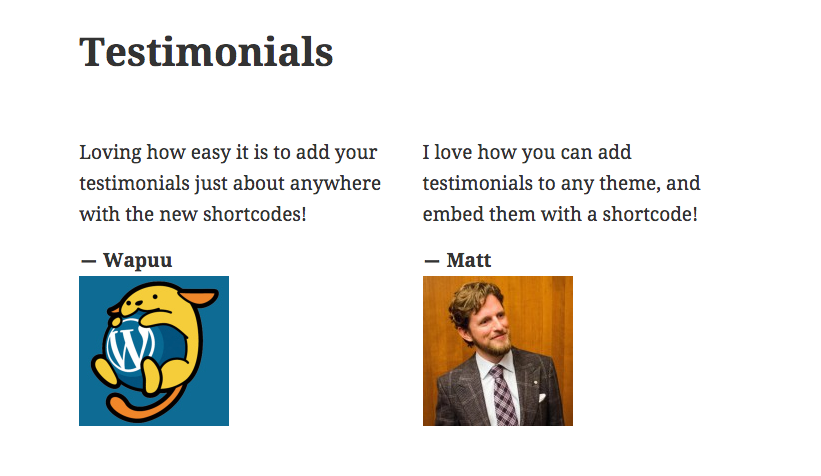
Pode estar na hora de remover depoimentos antigos ou atualizar o conteúdo de um depoimento existente. Você pode gerenciar os depoimentos que criou seguindo as etapas abaixo.
Selecione a guia apropriada para o tipo de tema que seu site usa.
Ao usar uma categoria de post para categorizar seus depoimentos, você pode editá-los no mesmo lugar do painel em que edita todos os posts.
Siga estas etapas para filtrar os depoimentos (posts) e gerenciá-los:
- Acesse seu painel.
- Clique em Posts no lado esquerdo.
- Localize o menu suspenso Todas as categorias e selecione sua categoria de depoimento.
- Clique no botão Filtrar para filtrar os posts na sua categoria de depoimento.
- Clique em um título de depoimento para editar o depoimento ou use as ações rápidas que ficam embaixo dele.
- Você pode usar ações em massa para editar vários depoimentos de uma vez.
Assista ao vídeo abaixo para saber como filtrar os depoimentos.

Se algum link da página de depoimento resultar em um erro “Página não encontrada”, desative e reative o tipo de conteúdo “Depoimentos” para corrigir o problema. Isso se aplica apenas a depoimentos criados pelo tipo de post personalizado. Acesse Configurações → Escrita e role para baixo até “Tipos de conteúdo”, desmarque a opção “Depoimentos”, salve suas alterações, marque novamente a opção e salve as alterações mais uma vez.
 Suporte