

O bloco de markdown permite escrever posts e comentários com links, listas e outros estilos usando caracteres comuns e pontuações.
O markdown é usado por escritores e blogueiros que procuram uma forma fácil e rápida de escrever rich text sem precisar tirar as mãos do teclado nem aprender vários códigos e atalhos complicados.
Você pode usar markdown para posts, páginas e comentários. Neste guia, você encontra detalhes sobre como ativar o markdown no seu blog e usá-lo para escrever.
Neste guia
Se você já conhece o markdown, ative-o no seu blog e comece a escrever. Para obter ajuda, consulte esta página de referência sobre o markdown. O bloco de markdown segue a CommonMark Spec (clique no link da versão mais recente para ver quais funcionalidades estão ativadas no momento).
Antes de usar o bloco de markdown, você deve ativar o markdown para o seu site.
- Acesse Configurações → Escrita.
- Ative a opção “Crie posts ou páginas em texto simples usando a sintaxe Markdown”.
- Clique em Salvar configurações.
- Acesse seu painel.
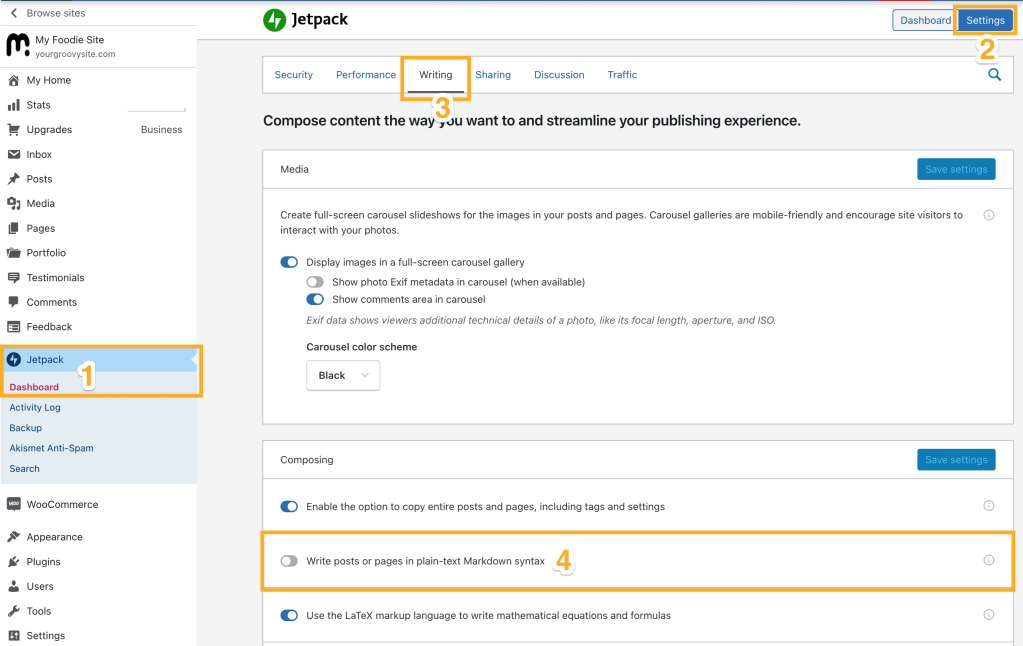
- Acesse Jetpack → Configurações → Escrita.
- Em Escrita, clique no botão ao lado de “Crie posts ou páginas em texto simples usando a sintaxe Markdown”.
- Se o botão Salvar configurações não estiver esmaecido, clique nele para salvar as alterações.
- Acesse seu painel.
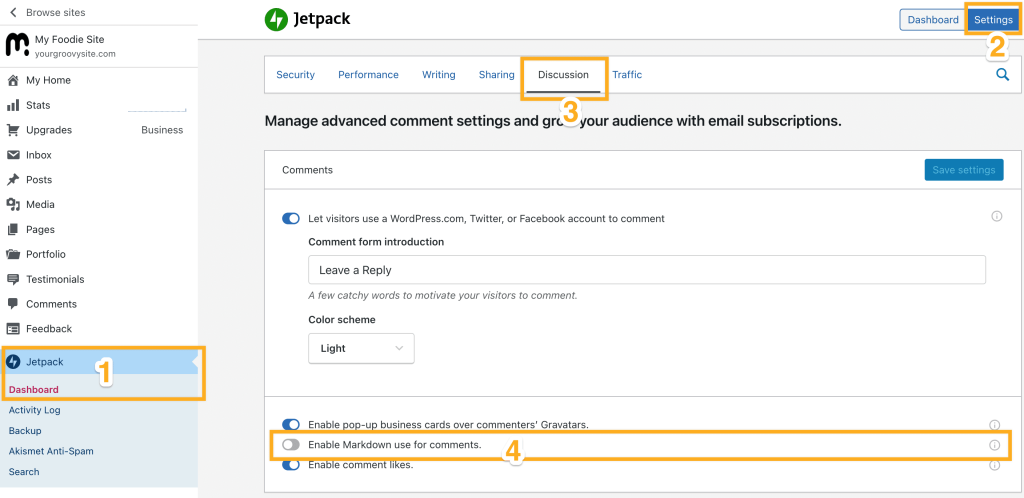
- Acesse Jetpack → Configurações → Discussão.
- Em Comentários , clique no botão ao lado de “Habilite o markdown para comentários”.
- Se o botão Salvar configurações não estiver esmaecido, clique nele para salvar as alterações.
Para adicionar um bloco de markdown, clique no ícone de inserção de bloco (+).
Você também pode digitar /markdown e pressionar Enter em um novo bloco de parágrafo para adicioná-lo rapidamente.

Você encontra instruções detalhadas sobre como adicionar blocos neste link.
Cada bloco tem controles específicos para você modificá-lo diretamente no editor. O bloco de markdown oferece as guias Markdown e Visualização e mais opções de controle.

Ao escrever em um bloco de markdown, você verá a guia Markdown selecionada, indicando onde você deve escrever o código markdown. Veja mais informações sobre a formatação do markdown abaixo.
Clique na guia Visualização para ver mais informações. O conteúdo do markdown aparecerá quando for publicado. A aparência real varia dependendo dos estilos adicionados pelo seu tema.

💡
Se você clica em Visualização e ainda vê o código markdown, há dois motivos para isso.
- O markdown ainda não foi ativado. Ative o markdown seguindo estas etapas.
- O markdown está incorreto. Confira aqui um guia de referência.
Se você sair do bloco de markdown, o bloco mostrará a visualização do markdown. Quando você clicar no bloco de markdown novamente, ele voltará para a guia Markdown para que você possa continuar escrevendo.
O markdown usa caracteres especiais e sinais de pontuação para indicar estilos e links. Os caracteres usados e como eles são inseridos são essenciais para formatar o documento. O markdown converte esses caracteres especiais na formatação apropriada quando o documento é publicado.
Por exemplo, no markdown, para enfatizar uma palavra, você coloca um asterisco em cada extremidade, assim: *ênfase*. Quando o texto for publicado, ficará assim: ênfase. Da mesma forma, dois asteriscos indicam texto em negrito: **negrito** será publicado como negrito.
Para indicar links, use parênteses e colchetes. Coloque o texto que você deseja vincular entre colchetes e, logo depois dele, insira o link de destino entre parênteses. O markdown real pode ter a seguinte aparência: [WordPress.com.br](https://wordpress.com.br/). Quando publicado, será um link padrão: WordPress.com.br.

O texto original que você escrever com markdown permanecerá nesse formato para que você possa voltar e editá-lo. Somente o documento publicado, o post ou a página, será convertido. Se você escrever e publicar um post no seu blog usando markdown, ele será totalmente formatado. No entanto, na janela de edição, ele ainda estará em markdown.
A melhor maneira de começar a usar o markdown é experimentando. Abra o guia de referência sobre o markdown, inicie um rascunho de post no seu blog e tente usar as diferentes funcionalidades.
O bloco de markdown segue a CommonMark Spec. Ele não é compatível com o Markdown Extra. No entanto, o Markdown Extra é compatível com o editor clássico.
O que é o Markdown Extra?
O Markdown Extra, de Michel Fortin, inclui algumas funcionalidades não disponíveis originalmente no markdown, incluindo melhor compatibilidade com HTML em linha, blocos de código, tabelas e muito mais. Os blocos de código podem usar três ou mais acentos graves (“`), bem como til (~~~).
Para obter mais detalhes sobre isso, consulte o guia de referência original do markdown e a página do Markdown Extra.
Ao selecionar um bloco, serão exibidas configurações adicionais na barra lateral direita. Se você não estiver vendo a barra lateral, clique no ícone Configurações, no canto superior direito, para exibi-las. Esse ícone se parece com um quadrado com duas colunas irregulares:

O bloco de markdown inclui uma configuração para dimensões, com opções de preenchimento ou margem. Para obter mais detalhes sobre essa opção, consulte o guia Configurações de dimensões.
Para mais informações, consulte as instruções detalhadas em Configurações avançadas.
Se você estiver usando o editor clássico, deverá ativar o markdown e inseri-lo usando a guia HTML. Conheça nosso guia de referência sobre o markdown para o editor clássico. Esse editor usa o Markdown Extra, que tem várias opções diferentes da CommonMark Spec usadas no bloco de markdown.
Um detalhe importante a ser observado com o editor clássico é que, depois de salvar as alterações, você não poderá editar o conteúdo como markdown. Ele será exibido como conteúdo formatado ou HTML. Em vez disso, troque para o editor do WordPress e use o bloco de markdown.
 Suporte