

Um menu suspenso, ou submenu, mostra itens adicionais ao passar o mouse ou clicar em um item no menu. Ele pode ajudar a manter seu menu com uma aparência clean e organizada. Este guia mostrará como criar um menu suspenso.
Neste guia
Siga as etapas abaixo para criar um menu suspenso.
📌
Para determinar qual seção deste guia seguir, visite seu painel e verifique em Aparência no lado esquerdo. Se você vir Editor, use a seção Editor de sites deste guia. Caso contrário, use as instruções do Painel WP Admin ou do Personalizador.
Siga estas etapas para adicionar itens suspensos ao menu do seu site por meio do bloco de navegação:
- No painel do seu site, vá para Aparência → Editor.
- Selecione Modelos e escolha um modelo que inclua seu menu, como Página inicial.
- Abra a Visualização em lista no canto superior esquerdo da tela.
- Selecione o bloco de navegação (ele pode estar dentro de outros blocos como de cabeçalho, grupo ou linha).
- Nas configurações da barra lateral, passe o mouse sobre um item do menu e clique nos três pontos (⋮) que aparecem.
- Clique no link Adicionar link do submenu.
- Selecione a primeira página a ser exibida no menu suspenso.
- Repita as etapas 3 a 5 até adicionar todos os itens de submenu desejados.
- Clique no botão Salvar.
Como alternativa, você pode criar um menu suspenso usando a barra de ferramentas do bloco de navegação:
- Clique no item de menu que deseja transformar em um menu suspensa.
- Uma barra de ferramentas aparecerá acima do item de menu, onde você encontrará o botão Adicionar submenu (o ícone se parece com uma seta curva com três linhas horizontais ao lado).
- Clique no botão Adicionar submenu na barra de ferramentas para transformar esse item em um menu suspenso.
- Clique no ícone + ou na opção “Adicionar link” que aparece para adicionar novos links ao novo menu suspenso.
- Clique em Salvar para salvar as alterações.
Você também pode escolher como os menus suspensos são abertos: ao passar o mouse ou ao clicar.
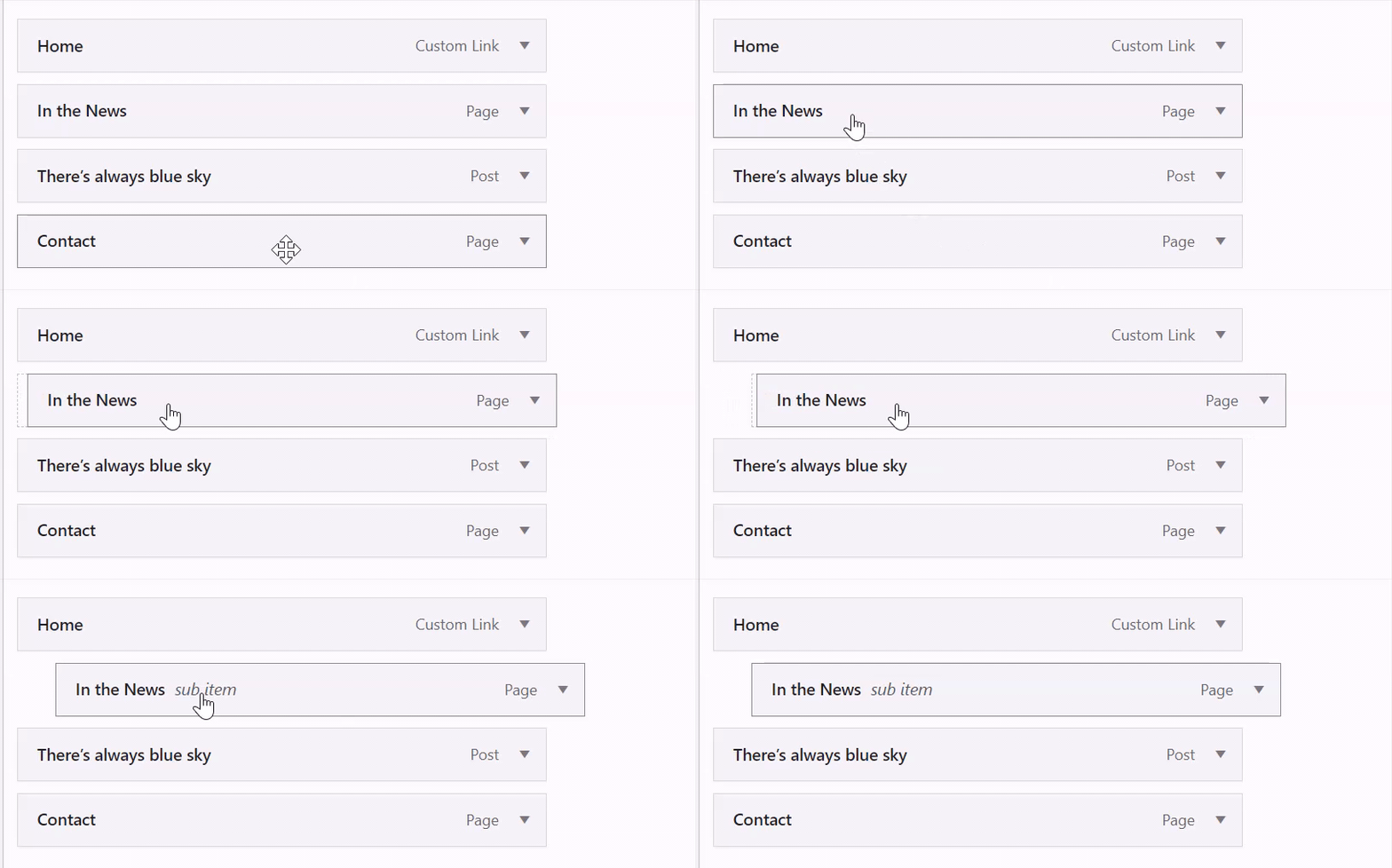
O assistente de IA pode criar menus suspensos e navegação aninhada diretamente no seu site. Aqui estão algumas coisas que você pode pedir para ele fazer:
- “Faça de Treinamento um menu suspenso com três itens de submenu: Habilidades, Sala de vídeo e Condicionamento.”
- “Mova o item de menu Contato para um submenu em Sobre.”
- “Adicione um submenu em Cronograma com estes itens: Treinamentos intensivos, Imersões e Sessões individuais.”
- “Configure meus menus suspensos para abrir ao serem clicados em vez de ao passar o mouse.”
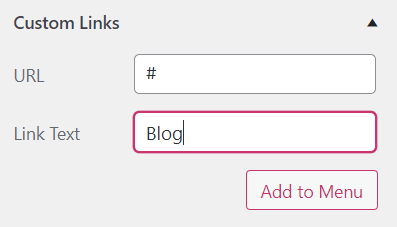
Você pode criar um item de menu “não clicável”, que é útil se o objetivo é que o item de menu de nível superior não leve a qualquer página, mas inclua itens de submenu. O truque é usar o símbolo # como link do item de menu. Ainda será possível clicar no item, mas ele não redirecionará para uma nova página. Siga estas etapas para criar um item de menu “não clicável”.
📌
Para determinar qual seção deste guia seguir, visite seu painel e verifique em Aparência no lado esquerdo. Se você vir Editor, use a seção Editor de sites deste guia. Caso contrário, use as instruções do Painel WP Admin ou do Personalizador.
Siga estas etapas para criar um item de menu não clicável:
- No painel do seu site, vá para Aparência → Editor.
- Selecione Modelos e escolha um modelo que inclua seu menu, como Página inicial.
- Abra a Visualização em lista na parte superior esquerda da tela (é o ícone que se parece com três linhas horizontais, uma acima da outra).
- Selecione o bloco de navegação (ele pode estar dentro de outros blocos como de cabeçalho, grupo ou linha).
- Clique na inserção de bloco (+) para adicionar um novo item de menu.
- Na janela exibida, clique em Adicionar bloco e escolha a opção Link personalizado.
- Digite um símbolo # e pressione Enter ou Return no teclado.
- Clique no ícone de lápis para editar o novo item de menu. Escreva o que você deseja que o item de menu exiba no campo Texto. Deixe apenas o símbolo # no campo Link para torná-lo um link não clicável.
- Clique no botão Salvar para salvar suas alterações.
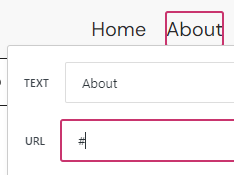
Você também pode editar um link de menu existente para torná-lo não clicável. Clique no item de menu, e uma barra de ferramentas aparecerá acima dele, onde você encontrará o botão Link (o ícone se parece com o elo uma corrente). Edite o item de menu e substitua o link atual pelo símbolo #. O GIF abaixo demonstra o processo:

 Suporte