

Pode acontecer de você perder o acesso à sua conta. Este guia explica as etapas para evitar bloqueios e saber como recuperar sua conta caso você não consiga fazer login.
Neste guia
Antes de seguir estas instruções para recuperar sua conta, verifique se seu site está hospedado no WordPress.com.
Você pode usar nosso Perfil do site e inserir o endereço de domínio para verificar onde o site está hospedado. Se seu site usa o WordPress, mas está hospedado em outro lugar (auto-hospedado), trabalhe com seu host para recuperar o acesso à sua conta. Se estiver hospedado no WordPress.com, leia as instruções a seguir para restaurar o acesso à sua conta.
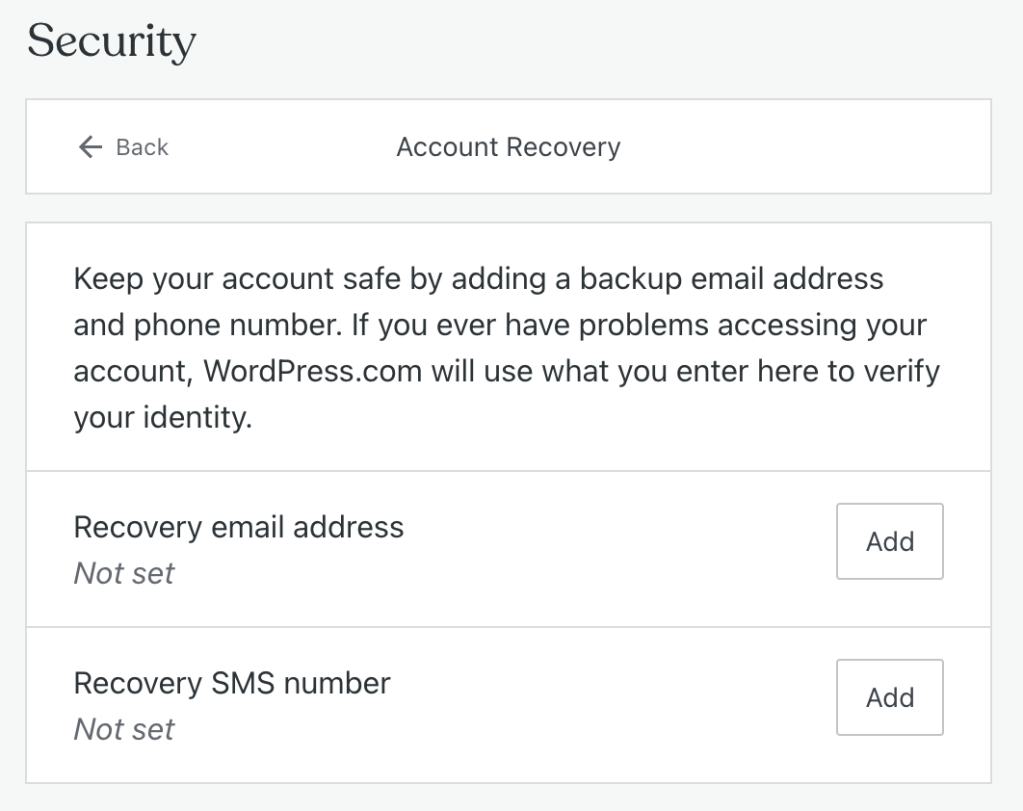
Se você não tem acesso às suas informações de contato principais do WordPress.com, forneça um e-mail ou número de celular reserva para confirmar sua identidade caso você perca o acesso à sua conta. Para adicionar um e-mail e um número de celular de recuperação de conta, siga estas etapas:
- Acesse seu perfil em https://wordpress.com/me.
- Clique em Segurança no lado esquerdo.
- Clique em E-mail de recuperação ou Número para recuperação por SMS.
- Ao lado da opção de endereço de e-mail, clique no botão Adicionar e digite seu endereço de e-mail reserva.
- Você receberá um e-mail com um link para verificar seu acesso ao endereço de e-mail.
- Ao lado da opção SMS, clique no botão Adicionar e digite seu número de celular reserva.
- Você receberá uma mensagem de texto com um código para inserir na sua conta do WordPress.com e verificar o número de celular.
É importante memorizar sua senha e mantê-la em segurança, mas pode acontecer de você esquecê-la. Para redefinir uma senha esquecida e fazer login, siga estas etapas:
- Acesse WordPress.com e clique no botão Fazer login.
- Clique no link Esqueceu sua senha? na parte inferior da tela. Você também pode clicar neste link para acessar diretamente a página de senha perdida:
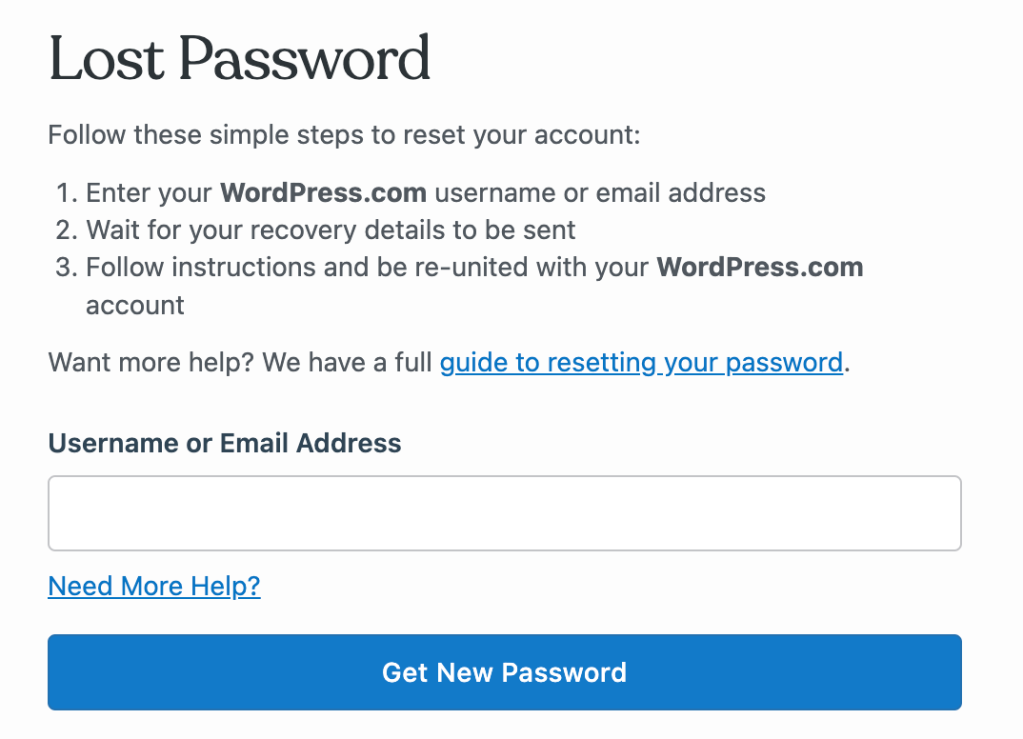
- Insira seu endereço de e-mail ou nome de usuário do WordPress.com na caixa de texto.
- Caso não se lembre do nome de usuário ou endereço de e-mail da conta, tente todas as opções possíveis que você pode ter usado ao se inscrever.
- Clique no botão Obter nova senha.
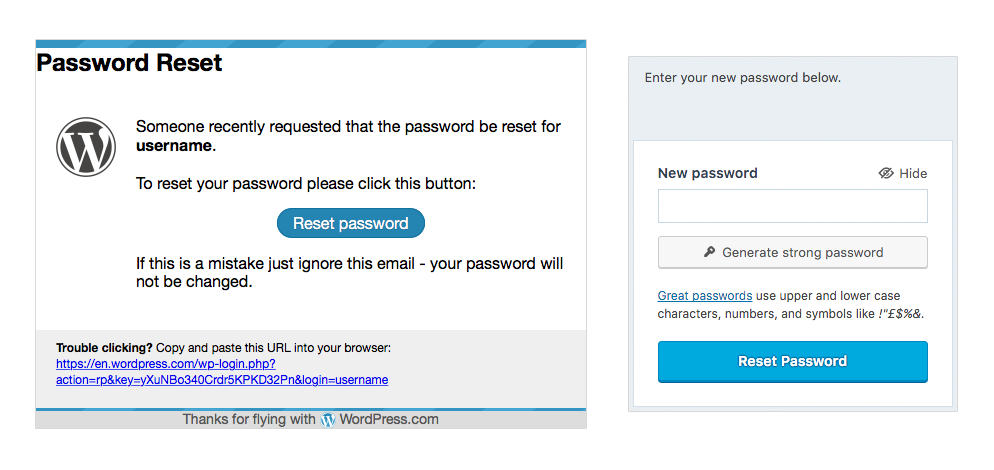
- Em alguns instantes, verifique se você recebeu um e-mail no endereço associado à sua conta do WordPress.com.
- Clique no botão Redefinir senha contido no e-mail.
- Digite uma nova senha forte na caixa exibida ou clique no botão Gerar senha forte para criar uma senha aleatória. Não salvamos essa senha e não temos como vê-la.
- Clique no botão Redefinir senha para salvar sua nova senha e fazer login.
A autenticação em duas etapas está ativada nesta conta para reforçar a segurança. Ao usar o número do seu celular para a autenticação em duas etapas, você terá a opção de usar a recuperação de conta por SMS para redefinir sua senha. Insira o código enviado para o seu celular, digite uma nova senha e clique em Redefinir minha senha para fazer login novamente.

Se você não receber o SMS em seu telefone, tente estas etapas de solução de problemas por SMS.
Se você não encontrar seus detalhes de login, o e-mail ou nome de usuário usados não forem reconhecidos e você não conseguir acessar o e-mail com que se inscreveu nem redefinir sua senha, a equipe de suporte do WordPress.com poderá ajudar você a recuperar o acesso à sua conta.
Para solicitar ajuda na recuperação de sua conta:
- Acesse WordPress.com e clique no botão Fazer login.
- Clique no link Esqueceu sua senha? na parte inferior da tela. Você também pode clicar neste link para acessar diretamente a página de senha perdida.
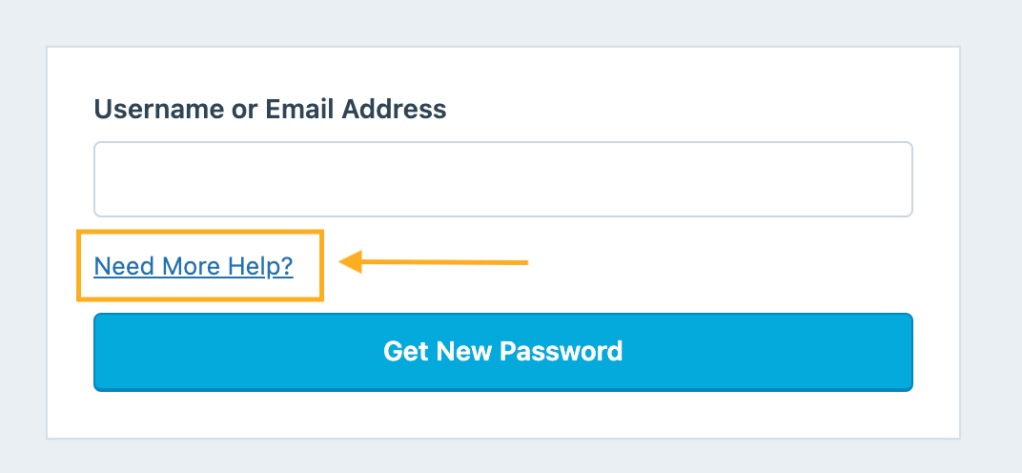
- Clique no link Precisa de mais ajuda? abaixo do campo para inserir seu nome de usuário/endereço de e-mail.
- Em seguida, clique no botão Recuperar minha conta para enviar suas informações para o suporte do WordPress.com.
Na página de recuperação de conta, forneça determinadas informações para confirmar que é o proprietário da conta em que está tentando fazer login. Exigiremos pelo menos uma das informações a seguir:
- ID de transação: uma ID de transação é um código alfanumérico exclusivo gerado para o seu pagamento. Caso tenha comprado um upgrade no site com cartão de crédito, PayPal ou outro método, você pode recuperar uma ID de transação com o seu banco, em extratos do PayPal ou em um recibo do WordPress.com enviado para seu endereço de e-mail.
- Chave ou URL de ativação: quando você criou sua conta do WordPress.com, foi enviado para o seu endereço de e-mail um link de ativação no qual você precisava clicar. Se o e-mail que você recebeu continha um botão de confirmação em vez do link, copie a URL de ativação. Basta clicar com o botão direito do mouse e selecionar “Copiar endereço do link” (os dizeres podem variar dependendo do navegador).
- Códigos de autenticação em duas etapas: se sua conta tiver a autenticação em duas etapas, forneça o código atual de seu aplicativo de autenticação para comprovar a propriedade.
Não aceitamos nenhuma informação além das opções listadas acima para verificar sua identidade.
Entraremos em contato com uma resposta ou para solicitar mais informações. Não envie o formulário várias vezes para a mesma conta enquanto está nos aguardando. Assim que tivermos revisado a comprovação de que a conta é sua, ajudaremos você a redefinir sua senha e recuperar o acesso à sua conta do WordPress.com.
⚠️
Não use este formulário se você encerrou sua conta. Nesse caso, verifique as etapas de restauração da conta.
Caso não seja possível verificar sua identidade para recuperar sua conta, o acesso à conta não poderá ser concedido por questão de segurança. Temos uma política rígida para proteger nossos usuários de terceiros que possam tentar usar nosso sistema para obter acesso às contas de outros usuários.
As seguintes opções estão disponíveis nestas circunstâncias:
- Se houver informações pessoais no seu site, você pode solicitar que as definamos como privadas para que os mecanismos de busca e o público não possam acessá-las.
- Se o site estiver definido como privado, mas ainda aparecer nos resultados de pesquisa do Google, aguarde até que os resultados sumam do mecanismo de busca. Você pode solicitar que o Google remova um site do índice deles por meio da ferramenta para solicitar remoção de site.
- Você pode optar por não ver anúncios personalizados com base em suas visitas a sites na rede do WordPress.com.
Se quiser começar uma nova conta, inscreva-se aqui.
 Suporte