

Структура постоянных ссылок (permalink) — это формат, в котором создаются ссылки или URL-адреса отдельных записей, страниц или другого контента на веб-сайте. В этом руководстве объясняется, как изменить структуру постоянных ссылок на записи в блоге на вашем сайте.
Эта функция доступна на сайтах с тарифными планами WordPress.com Business или Commerce. Если вы приобрели тарифный план Business, не забудьте его активировать. Чтобы работать с этой функцией, необходимо повысить уровень тарифного плана, если у вас бесплатный сайт или вы пользуетесь тарифным планом Personal или Premium.
Ниже приведён пример постоянной ссылки.
https://yourgroovydomain.com/2024/01/01/first-blog-post
В примере выше раздел /2024/01/01/first-blog-post является частью структуры постоянных ссылок. На сайтах с поддержкой плагинов можно использовать пользовательскую структуру постоянных ссылок. Например, можно изменить структуру постоянной ссылки, чтобы отображалось только название записи в блоге, или слаг постоянной ссылки, например https://yourgroovydomain.com/first-blog-post
Если вы хотите настроить слаг адреса постоянной ссылки (то есть последний раздел URL-адреса, например first-blog-post в примере выше), выполните инструкции в этом руководстве.
По умолчанию WordPress создаёт URL-адреса записей с датой и именем или заголовком записи. Вы можете настроить структуру URL-адресов ссылок на записи в блоге (то есть постоянных ссылок), чтобы сделать их удобнее и эстетичнее.
Чтобы настроить постоянные ссылки на сайте, выполните следующие действия.
- Убедитесь, что на вашем сайте активирован тарифный план, соответствующий требованиям.
- На консоли перейдите в раздел Настройки → Постоянные ссылки.
- Перейдите в раздел Структура постоянных ссылок.
- Выберите одну из следующих структур постоянных ссылок:
- Простая
- День и название
- Месяц и название
- Числовая
- Название записи
- Пользовательская структура
- Нажмите кнопку «Сохранить изменения» в нижней части экрана.
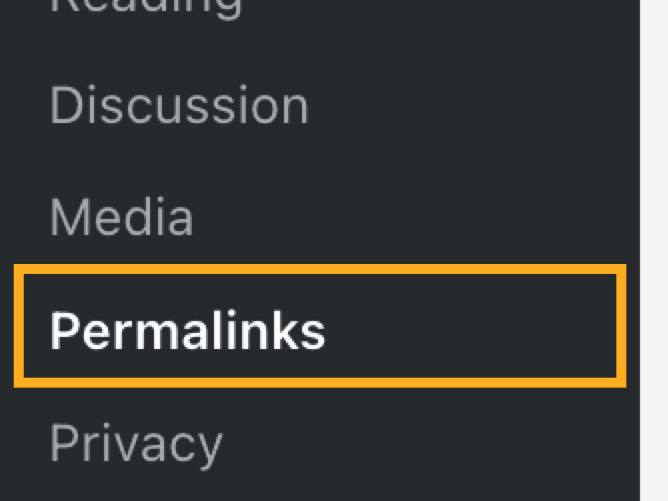
Если вы не видите параметр «Постоянные ссылки» в «Настройках» на консоли, это означает, что на вашем сайте не применяется тарифный план с поддержкой плагинов.
⚠️
Если настройку «День и название» постоянной ссылки, заданную по умолчанию, изменить на «Название записи», то записи не будут автоматически перенаправляться из старых ссылок. Чтобы это настроить, установите плагин для переадресации.
Ссылки на записи можно настроить в любом удобном формате, например удалив дату из URL-адреса. Чтобы установить параметр Пользовательская структура для постоянных ссылок, выполните следующие действия.
- Убедитесь, что на вашем сайте активирован тарифный план, соответствующий требованиям.
- На консоли перейдите в раздел Настройки → Постоянные ссылки.
- Перейдите в раздел «Структура постоянных ссылок».
- Установите переключатель рядом с параметром «Пользовательская структура».
- Нажмите кнопку возле каждого доступного тега (см. ниже), которому нужно добавить постоянную ссылку, в том порядке, в котором они должны отображаться. Например, если вы хотите, чтобы в URL-адресах отображался только заголовок записи, нажмите только
%post_id%. - Нажмите кнопку «Сохранить изменения».
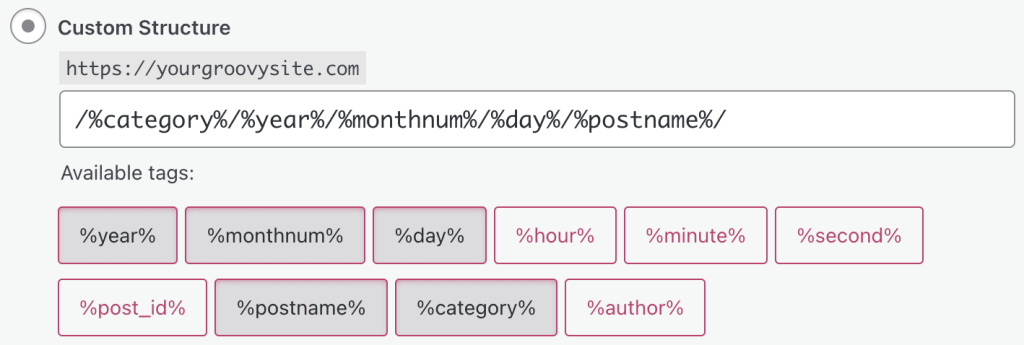
Под параметром Пользовательская структура находится список доступных тегов. Каждый тег является заполнителем для структуры URL-адреса.
%year%— год публикации записи.%monthnum%— числовое значение месяца публикации.%day%— числовое значение дня месяца.%hour%— час публикации записи.%minute%— минута публикации записи.%second%— секунда публикации записи.%p ost_id%— числовое значение записи, которое также называется идентификатором записи.%postname%— слаг записи. Слагом по умолчанию является заголовок, который вы присвоили записи, но, если вы изменили постоянную ссылку, слагом будет то, что вы задали.%category%— рубрика записи.%author%— автор записи.
Когда посетитель переходит на страницу рубрики или тегов, URL-адресом по умолчанию будет https://yourgroovysite.com/category/categoryname или https://yourgroovysite.com/tag/tagname.
Если вы хотите изменить слово category или tag в URL-адресе, выполните следующие действия.
- Убедитесь, что на вашем сайте активирован тарифный план, соответствующий требованиям.
- На консоли перейдите в раздел Настройки → Постоянные ссылки.
- Перейдите в раздел «Дополнительно».
- Введите базу рубрики или слово-тег, которое вы хотите использовать.
- Нажмите кнопку «Сохранить изменения».
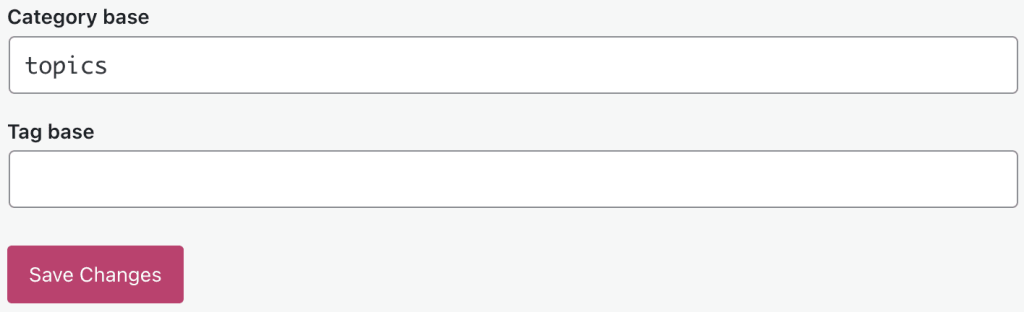
Чтобы сбросить базу рубрик или тегов, удалите текст в соответствующем поле (оставьте пустым) и нажмите кнопку «Сохранить изменения».
Возможно, на вашем сайте имеются дополнительные параметры установленных плагинов. Например, если вы установили плагин WooCommerce, вы можете изменить структуру постоянных ссылок для URL-адресов товаров.
Иногда могут возникать ошибки, связанные с постоянными ссылками. Чтобы устранить неполадки, сбросьте постоянные ссылки, выполнив следующие действия.
- На консоли перейдите в раздел Настройки → Постоянные ссылки.
- В разделе «Общие настройки» просмотрите текущие настройки структуры постоянных ссылок.
- Выберите другую структуру постоянных ссылок и нажмите кнопку «Сохранить изменения».
- Повторно выберите структуру постоянных ссылок, которая была у вас до этого.
- Нажмите кнопку «Сохранить изменения» ещё раз, чтобы сбросить постоянные ссылки.
 Поддержка