

У каждой страницы и записи на вашем сайте есть веб-адрес, который также называется URL-адресом или постоянной ссылкой. Из этого руководства вы узнаете, как редактировать слаг — последнюю часть этого адреса.
Образец ссылки на страницу:
https://yourgroovydomain.com/my-page/
Образец ссылки на запись в блоге:
https://yourgroovydomain.com/2024/01/01/first-blog-post
В приведённых примерах последняя часть URL-адреса (она называется «слаг») — my-page и first-blog-post.
Слаг — это конечная часть ссылки, указывающая на конкретную страницу. При создании заголовка страницы, записи, рубрики или метки в WordPress автоматически создаётся слаг. В ссылках на медиафайлы в качестве слага выступает имя файла на вашем устройстве.
Если вы хотите изменить структуру ссылок по умолчанию (например, удалить дату из ссылок на записи в блоге), см. наше руководство по изменению структуры постоянных ссылок.
Если создать обычную, но не главную, страницу и назвать её «Главная», она, как и любая другая страница, получит слаг, например: https://yourgroovydomain.com/home. Если вы установите эту страницу в качестве главной, слаг будет удалён, а URL-адрес изменится на https://yourgroovydomain.com.
Чтобы изменить слаг или последнюю часть ссылки (URL-адреса) на определённую страницу или запись, выполните следующие действия:
- На консоли сайта перейдите в раздел Страницы или Записи.
- Щёлкните страницу или запись, которую хотите отредактировать.
- Откройте боковую панель настроек.
Если правая боковая панель не отображается, щёлкните значок настроек в правом верхнем углу экрана, чтобы открыть настройки. Этот значок выглядит как квадрат с двумя неодинаковыми колонками.

- Нажмите на ссылку рядом с разделом Слаг.

- Введите желаемый слаг и нажмите X, чтобы закрыть всплывающее окно. В разделе «Слаг» появится новый текст.
- Нажмите кнопку «Сохранить» или «Опубликовать».
URL-адреса не могут содержать некоторые символы, например пробелы, знаки препинания, символы валюты и любые другие символы, кроме букв и цифр. В таких случаях специальный символ либо заменяется дефисом (—), либо полностью исключается из URL-адреса.
Некоторые слова нельзя употреблять в постоянных ссылках, так как они зарезервированы для обозначения пути к папкам на сайтах WordPress. Примеры таких слов: avatar, bin, blog search, forums, gadgets, i, login, m, wp admin, wp content, wp includes, XML, а также любые комбинации из 4 цифр (к примеру, 2024).
При изменении слага страницы или записи WordPress.com автоматически создаёт перенаправление. Посетители, использующие старую ссылку, будут отправляться на новую, поэтому существующие закладки и общие ссылки продолжат работать.
Примечание: автоматически созданные перенаправления применяются только при изменении слагов отдельных страниц и записей. В случае изменения структуры постоянных ссылок сайта переадресация создаваться не будет.
Две разные страницы, записи или медиафайлы не могут иметь один и тот же адрес ссылки. Если WordPress обнаружит, что одна и та же ссылка используется несколько раз, то в URL-адрес будут добавлены дополнительные цифры, чтобы присвоить каждому элементу уникальную ссылку.
Например, если вы создали запись, озаглавленную Happy New Year, то последней частью URL-адреса будет happy-new-year. Если на следующий год вы напишете запись под таким же заголовком, её постоянная ссылка будет выглядеть как happy-new-year-2, чтобы у каждой записи был свой уникальный адрес.
Для того чтобы перенаправить имеющуюся ссылку на новый контент без добавления цифр (например, -2, -3 или -4) в URL-адрес, вам придётся отредактировать ссылку прежнего контента.
Выполните следующие действия:
- Найдите на сайте контент, которому принадлежит этот URL-адрес:
- Откройте консоль сайта и перейдите к разделам Страницы, Записи и Медиафайлы.
- С помощью функции поиска найдите нужный контент, введя слаг из его URL-адреса.
- Удалите или обновите контент:
- Если контент больше не нужен:
- Страницы или записи: переместите контент в корзину, а затем очистите её, чтобы полностью удалить этот контент из базы данных сайта.
- Медиафайлы: удалите изображение, видео или другой медиафайл (в разделе «Медиафайлы» нет корзины).
- Если вы хотите сохранить контент, изменив его URL-адрес:
- Страницы или записи: отредактируйте постоянную ссылку на имеющийся контент.
- Медиафайлы: следуйте любой из описанных в этом руководстве процедур изменения URL-адреса с целью его повторного использования.
- Если контент больше не нужен:
- Создайте новую страницу или запись и присвойте ей желаемый заголовок. После этого WordPress должен использовать освободившийся слаг URL без добавления цифр.
Структура постоянных ссылок на страницы рубрик и меток выглядит следующим образом: https://yourgroovydomain.com/category/category-name
В приведённом выше примере «category-name» — это слаг рубрики под именем «Category Name». Можно изменить слаг страницы рубрики или метки, изменив название самой рубрики или метки. Узнайте, как изменить название рубрики или метки.
На сайтах с тарифными планами Business или Commerce можно редактировать слаги в URL-адресах независимо от названия рубрики или метки.
Выполните следующие действия, чтобы просмотреть слаги в URL-адресах страниц рубрик и меток:
- Откройте консоль вашего сайта.
- Сначала перейдите в раздел Записи → Рубрики или Записи → Метки.
- В столбце Слаг будут указаны конечные части URL-адресов страниц рубрик и меток.
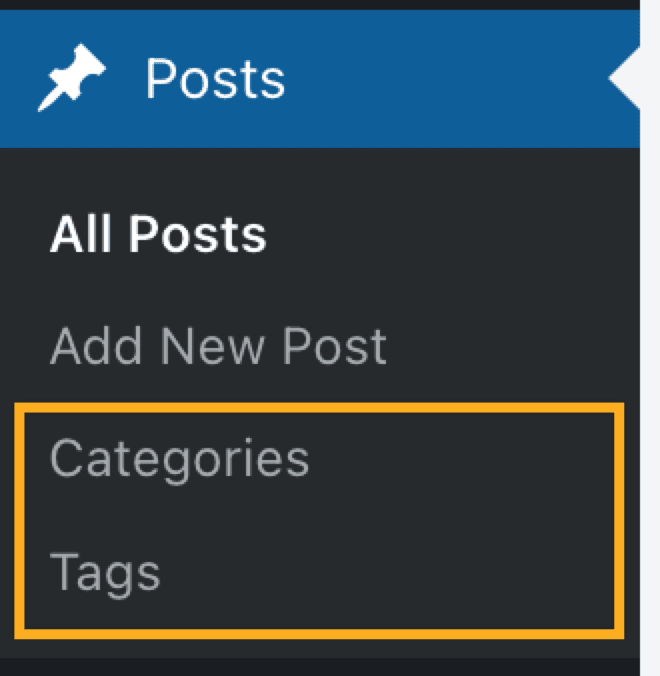

- Наведите указатель мыши на рубрику или метку и нажмите «Редактировать».
- Найдите поле «Слаг».
- Введите новый текст для URL-адреса.
- Нажмите кнопку «Обновить».
 Поддержка