

В этом руководстве рассказывается, как использовать классический редактор — традиционный способ редактирования в WordPress. Современный редактор WordPress располагает всеми теми возможностями, что имеются в классическом редакторе, а также имеет целый ряд дополнительных функций, поэтому, даже если классический редактор остаётся доступным, пользоваться им не рекомендуется.
В этом руководстве
Появились вопросы?
Спросите помощника на базе ИИ💡
Знаете ли вы? В редакторе WordPress есть блок «Классический», который во многом повторяет функционал классического редактора в современном. Вы можете применить блок «Классический», чтобы пользоваться всеми возможностями современного редактора WordPress, сохраняя при этом классическое оформление.
И вы по-прежнему можете пользоваться классическим редактором, если хотите. Чтобы понять, как перейти к классическому редактору, нужно сначала выяснить, используются ли на вашем сайте плагины.
Чтобы отредактировать страницу или запись в классическом редакторе, выполните следующие действия.
- Откройте консоль вашего сайта.
- В разделе Настройки → Общие убедитесь, что для параметра «Стиль интерфейса администратора» выбрано значение «По умолчанию», а не «Классический».
- Перейдите в раздел Страницы или Записи.
- Наведите указатель мыши на страницу или запись, которые нужно отредактировать, и выберите «Классический редактор».

Если ваш сайт поддерживает плагины, вы можете активировать плагин «Классический редактор», который автоматически устанавливается по умолчанию.
- Откройте консоль вашего сайта.
- Перейдите в раздел Плагины → Установленные плагины на боковой панели.
- Найдите уже установленный плагин «Классический редактор».
- Нажмите ссылку «Активировать» под названием плагина.
- При создании новой записи или страницы по умолчанию будет использоваться классический редактор.
Если плагин «Классический редактор» активен, но при редактировании страницы вы всё равно попадаете в редактор WordPress, установите следующие флажки (это не относится к сайтам, на которых не используется этот плагин):
- Откройте консоль вашего сайта.
- С левой стороны выберите Настройки → Написание.
- Убедитесь, что перед вами классический вид, для чего перейдите на вкладку Вид в правом верхнем углу и выберите «Классический вид».
- Убедитесь, что параметр «Редактор по умолчанию для всех пользователей» имеет значение «Классический редактор».
- Прокрутите страницу вниз и нажмите кнопку «Сохранить изменения», чтобы применить все изменения настроек.

В классическом редакторе можно создавать, редактировать и форматировать содержимое практически так же, как в текстовом редакторе. Кроме того, вы можете использовать современный редактор WordPress для создания любых элементов, доступных в классическом редакторе: от простых записей в блоге и статей до уникальных веб-сайтов, богатых медиафайлами и адаптированных к мобильным устройствам.
Классический редактор имеет два режима просмотра: визуальный и HTML. Если вам сложно редактировать в HTML, выберите вкладку Визуальное представление в правом верхнем углу области редактора.

Контент в классическом редакторе оформляется с помощью стилей CSS (это тип кода, который определяет такие атрибуты HTML, как цвет, интервал, ширина и т. д.) выбранной вами темы. То, что вы видите в редакторе, может не полностью соответствовать реальному виду сайта. Чтобы посмотреть, как запись или страница выглядит на реальном сайте, воспользуйтесь кнопкой Предварительный просмотр.
В классическом редакторе есть два ряда кнопок редактирования. Чтобы узнать, для чего предназначена кнопка, наведите на неё указатель мыши. Появится небольшая подсказка с описанием и назначением значка.
Когда классический редактор открывается первый раз, в нём отображается один ряд значков.

Слева направо расположены следующие значки:
- Добавить медиафайлы (изображения, видео и др.).
- Стиль: различные стили форматирования, определенные вашей темой
- Полужирный
- Курсив
- Неупорядоченный список (пункты маркированного списка):
- Пункт 1
- Пункт 2
- Упорядоченный список
- Пункт 1
- Пункт 2
- Цитата (способ оформления цитируемого текста; в каждой теме для этого предусмотрен отдельный стиль)
- По левому краю
- По центру
- По правому краю
- Вставить/изменить/удалить ссылку
- Вставить тег «Далее»
- Переключатель панели инструментов (открывает второй ряд значков редактирования)
- Добавить форму обратной связи
Чтобы отобразить второй ряд значков, включите переключатель панели инструментов справа от первого ряда (кнопка номер 13 выше). Откроется вторая панель инструментов, которая выглядит следующим образом.

Слева направо расположены следующие значки:
Зачёркивание- Горизонтальная линия
- Выбрать цвет текста — изменить цвет текста
- Вставить как текст
- Очистить форматирование
- Вставить специальный символ
- Выступ — переместить текст дальше влево
- Отступ — переместить текст дальше вправо
- Отменить — отменить последнее действие
- Повторить — повторить последнее действие
- Помощь — показать горячие клавиши.
С помощью соответствующих иконок можно выровнять как текст, так и изображения:
Слева

Справа
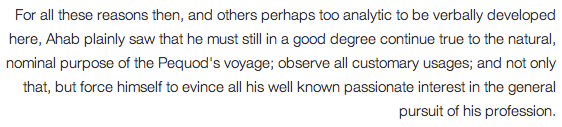
По центру
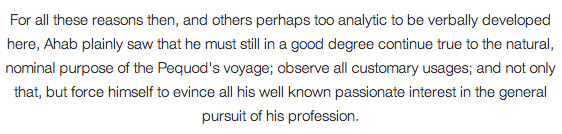
Выпадающее меню стиля позволяет изменять форматирование любого выделенного фрагмента текста. Сюда относятся различные заголовки и другие предустановленные стили, встроенные в вашу тему.
Обратите внимание, что для других модификаций стиля требуются Пользовательские CSS (и соответствующие знания по CSS).

Чтобы изменить цвет текста, сначала необходимо выделить фрагмент текста.
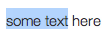
При нажатии на стрелку вниз рядом с кнопкой выбора цвета текста откроется панель выбора цветов. Стрелка будет направлена вверх, пока панель выбора цветов будет открыта. Вы можете нажать на нее, чтобы закрыть панель, не выбрав при этом цвет:

С помощью опции выбора цвета такой цвет будет применен к выбранному фрагменту текста и станет цветом по умолчанию для кнопки выбора цветов.
При нажатии на саму кнопку выбора цвета текста будет применен последний цвет по умолчанию.

Если вы копируете и вставляете текст откуда-то ещё, может оказаться, что он не будет выглядеть так, как вы ожидали. Это происходит из-за того, что при вставке из другой программы (например, из почтового клиента или документа Word) может копироваться нежелательное форматирование.
Если вы нажмёте кнопку «Вставить как текст», запустится специальный процесс очистки и будут удалены все теги форматирования и HTML, которые могут повлиять на форматирование вашего текста.
Ниже показано, как выглядит панель инструментов в режиме «Отключить простой текст». Обратите внимание, что вокруг неё нет рамки.

Ниже показано, как выглядит панель инструментов в режиме «Включить простой текст». Обратите внимание, что значок теперь обведён рамкой, а кнопка оттенена чёрным.


Кнопка «Очистить форматирование» удаляет всё форматирование (полужирный шрифт, курсив, цвета и т. д.) в выделенном фрагменте текста. Сначала выделите фрагмент текста.

При нажатии на кнопку будет удалено все форматирование:

Вы можете вставлять специальные символы в запись или на страницу. Поместите курсор туда, куда вы хотите вставить символ, и нажмите кнопку «Вставить пользовательский символ». Появится всплывающее окно.

Нажмите на нужный символ, и он будет вставлен в позицию курсора.
Кнопка отступа переместит текст на один уровень, а кнопка выступа один уровень заберет.


Нажатием клавиши Enter (Return) вы завершите ввод абзаца текста и начнёте новый абзац. Если вы хотите начать новую строку, не создавая нового абзаца, удерживайте нажатой клавишу Shift и нажмите Enter.
В классическом редакторе есть несколько встроенных горячих клавиш, или клавиш быстрого доступа.
Чтобы просмотреть список всех доступных горячих клавиш, нажмите на переключатель панели инструментов, чтобы открыть второй ряд значков, а затем нажмите на значок «Горячие клавиши» (вопросительный знак) в конце второго ряда.
Появится окно со списком горячих клавиш, доступных в редакторе.
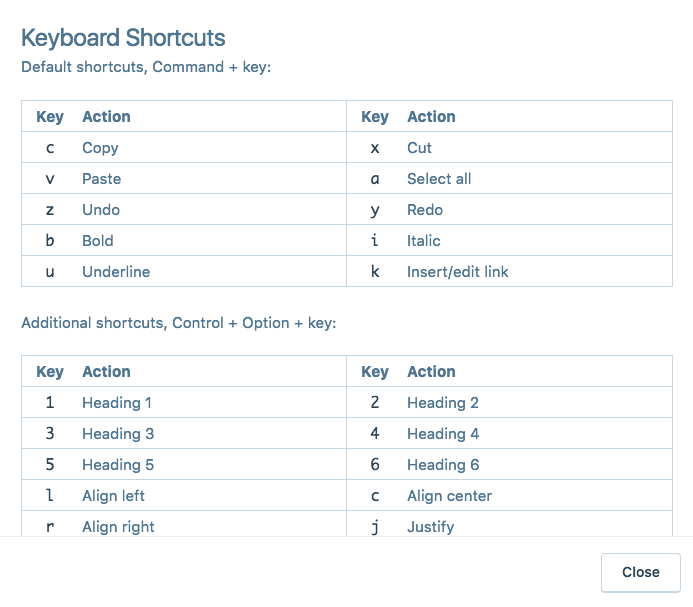
Чтобы использовать горячие клавиши по умолчанию, нажмите Command + клавиша на Mac или Control + клавиша на Windows:
| Клавиша | Действие | Клавиша | Действие |
|---|---|---|---|
| с | Копировать | x | Вырезать |
| v | Вставить | a | Выбрать все |
| z | Отмена | y | Повторить |
| b | Полужирный | i | Курсив |
| u | Подчёркнутый | k | Вставить/изменить ссылку |
Чтобы использовать дополнительные горячие клавиши, нажмите Control + Option + клавиша на Mac или Control + Alt + клавиша на Windows:
| Клавиша | Действие | Клавиша | Действие |
|---|---|---|---|
| 1 | Заголовок 1 | 2 | Заголовок 2 |
| 3 | Заголовок 3 | 4 | Заголовок 4 |
| 5 | Заголовок 5 | 6 | Заголовок 6 |
| l | По левому краю | с | По центру |
| r | По правому краю | j | По ширине |
| d | Зачёркивание | q | Цитата |
| u | Маркированный список | o | Нумерованный список |
| a | Вставить/изменить ссылку | s | Удалить ссылку |
| m | Вставить/изменить картинку | t | Вставить тег «Далее» |
| h | Горячие клавиши | x | Код |
| p | Вставить тег разрыва страницы |
 Поддержка