

Если вы автор, блогер или просто хотите узнать больше о тонкостях работы с текстом в WordPress, это руководство покажет, как писать статьи, записи в блоге и другие тексты в редакторе WordPress.
В этом руководстве
- Видеоурок
- Ввод текста
- Одинарный интервал
- Форматирование текста
- Режим без отвлечений
- Форматирование нескольких блоков
- Повторное использование нескольких блоков
- Размещение изображения и текста рядом (перенос текста)
- Маркированные или нумерованные списки
- Поэзия — добавление стихов
- Создание содержимого с помощью Агента WordPress
- Создание содержимого с помощью ИИ-агентов
Появились вопросы?
Спросите нашего помощника по поддержкеВ этом видео рассказывается, как работать с текстом в редакторе WordPress. Здесь показано, как добавлять и форматировать абзацы, использовать одинарный интервал и режим без отвлечений, а также создавать списки и другое текстовое содержимое.
Если создать в WordPress пустую страницу или запись, откроется пустой редактор с текстом Type / to choose a block. Блоки — это элементы, из которых состоят страницы и записи, причём для каждого типа элемента предусмотрен свой блок: для изображений, видео, заголовков, столбцов и многого другого.
Но если хотите начать с текста, просто начните печатать!

Как только вы начинаете вводить текст, по умолчанию вставляется блок «Абзац». Блок «Абзац» используется по умолчанию для обычного текста.
Если нужно добавить заголовок или подзаголовок, добавьте блок «Заголовок» с помощью кнопки «+ Вставка блока».
Подробнее об этом читайте в нашей инструкции по добавлению блоков.
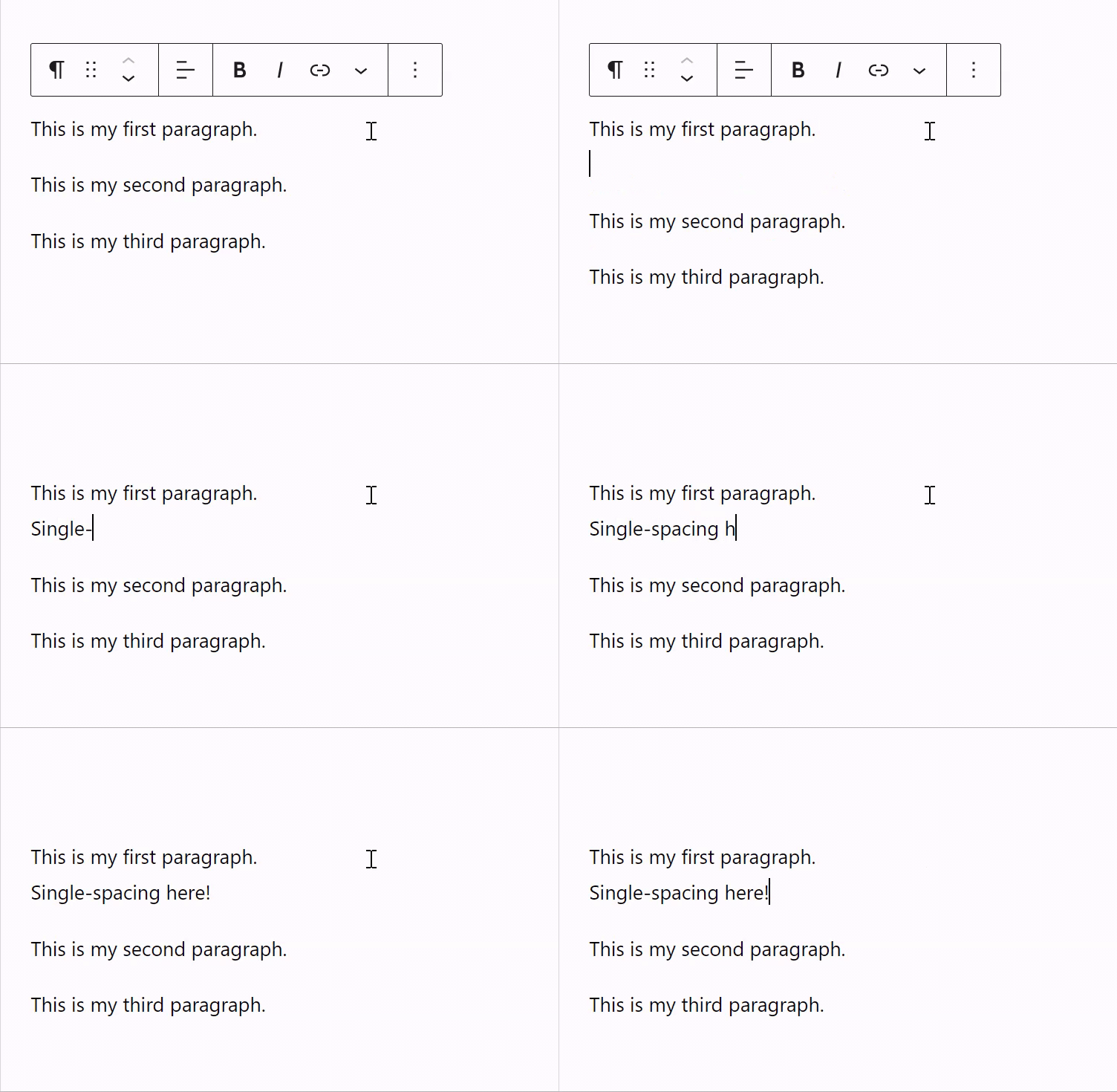
При каждом нажатии Enter или Return создаётся новый блок «Абзац». Однако иногда это лишнее. Если нажать Shift+Enter или Shift+Return, курсор переместится на новую строку с одинарным интервалом, а новый блок «Абзац» создан не будет:
С помощью панели инструментов, которая появляется при щелчке по блоку «Абзац», текст можно сделать полужирным, выделить курсивом, выровнять по ширине, применить зачёркивание, изменить цвет отдельных слов (с помощью опции «Подсветка») и выполнить другие действия.


💡
Если плавающая панель инструментов вам мешает, её можно закрепить в верхней части экрана. Нажмите значок «…» (три точки) в правом верхнем углу редактора. Включите опцию «Верхняя панель инструментов», чтобы закрепить панель инструментов блоков в верхней части экрана.
Режим без отвлечений упрощает интерфейс и скрывает лишние элементы управления, чтобы можно было сосредоточиться на тексте. Для этого в редакторе скрываются настройки и меню — остаётся только ваше содержимое. Чтобы включить этот режим, выполните следующие действия:
- В правом верхнем углу редактора нажмите значок с тремя точками, чтобы открыть Дополнительно.
- В разделе Просмотр нажмите опцию «Без отвлечений», чтобы включить этот режим.
Чтобы отключить режим без отвлечений, наведите указатель мыши на верхнюю часть страницы — появится верхняя панель инструментов. Затем выполните те же действия, что и при включении режима.

💡
Режим без отвлечений также можно включать и отключать с помощью сочетания клавиш CTRL + Shift + в Windows и SHIFT + COMMAND + в macOS.
Вы наверняка заметили, что каждый абзац становится отдельным блоком. Так можно отдельно настроить оформление каждого абзаца. Однако в большинстве случаев вам, скорее всего, захочется оформить все абзацы одинаково.
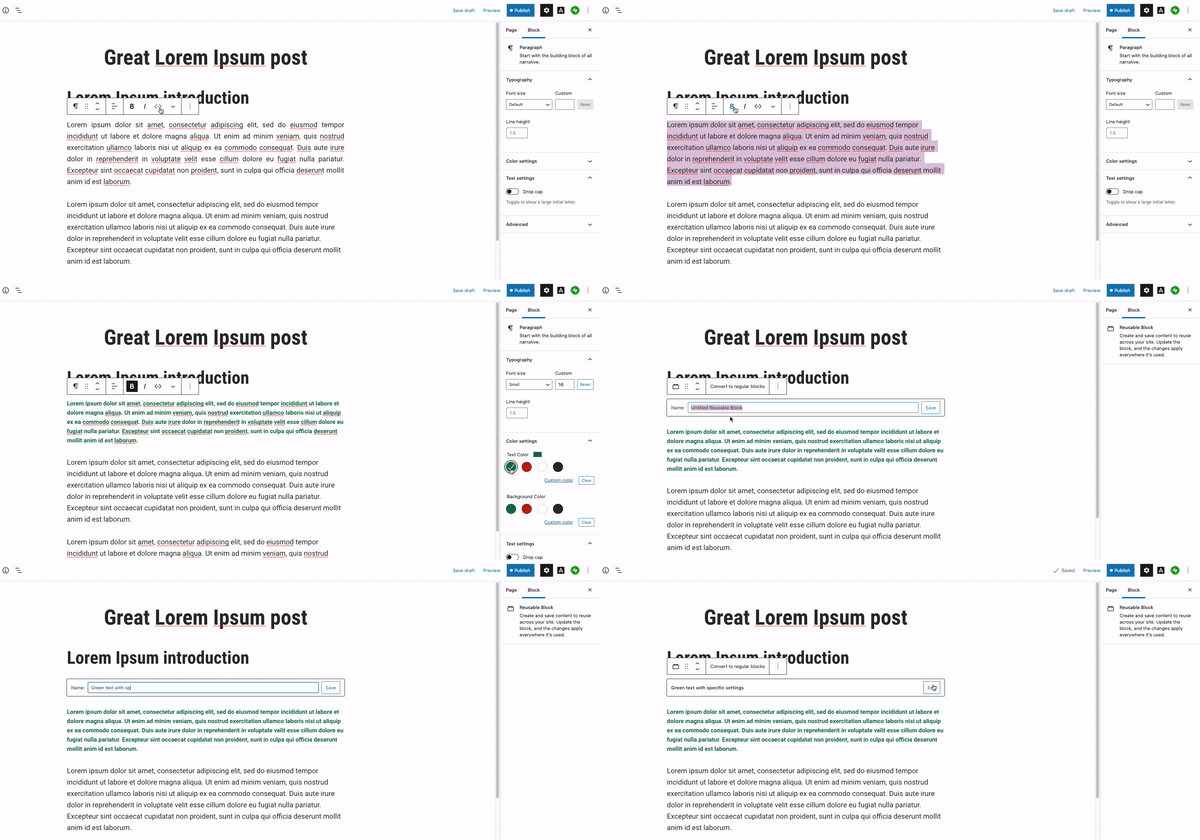
При этом вам не нужно работать с каждым блоком по отдельности. Достаточно выделить мышью все абзацы, а затем применить форматирование сразу ко всем выбранным блокам:

Если вы используете одни и те же настройки для различных фрагментов текста (например, определённый цвет или размер шрифта), настройки блока можно сохранить как паттерн.
Сначала создайте текст обычным образом и примените к нему нужные настройки. Затем на панели инструментов блока нажмите значок «…» (три точки) и выберите пункт Создать шаблон (ранее эта функция называлась «Мои блоки»):
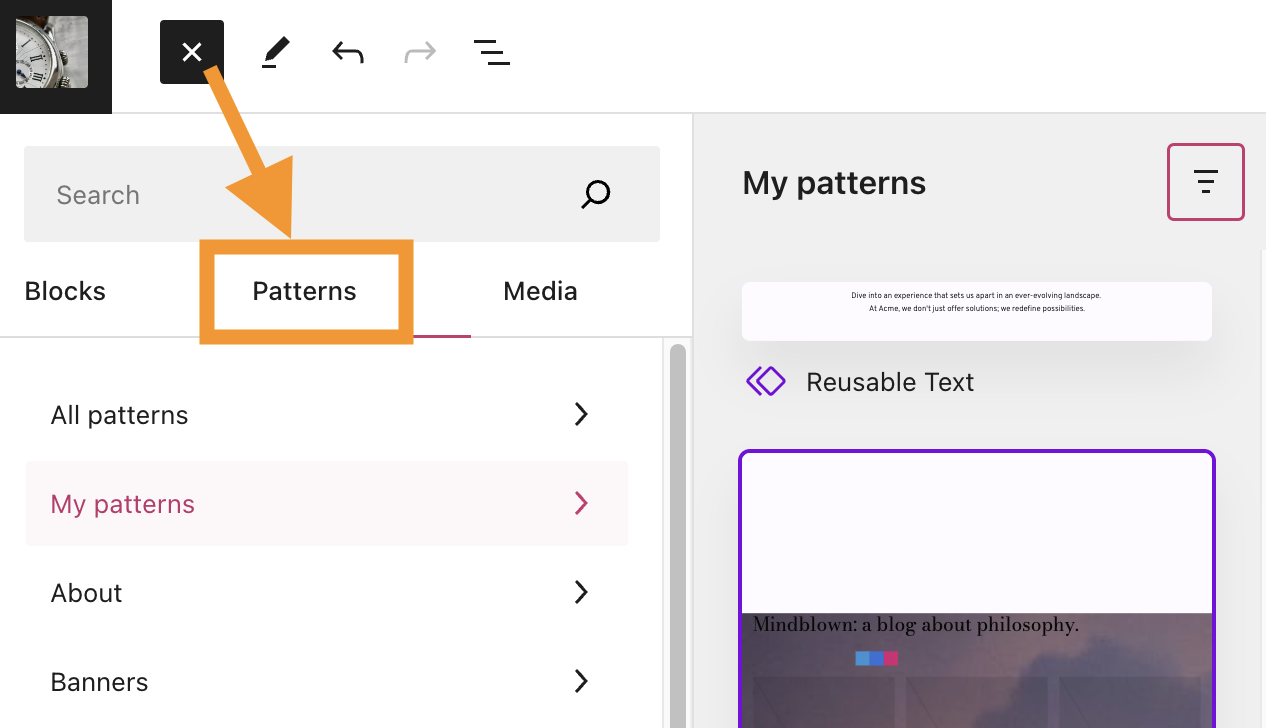
После создания паттерна его можно добавить в любую другую запись или на любую страницу, нажав кнопку «+ Вставка блока» и выбрав нужный паттерн на вкладке Синхронизированные шаблоны:
Текст можно обтекать вокруг изображения, чтобы расположить их рядом.
Сначала добавьте текст и блок «Изображение» в отдельных строках. На панели инструментов блока «Изображение» вы увидите опцию выравнивания по левому или правому краю. Если выбрать этот вариант, следующий абзац будет располагаться в пустом пространстве рядом с изображением, а не под ним:

Другой способ разместить изображение рядом с текстом — использовать блок «Медиа и Текст» или блок «Колонки».
Списки можно добавлять с помощью блока «Список». Быстрый способ добавить блок «Список» — начать новую строку с символа * для маркированного списка или 1. для нумерованного списка. Редактор распознает это как список и автоматически создаст блок «Список».
Если вы сочиняете стихи, воспользуйтесь блоком «Стих». Этот блок удобен для стихов, потому что сохраняет разрывы строк и нужные интервалы.


Этот раздел относится к сайтам, созданным с помощью ИИ-конструктора сайтов (все платные тарифные планы), или к сайтам, на которых разрешён Агент WordPress (все платные тарифные планы). Откройте Агент WordPress, нажав на значок ИИ (четырёхконечная звезда) в нижней части экрана.
Агент WordPress поможет писать и редактировать текст на страницах и в записях. Вот несколько примеров запросов, которые можно использовать:
- «Напиши вступление к записи в блоге на 200 слов о [тема].»
- «Перепиши этот абзац — сделай его более кратким и увлекательным.»
- «Проверь этот текст на орфографические и грамматические ошибки.»
- «Придумай привлекательный заголовок для записи о [тема].»
- «Создай краткую биографию для моей страницы «Обо мне».»
Для чтения и безопасного редактирования сайта можно использовать сторонних ИИ-агентов — Claude, Cursor, ChatGPT, OpenClaw и других. Включите доступ к инструментам MCP для сторонних ИИ-агентов.
ИИ-агенты могут обновлять и редактировать содержимое записей и страниц, чтобы можно было сосредоточиться на тексте. Все изменения сохраняются для вашей проверки — ничего не публикуется без вашего одобрения.
Вот несколько запросов, которые стоит попробовать:
- «Обнови первый абзац на моей странице «Обо мне», добавив информацию о моём опыте работы.»
- «Добавь в конец моей последней записи новый абзац с кратким изложением ключевых выводов.»
- «Замени текст-заглушку на главной странице кратким описанием моего бизнеса.»
- «Измени заголовок на моей странице «Услуги» на «Что мы предлагаем».»
 Поддержка