

Под одним логином удобно управлять сразу несколькими веб-сайтами. В этом руководстве рассказывается, как создать новый сайт в учётной записи WordPress.com и переключаться между сайтами.
Когда вы регистрируетесь на WordPress.com, мы автоматически создаём для вас новый сайт.
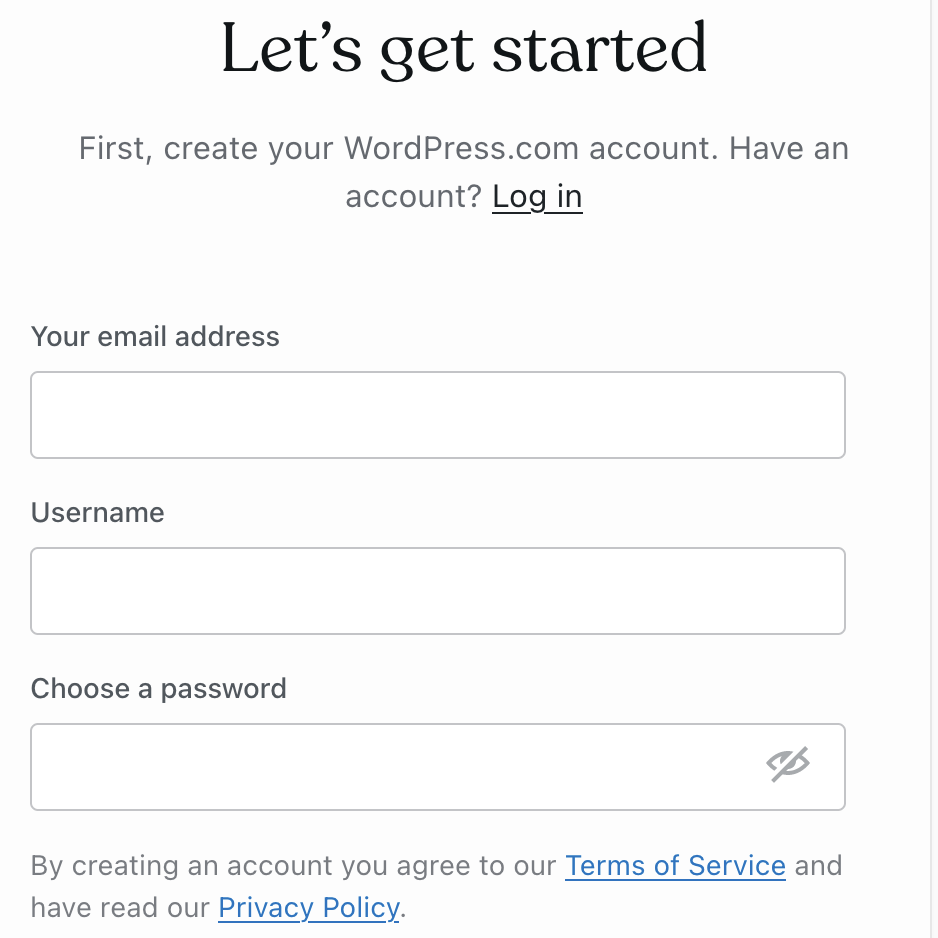
Если у вас ещё нет учётной записи WordPress.com, заполните эту форму регистрации, чтобы указать адрес электронной почты, имя пользователя и пароль.
Далее нужно будет указать адрес сайта — доменное имя. Вы можете создать новое доменное имя, подключить уже имеющийся домен или продолжить работу с бесплатным адресом сайта .wordpress.com.
В конце выберите тарифный план WordPress.com для нового сайта. Каждый тарифный план применяется только к одному сайту.
Чтобы создать новый сайт в существующей учётной записи, выполните следующие действия:
- Войдите в свою учётную запись (если вы ещё не вошли).
- На консоли сайта нажмите значок «W» в левом верхнем углу, чтобы перейти на панель управления хостингом.

- Нажмите кнопку «Добавить новый сайт» в правом верхнем углу и выберите один из вариантов:
- Создать самостоятельно: создайте совершенно новый сайт в учётной записи WordPress.com.
- Создать с помощью ИИ: опишите, отредактируйте и запустите сайт WordPress с помощью искусственного интеллекта.
- Перенести на WordPress.com: перенесите сайт на WordPress.com от любого поставщика услуг хостинга.
- Через плагин Jetpack: подключите возможности WordPress.com к автономному сайту WordPress.
- Когда система предложит, выберите домен и тарифный план WordPress.com для нового сайта, чтобы завершить создание.
Каждый сайт будет полностью независим от других — со своим дизайном, доменом, подписчиками и настройками. Тарифный план применяется только к одному сайту. Один тарифный план нельзя использовать на нескольких веб-сайтах.
Также можно создать копию существующего сайта или создать тестовый сайт, чтобы проверять плагины, обновления и изменения, не затрагивая основной сайт.
Если под вашей учётной записью зарегистрировано несколько веб-сайтов, переключиться с одного сайта на другой можно следующим образом:
- Нажмите значок «W» в левом верхнем углу, чтобы перейти на панель управления хостингом.
- Выберите сайт, с которым хотите работать.
- Нажмите ссылку «Мой дом» или «WP Admin», чтобы перейти на консоль этого сайта.
Если вы добавили новое доменное имя на существующий сайт, но хотите создать для этого домена отдельный сайт, домен можно перенести на новый сайт:
- Откройте панель управления хостингом и нажмите кнопку «Добавить новый сайт» в правом верхнем углу.
- Если доменное имя зарегистрировано в вашей учётной записи WordPress.com (то есть не подключено от другого поставщика), введите его в поле и выберите из результатов.
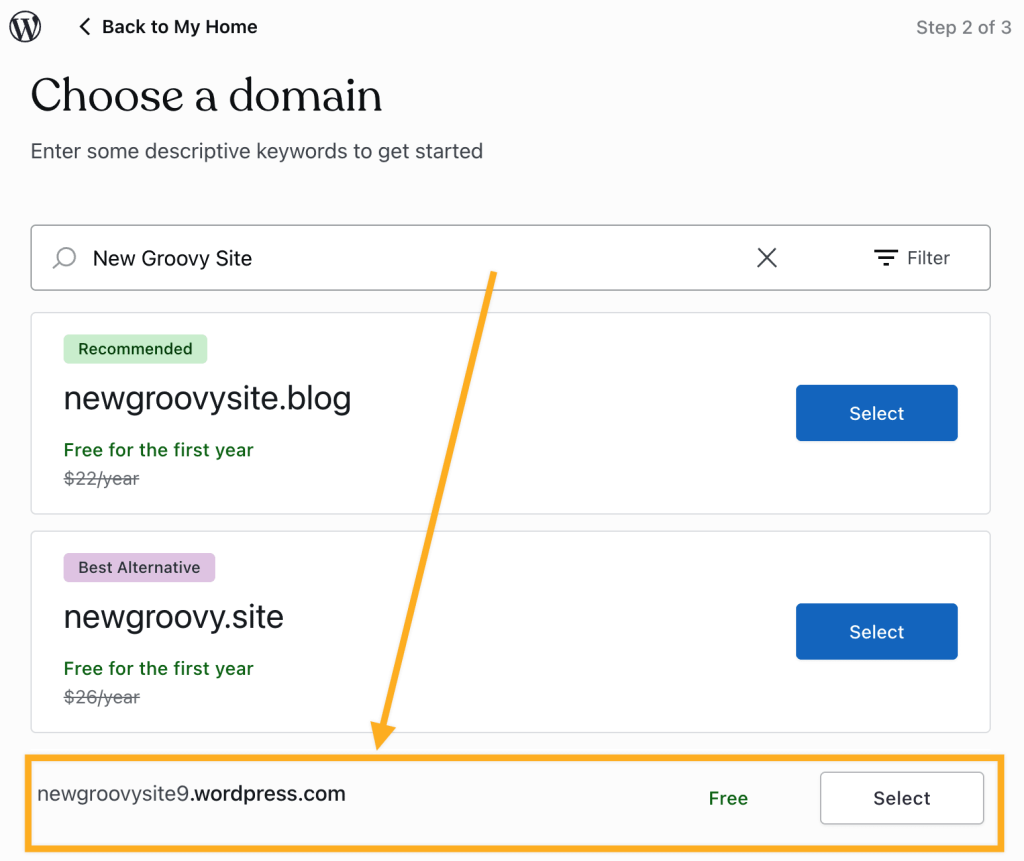
- Если домен не зарегистрирован на WordPress.com, пока не вводите его. Выберите бесплатный адрес
.wordpress.com— эта опция находится ниже в списке:
- Если домен не зарегистрирован на WordPress.com, пока не вводите его. Выберите бесплатный адрес
- Выберите тарифный план WordPress.com для нового сайта, чтобы завершить процесс его создания.
Если доменное имя ещё не добавлено на новый сайт (например, потому что оно было подключено через стороннего поставщика услуг), выполните действия, описанные в руководстве Перемещение домена на другой сайт WordPress.com.
Платный тарифный план хостинга применяется только к тому сайту, для которого он был приобретён. Ниже описано несколько способов начать работу с новым сайтом, используя тот же тарифный план:
- Если вы хотите создать новый сайт в рамках того же тарифного плана, можно зарегистрировать новое доменное имя и очистить содержимое текущего сайта.
- Если необходимо перенести платный тарифный план с одного сайта на другой в вашей учётной записи, обратитесь в службу поддержки. Запросить перенос тарифного плана на новый сайт или другому пользователю может только текущий владелец тарифного плана.
- Если вы хотите перенести тарифный план в другую учётную запись, можно перенести сам сайт — план будет перенесён вместе с ним.
Если вы хотите создать новый сайт, чтобы тестировать плагины, обновления или изменения, не затрагивая рабочий сайт, можно создать тестовый сайт вместо временного второго сайта. Изменения с тестового сайта можно перенести на рабочий сайт одним нажатием кнопки.
 Поддержка