

Если у вас есть доменное имя от GoDaddy, такой домен можно использовать с вашим сайтом WordPress.com. В этом руководстве будет показано, как подключить домен от GoDaddy к своему сайту WordPress на WordPress.com.
Подключение домена GoDaddy к вашему сайту WordPress.com означает следующее.
- В вашем домене в адресе сайта, который вы создали на WordPress.com, не будет содержаться имя WordPress.
- Вы продолжите продлевать доменное имя у GoDaddy, если не решите также перенести домен на WordPress.com.
Подключение домена GoDaddy бесплатно для любого платного тарифного плана WordPress.com.
- На панели администратора WordPress.com перейдите в раздел Платные услуги → Домены.
- Нажмите кнопку Добавить домен и выберите в выпадающем меню Использовать имеющийся домен.

- Введите имеющееся доменное имя и нажмите кнопку Далее.
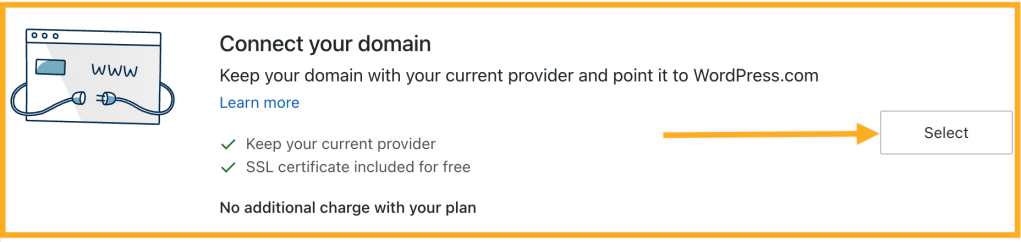
- На следующем экране есть два варианта: перенести или подключить. Нажмите кнопку Выбрать рядом с опцией «Подключить домен». Процедура перехода к следующему экрану может занять некоторое время.
У вас есть два варианта подключения домена к сайту WordPress: автоматическая настройка подключения домена или настройка серверов доменных имён вручную.
GoDaddy поддерживает стандарт Domain Connect, который избавляет вас от необходимости вносить изменения в DNS вашего домена вручную. Если ваш домен поддерживает автоматическую настройку, выполните следующие действия.
- После добавления домена, как описано в предыдущем разделе, нажмите кнопку «Начать настройку».

- Вам будет предложено войти в учётную запись GoDaddy, где вы сможете нажать кнопку Подключить, чтобы завершить процесс подключения вашего домена GoDaddy к вашему сайту WordPress.com.
- Если нажать кнопку Отмена, подключение будет прервано.

- Вы будете перенаправлены на WordPress.com с сообщением «Мы проверяем ваше подключение».

В некоторых случаях простой процесс настройки может оказаться недоступен. Обычно это связано с тем, что ваш домен не использует серверы доменных имён GoDaddy по умолчанию или для него настроен пользовательский DNS. В этом случае выполните следующие действия, чтобы использовать опцию ручной настройки для завершения процесса подключения домена.
Процесс настройки вручную поможет обновить серверы доменных имён вашего домена, чтобы они указывали на WordPress.com. Обновление серверов доменных имён означает, что управление записями DNS будет осуществляться в вашей учётной записи WordPress.com, а не в GoDaddy. Если у вас уже есть служба электронной почты от GoDaddy или другой компании, возможно, вам потребуется настроить дополнительные записи DNS на WordPress.com, чтобы обеспечить непрерывную работу службы электронной почты.
💡
Вы также можете выбрать опцию Настройка вручную в нижней части экрана «Простая настройка». Вы не увидите эту опцию, если уже находитесь на экране настройки вручную.
Чтобы обновить серверы доменных имён в GoDaddy, выполните следующие действия.
- Войдите в своё портфолио доменов GoDaddy.
- Установите флажки рядом с доменами, которые вы хотите подключить.
- Выберите Серверы доменных имён в меню действий.
- В зависимости от размера экрана может потребоваться выбрать меню Дополнительно и прокрутить страницу вниз, чтобы увидеть серверы доменных имён.

- Выберите опцию «Я буду использовать собственные серверы доменных имён».
- Введите следующие значения, чтобы подключить свой домен к сайту WordPress.com и управлять DNS с помощью WordPress.com:
ns1.wordpress.com
ns2.wordpress.com
ns3.wordpress.com
- Выберите Сохранить, затем Продолжить, чтобы завершить обновления.
При добавлении новых серверов доменных имён WordPress.com не забудьте удалить старые. Для серверов доменных имён могут быть заданы только три значения, перечисленные выше.
Если вы не можете внести эти изменения самостоятельно, обратитесь в службу поддержки GoDaddy и внесите изменения в DNS. Вот пример сообщения, которое можно им отправить.
Я хотел бы использовать свой домен GoDaddy для сайта WordPress.com. Для этого необходимо указать в настройках домена следующие серверы доменных имён:
ns1.wordpress.com
ns2.wordpress.com
ns3.wordpress.com
Если вы уже подключили несколько доменов к своему сайту WordPress.com, вам может быть предложено подтвердить право собственности на домен перед началом процесса настройки.
Чтобы подтвердить, что вы являетесь владельцем домена GoDaddy, вы можете получить код авторизации от GoDaddy, выполнив действия, описанные на странице поддержки Получить код авторизации для моего домена. Код авторизации иногда называют кодом передачи, кодом авторизации или кодом EPP. Он обычно используется для переноса домена. Однако в этом сценарии домен не будет перенесён — код используется только для подтверждения того, что вы являетесь владельцем домена.
После ввода кода авторизации можно перейти к следующему шагу — подключению доменного имени.
После изменения серверов доменных имён дождитесь вступления изменений в силу. После изменения серверов доменных имён домен может загрузиться не сразу. Обычно на это уходит несколько часов, но на полное обновление DNS на глобальных серверах и у поставщиков интернет-услуг может потребоваться до 72 часов.
Чтобы убедиться, что домен подключён к вашему сайту, попробуйте перейти на домен в новой вкладке браузера. Если ваш веб-сайт WordPress.com загружается, то всё работает! Также можете перейти в раздел Платные услуги → Домены и проверить значение в столбце Статус справа от вашего домена. Здесь должно отображаться значение Активен примерно так, как показано ниже.

Если по-прежнему отображается Проверка, подождите несколько часов, прежде чем выполнить следующий шаг. Как только появится статус Активен, это будет означать, что ваш домен подключён. Если домен всё ещё не загружает сайт, возможно, необходимо очистить кеш вашего браузера, чтобы увидеть изменение статуса.
Наконец, перейдите в раздел Платные услуги → Домены в учётной записи WordPress.com и выберите новый подключённый домен в качестве основного. Дополнительную информацию см. в разделе Настройка основного адреса.
 Поддержка