

В этом руководстве показано, как изменить или удалить имеющиеся записи DNS в вашем домене на WordPress.com.
В этом руководстве
Появились вопросы?
Спросите помощника на базе ИИDNS-записи вашего домена контролируются серверами доменных имён, заданными для этого домена.
- Если для серверов доменных имён задано значение WordPress.com, вы можете просматривать записи DNS домена и управлять ими с помощью учётной записи WordPress.com, как описано в этих руководствах.
- Если для серверов доменных имён задан другой поставщик доменных имён, записи DNS контролируются в вашей учётной записи этим поставщиком.
Вам может потребоваться изменить DNS-записи для своего домена по следующим причинам.
- Если нужно добавить записи DNS, чтобы подтвердить владение доменом с помощью таких поисковых систем, как Google.
- Если нужно добавить записи DNS для подтверждения домена на Mailchimp, MailerLite, Mailgun, SendGrid и других аналогичных платформах маркетинга электронной почты.
- Если нужно добавить записи MX, чтобы настроить пользовательскую службу электронной почты в системе стороннего провайдера.
- Если нужно добавить A, CNAME или другие записи DNS, чтобы переадресовать домен на другой веб-сайт, размещённый в другом месте.
- Если нужно создать поддомен.
- Если нужно изменить или удалить существующие записи DNS.
Чтобы изменить существующие записи DNS в вашем домене, выполните следующие действия.
- Откройте консоль вашего сайта.
- Перейдите в раздел Платные услуги → Домены (или Хостинг → Домены на консоли WP Admin), чтобы увидеть все домены этого сайта.
- Выберите нужный домен.
- Выберите опцию «Записи DNS» и нажмите кнопку «Управление».
- Щёлкните по трём точкам рядом с имеющейся записью и выберите опцию «Редактировать».
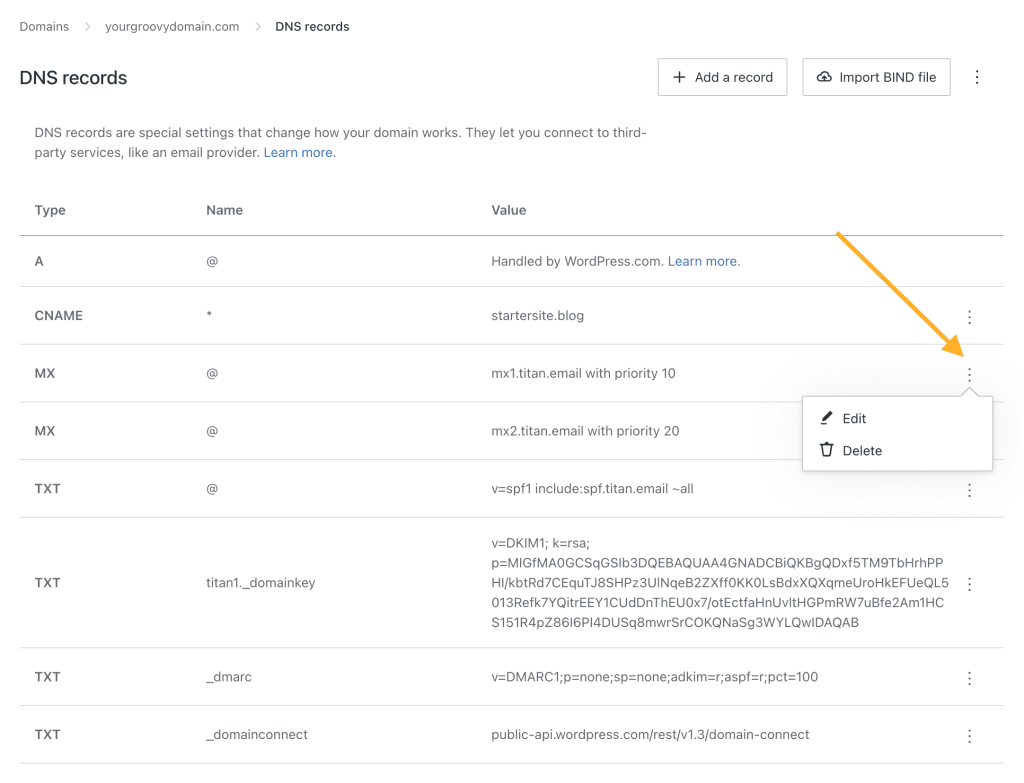
- При необходимости обновите сведения о записи DNS. Доступные поля зависят от типа редактируемой записи (A, CNAME и т. д.).
- Нажмите кнопку «Обновить запись DNS », чтобы сохранить изменения.
- Откройте консоль вашего сайта.
- Перейдите в раздел Платные услуги → Домены (или Хостинг → Домены на консоли WP Admin), чтобы увидеть все домены этого сайта.
- Выберите нужный домен.
- Выберите опцию «Записи DNS» и нажмите кнопку «Управление».
- Нажмите три точки рядом с записью, которую требуется удалить.
- Нажмите «Удалить».
 Поддержка