

Подтвердите свой сайт в Google, чтобы оценить его посещаемость и эффективность по результатам поиска, устранить проблемы и повысить его рейтинг в Google. В этом руководстве показано, как подтвердить право собственности на сайт, чтобы пользоваться Google Search Console.
Большинство инструментов проверки подлинности сайта предлагают добавить тег HTML или метатег в заголовок сайта; мы поступаем проще и предлагаем специальные инструменты, позволяющие автоматически добавить требуемый тег на сайт WordPress.com.
В консоли сайта перейдите в раздел Jetpack → Посещаемость (или Jetpack → Настройки, а затем — на вкладку Посещаемость, если сайт поддерживает плагины), чтобы воспользоваться инструментами проверки сайта.
В дополнение к этапам проверки Google, описанным в этом руководстве, вы можете подтвердить свой сайт с помощью Bing, Pinterest, Яндекса и Facebook.
Рекомендуем два варианта проверки подлинности сайта с помощью Google. Вам нужно выполнить только один из них.
Чтобы начать работу с Google Search Console, выполните следующие действия:
- Перейдите на главную страницу Google Search Console и войдите с данными своей учётной записи Google.
- В левом верхнем углу панели управления Google Search Console нажмите «Добавить свойство».

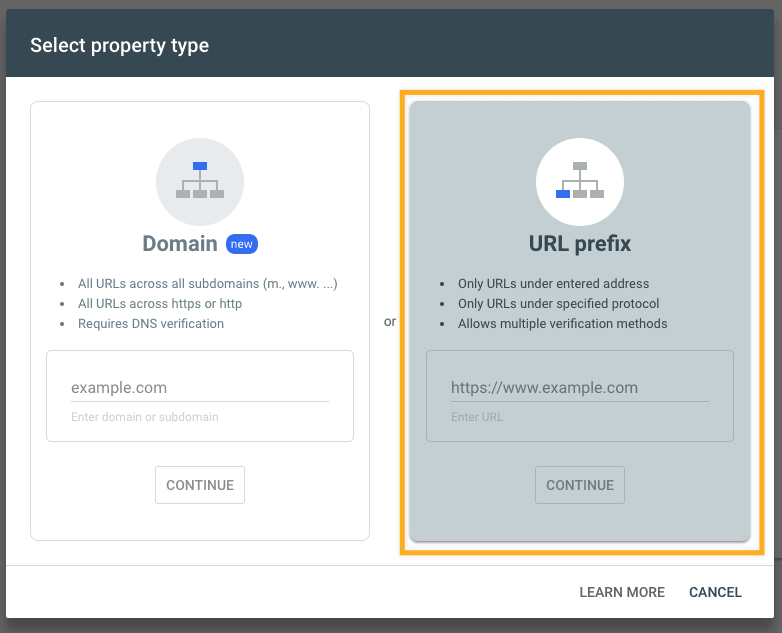
- Вам нужно будет выбрать один из двух вариантов параметра «Тип свойства». Выберите свойство «Префикс URL-адреса».
- Введите адрес домена вашего сайта WordPress.com (с
https://, но безwww) и нажмите кнопку «Продолжить».
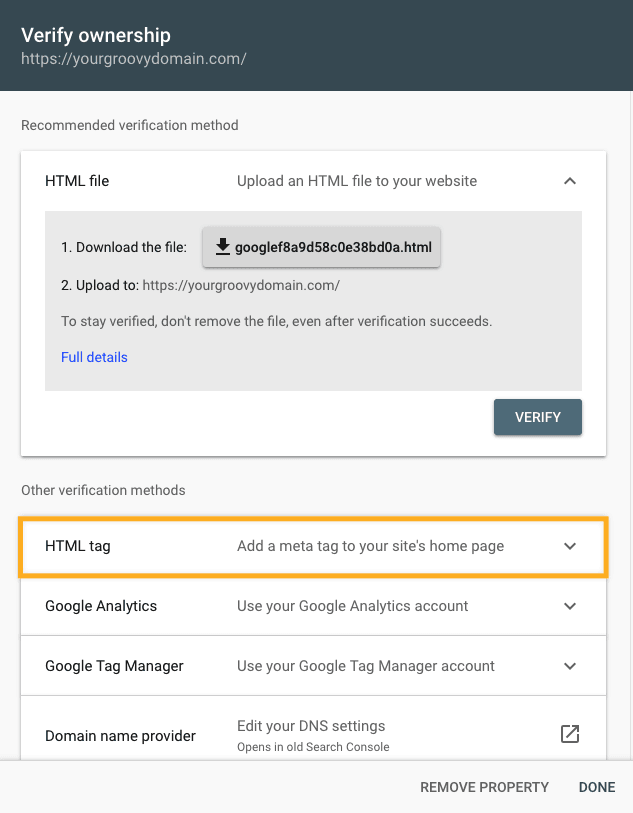
- На следующем экране во всплывающем окне проверки собственности выберите «Другие методы проверки» и нажмите «Тег HTML».
- Затем вы увидите строку HTML-кода в следующем формате:
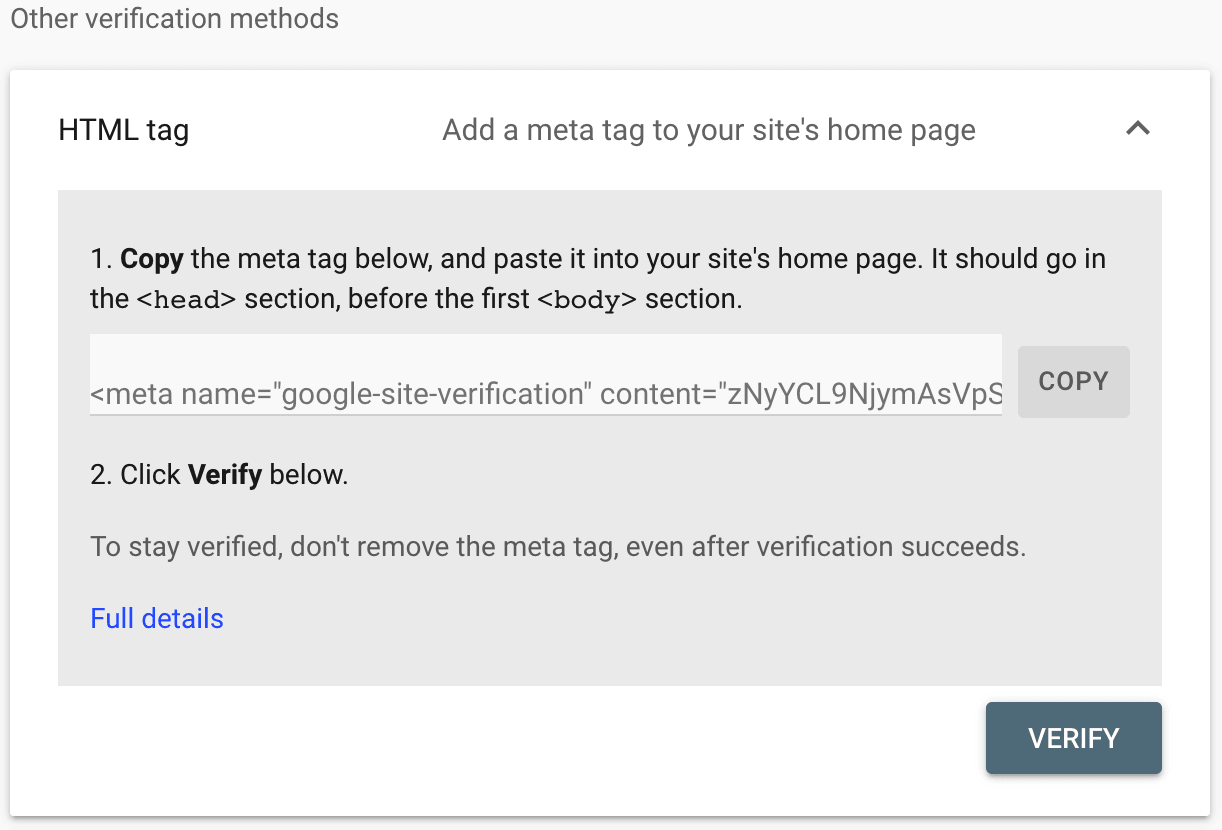
- Нажмите кнопку Копировать, чтобы скопировать метатег в буфер обмена. Код нужно скопировать полностью, не пропуская ни одного символа.
- Откройте новую вкладку или окно браузера и перейдите в консоль вашего сайта WordPress.com.
- В параметрах слева перейдите в раздел Jetpack → Посещаемость (или Jetpack → настройки, а затем нажмите на вкладку Посещаемость, если сайт поддерживает плагины).
- Прокрутите страницу вниз до раздела «Сервисы проверки подлинности сайтов» и найдите поле Google.
- Вставьте код, скопированный из Google.
- Нажмите кнопку «Сохранить настройки».

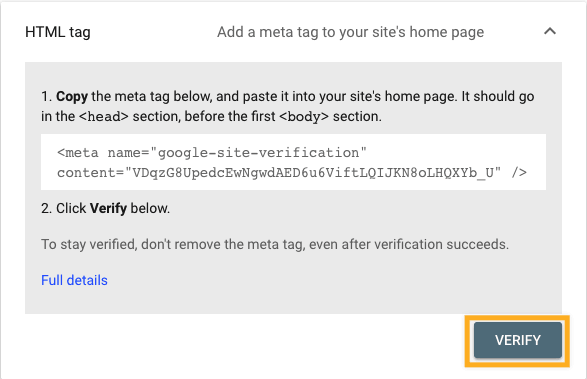
- Вернитесь на страницу подтверждения в Google Search Console и нажмите Подтвердить.
Если вы не можете воспользоваться описанным выше способом проверки с помощью тега HTML, можно использовать вместо него запись DNS (в частности, запись TXT), чтобы подтвердить ваше доменное имя в Google. Эту процедуру не нужно выполнять, если ранее вы уже подтвердили свой сайт при помощи тега HTML, как описано в предыдущем разделе руководства.
Чтобы подтвердить свой сайт в Google с помощью домена, выполните следующие действия:
- Перейдите на главную страницу Google Search Console и войдите с данными своей учётной записи Google.
- В левом верхнем углу панели управления Google Search Console нажмите «Добавить свойство».

- Вам нужно будет выбрать один из двух вариантов параметра «Тип свойства». Выберите вариант Домен.

- Введите имя пользовательского домена без
https://илиwww, напримерyourgroovydomain.com, и нажмите «Продолжить». - Google попытается проверить ваш домен по месту регистрации и предложит подтвердить его на WordPress.com. Чтобы продолжить, пропустите это предложение и выберите опцию «Любой провайдер DNS».

- Скопируйте запись TXT на экране «Подтвердить право собственности на домен с помощью записи DNS».

- В новой вкладке или окне браузера откройте свою учётную запись WordPress.com, перейдите в раздел Платные услуги → Домены и нажмите на домен, который нужно подтвердить.
- Щёлкните «Записи DNS» и нажмите кнопку «Управление».
- В правом верхнем углу нажмите кнопку «Добавить запись».
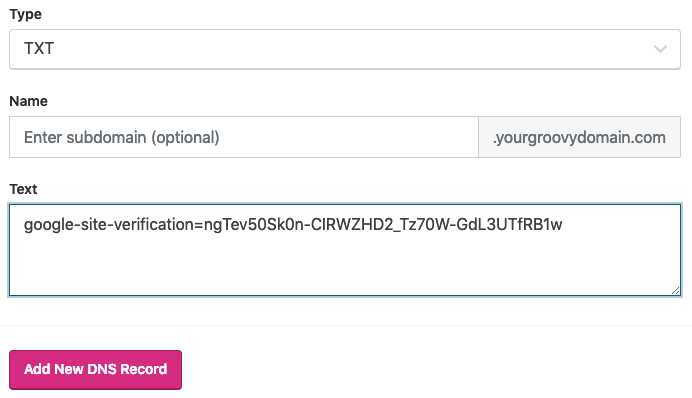
- Измените тип в раскрывающемся списке на TXT. Не корректируйте текст в полях Имя или TTL. Вставьте текстовый код из Google в поле Текст, как показано на рисунке ниже.
- Нажмите кнопку «Добавить запись DNS», чтобы сохранить запись.
- Наконец, вернитесь на экран Google и нажмите кнопку Подтвердить.
- Как правило, проверка выполняется немедленно, однако Google может потребоваться до 72 часов, чтобы присвоить вашему домену статус «Подтверждён».
Этот раздел руководства относится к сайтам с тарифным планом WordPress.com Business или Commerce. Если у вас тарифный план Business, обязательно активируйте его. Для бесплатных сайтов и сайтов с тарифными планами Personal и Premium обновите тарифный план, чтобы получить доступ к этой функции.
Сайты с поддержкой плагинов могут автоматически получать подтверждение в Google. Чтобы автоматически подтвердить свой сайт в Google, выполните следующие действия:
- Откройте консоль вашего сайта.
- Перейдите в раздел Jetpack → Настройки.
- Нажмите вкладку Посещаемость.
- Прокрутите страницу до раздела Подтверждение сайта и включите опцию «Подтвердить право собственности на сайт с помощью сторонних сервисов».
- Если раздел Подтверждение сайта не отображается, убедитесь, что сайт в общедоступном режиме.
- Нажмите кнопку «Автоматическое подтверждение в Google».

- Появится всплывающее окно со списком ваших учётных записей Google или с предложением войти в систему. Выберите учётную запись, которую вы хотите использовать в Google Search Console, или войдите в неё.
- После входа вам будет предложено разрешить доступ к WordPress. Нажмите Разрешить.
- Через несколько секунд сайт должен отобразить уведомление о подтверждении в виде зелёной галочки и сообщения «Ваш сайт подтверждён в Google».
Подтвердив сайт в Google одним из описанных выше способов, выполните следующие действия, чтобы загрузить карту сайта в Google:
- Откройте консоль сайта WordPress.com.
- В параметрах слева перейдите в раздел Jetpack → Посещаемость (или Jetpack → Настройки, а затем нажмите на вкладку Посещаемость, если сайт поддерживает плагины).
- Прокрутите страницу до раздела Карты сайта.
- Скопируйте URL-адрес карты сайта, который обычно представляет собой доменное имя с дополнением
/sitemap.xml. - Перейдите в раздел «Карты сайта» Google Search Console, нажав Индекс → Карты сайта.

- Вставьте URL-адрес карты вашего сайта и нажмите кнопку «Отправить».

⚠️
Если после загрузки карты сайта появляется сообщение об ошибке, убедитесь, что веб-сайт в общедоступном режиме, и попробуйте повторить загрузку.
Вы можете получать письма от Google с сообщениями об ошибках при индексации определённых страниц вашего сайта. Ознакомьтесь с нашим руководством по устранению неполадок Google Search Console.
 Поддержка