

Google Календарь — это бесплатное приложение-календарь Google. В этом руководстве рассказывается, как встроить (то есть поместить) Google Календарь на сайт WordPress.com.
Google создаёт фрагмент кода для того, чтобы вы могли разместить Google Календарь на своём сайте. Чтобы найти код для вставки, выполните следующие действия.
- Зайдите на страницу https://calendar.google.com/ и выполните вход в Google Календарь, если вы не вошли ранее.
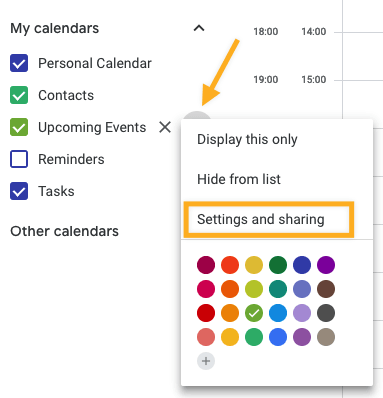
- В левой части экрана найдите раздел «Мои календари».
- Щёлкните три точки рядом с названием календаря и выберите опцию «Настройки и публикация»:
- Прокрутите страницу вниз до раздела «Разрешения на доступ к событиям».
- Сделайте свой календарь общедоступным, установив флажок «Сделать доступным для всех»:

- Прокрутите страницу вниз до раздела «Интегрировать календарь». Скопируйте код полностью и вставьте его в поле «Вставить код». Код для вставки содержит имя вашей учётной записи Google, поэтому сначала подумайте, нет ли у вас возражений против публикации этого имени.
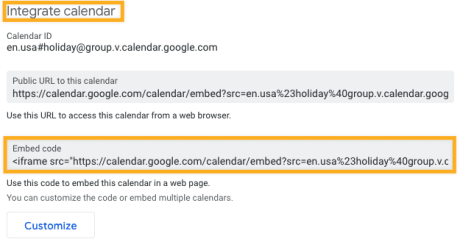
- Также можно нажать кнопку «Настроить», чтобы изменить сведения о календаре, ширину, высоту, цвет, язык, часовой пояс и др. Код для вставки в верхней части экрана обновляется при каждом изменении, поэтому скопируйте и вставьте новый код, когда закончите настройку встраиваемого календаря.
Теперь, когда у вас есть код для вставки Google Календаря, вы можете разместить его на своем сайте, выполнив следующие действия в редакторе WordPress.
- Нажмите кнопку + инструмента вставки блоков, чтобы добавить новый блок.
- Найдитеблок «Google Календарь» и нажмите его, чтобы вставить на страницу.
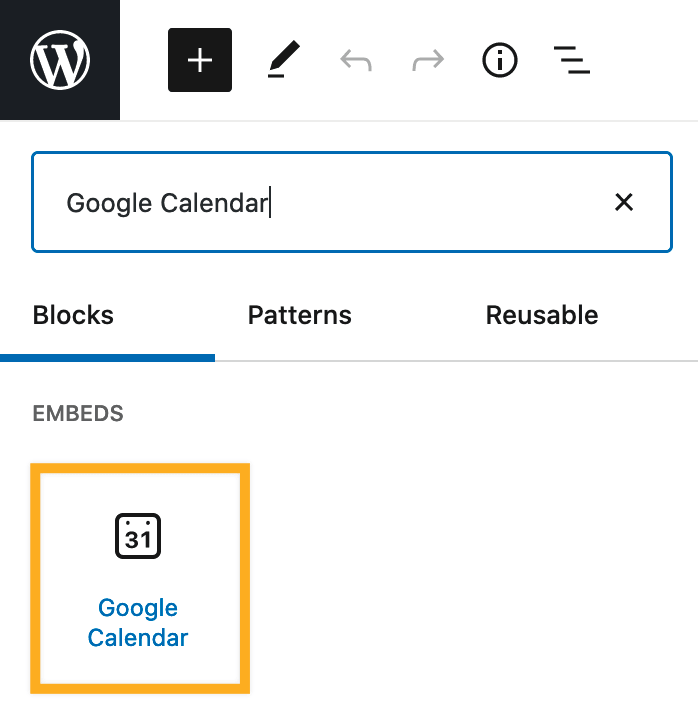
Вы можете ознакомиться с подробными инструкциями по добавлению блоков.
💡
Отсутствует блок «Google Календарь», который есть на всех сайтах WordPress.com? Скорее всего, у вас автономный сайт WordPress.org — вы можете установить бесплатный плагин Jetpack, чтобы получить блок «Google Календарь».
- Вставьте код вставки Google Календаря в поле, как показано ниже:

- Нажмите кнопку «Вставить», и ваш календарь появится.
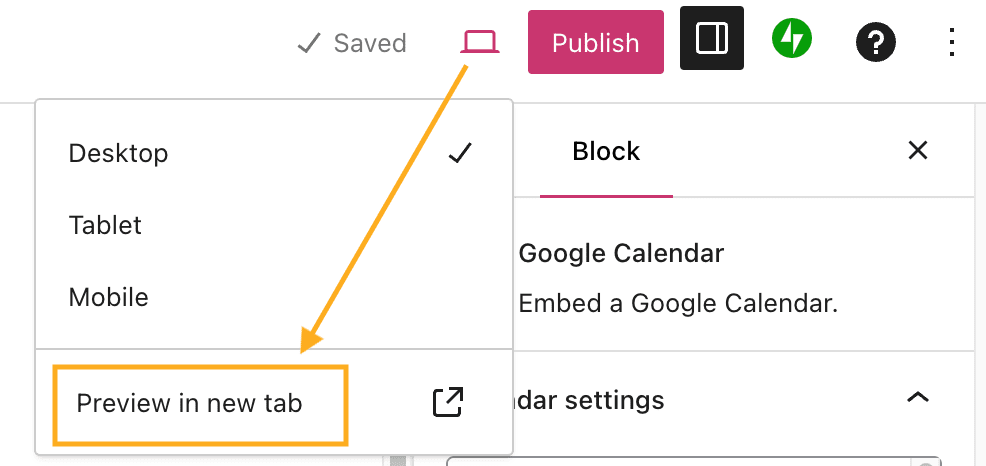
- Календарь может неправильно отображаться на экране редактора, поэтому воспользуйтесь опцией «Предварительный просмотр в новой вкладке», чтобы увидеть, как календарь будет выглядеть на вашем сайте.
- При необходимости используйте панель инструментов блока «Google Календарь», чтобы выровнять календарь по левому или правому краю или по центру (а также чтобы задать широкий формат или формат во всю ширину, если он поддерживается темой).

Если вы хотите изменить внешний вид встраиваемого Google Календаря, например ширину, высоту, цвет, язык, часовой пояс и т. д., вернитесь в предыдущий раздел и используйте опции «Настроить», описанные на шаге 6.
 Поддержка