

После добавления блоков на сайт в редакторе WordPress можно настроить, как будет отображаться их содержимое. В этом руководстве показано, где находятся настройки каждого блока и как ими пользоваться.
В этом руководстве
Появились вопросы?
Спросите нашего помощника по поддержкеВ этом видео показано, как менять настройки блока в редакторе WordPress с помощью панели инструментов и боковой панели: там можно настраивать параметры, стили и внешний вид блока.
Это видео на английском языке.
YouTube предлагает функции автоматического перевода, чтобы вы могли смотреть его на своём языке:
Чтобы включить автоматически переведённые субтитры:
- Запустите видео.
- Нажмите значок ⚙️ Настройки (в правом нижнем углу видео).
- Выберите Субтитры/CC.
- Нажмите Автоматический перевод.
- Выберите нужный язык.
Чтобы слушать автоматический дубляж (экспериментальная функция):
- Нажмите ⚙️ Настройки.
- Выберите Аудиодорожка.
- Выберите язык, на котором хотите слушать видео:
ℹ️ Переводы и дубляж создаются автоматически с помощью Google, могут содержать неточности, а функция автоматического дубляжа всё ещё находится на стадии тестирования и доступна не для всех языков.
Сначала нужно выбрать блок, который требуется настроить. Нажмите на блок или воспользуйтесь видом «Список», чтобы найти нужный блок.
Опции настройки блоков расположены в двух областях интерфейса: на панели инструментов блока и в настройках блока:
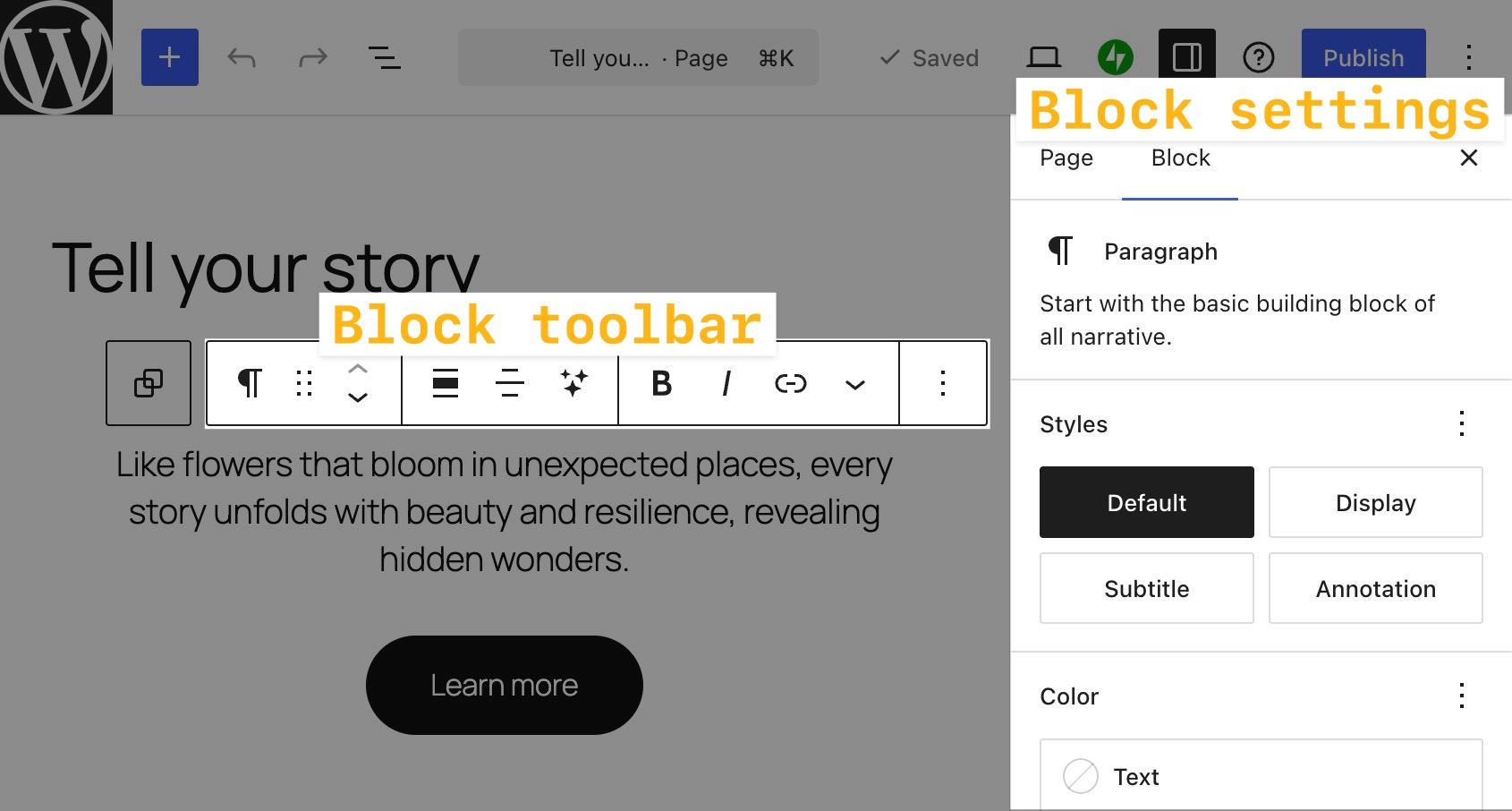
При нажатии на блок над ним или под ним появляется панель инструментов блока. На ней расположены основные опции для работы с этим блоком:

Некоторые опции есть на панели инструментов большинства блоков. Подробнее о них рассказывается ниже:

- Преобразовать: заменить блок на блок другого типа или применить вариант стиля. Подробности — в разделе «Изменение типа или стиля блока».
- Перетащить: нажмите и удерживайте значок в виде шести точек, чтобы перенести блок в другой раздел страницы.
- Сдвинуть вверх/вниз: нажмите стрелку вверх или вниз, чтобы переместить блок вверх или вниз на одну позицию на странице.
- Выравнивание: изменить положение блока. Обычно доступны варианты выравнивания по левому краю, правому краю и по центру, а также широкий и во всю ширину, если это поддерживает тема.
- Дополнительные опции: по нажатию трёх вертикальных точек в конце панели инструментов открывается меню дополнительных настроек:
- Копировать: сделать копию блока в буфер обмена, чтобы затем вставить её в любое место.
- Вырезать: переместить выбранный блок в буфер обмена, удалив его с текущего места, чтобы затем вставить в другое.
- Дублировать: создать копию блока прямо под оригинальным блоком.
- Вставить до: добавить новый блок перед текущим.
- Вставить после: добавить новый блок после текущего.
- Добавить заметку: добавьте заметку для совместной работы с другими авторами.
- Копировать стили: скопировать стили, применённые к блоку.
- Вставить стили: после копирования стилей блока вставить эти стили в выбранный блок.
- Группировать/разгруппировать: объединить несколько блоков, чтобы применить цвета и отступы ко всей группе. Подробности — в разделе «Группировка блоков».
- Заблокировать: запретить перемещение и/или удаление блока.
- Переименовать: задать блоку новое имя, которое будет отображаться в виде «Список».
- Скрыть: скрыть блок на определённых устройствах или убрать его с опубликованной страницы. Подробнее о скрытии блоков на определённых устройствах.
- Создать паттерн: сохранить блок с изменёнными настройками, чтобы затем вставлять его в другие разделы сайта. Подробности — в разделе «Паттерны».
- Задать как избранное изображение: эта опция доступна для блока «Изображение» и позволяет сделать это изображение избранным изображением страницы или записи.
- Переместить: нажмите эту опцию, а затем нажмите на нужный раздел страницы, чтобы переместить туда блок.
- Редактировать как HTML: редактировать содержимое блока в HTML.
- Удалить: удалить текущий блок со страницы.
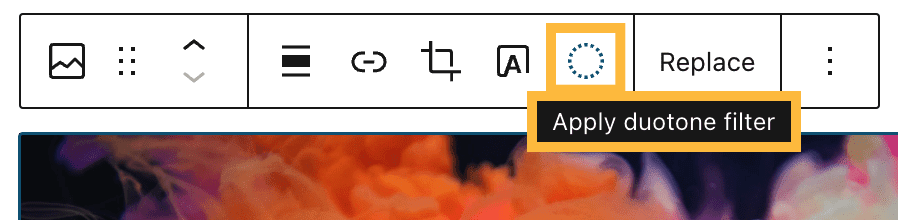
На панели инструментов каждого блока есть также собственные опции. Например, панель инструментов блока «Изображение» содержит настройки для добавления ссылки, обрезки изображения и другие:

Если навести курсор на значок на панели инструментов, появится подсказка с описанием его функции:
У каждого блока есть руководство, которое можно просмотреть, в котором можно подробнее узнать о каждой настройке.
По умолчанию панель инструментов блока отображается прямо над или под блоком, который редактируете:

Панель инструментов блока можно закрепить в верхней части экрана. Для этого выполните следующие действия:
- В редакторе нажмите на значок с тремя точками в правом верхнем углу экрана, чтобы открыть настройки редактора.
- Нажмите «Верхняя панель». Рядом появится галочка, которая означает, что опция включена.
- Теперь панели инструментов блоков будут закреплены в верхней части экрана:

На боковой панели настроек блока располагаются дополнительные параметры настройки текущего блока. У каждого блока свой набор настроек, которые отображаются на этой боковой панели.
Чтобы открыть боковую панель настроек блока:
- Выберите блок, который требуется настроить.
- Нажмите значок Настройки в правом верхнем углу редактора. Этот значок выглядит как прямоугольник, разделённый на два столбца разной ширины:

- Перейдите на вкладку Блок в верхней части боковой панели, чтобы просмотреть настройки выбранного блока.
Многие блоки содержат настройки цвета, типографики, размеров и дополнительные настройки блока. У каждого блока также есть руководство, которое можно просмотреть, в котором можно подробнее узнать о настройках, характерных для конкретного блока.
Многие блоки включают настройки стилей для изменения цвета, типографики, размеров и других параметров.
В некоторых случаях настройки стилей находятся непосредственно на основной боковой панели настроек блока. У большинства блоков стили вынесены на отдельную вкладку с чёрно-белым значком в виде круга.

Некоторые блоки также предлагают вариации стилей — готовые визуальные оформления, которые можно применить одним нажатием. О том, как находить и применять вариации стилей, читайте в разделе Изменение типа или стиля блока.
Копирование и вставка стилей блоков позволяет перенести оформление одного блока — цвет, типографику, выравнивание — на другой блок, не затрагивая его содержимое. Это удобно, когда нужно привести два блока к единому виду.
Чтобы скопировать и вставить стили блока, выполните следующие действия:
- Нажмите на блок, стили которого нужно скопировать.
- На панели инструментов блока нажмите на три вертикальные точки, чтобы открыть меню дополнительных опций.
- Нажмите «Копировать стили».
- Нажмите на блок, к которому нужно применить стили.
- Снова откройте меню дополнительных опций и нажмите «Вставить стили». Теперь второй блок использует те же стили, что и первый.

Копирование стилей изменяет только оформление блока. Чтобы скопировать содержимое блока, обратитесь к разделу Копирование содержимого в редакторе.

Этот раздел относится к сайтам, созданным с помощью ИИ-конструктора сайтов (все платные тарифные планы), или к сайтам, на которых разрешён Агент WordPress (все платные тарифные планы). Откройте Агент WordPress, нажав на значок ИИ (четырёхконечная звезда) в нижней части экрана.
Агент WordPress поможет настроить и улучшить внешний вид блоков. Вот несколько примеров запросов, которые можно скопировать и использовать:
- «Предложи цветовую схему для главной страницы, которая сочетается с цветами моего логотипа.»
- «Какие размеры шрифтов лучше использовать для заголовков и основного текста на профессиональном сайте?»
- «Выровняй все блоки изображений на странице «Обо мне» по центру.»
- «Добавь отступы по 40 пикселей ко всем секциям на главной странице.»
Для чтения и безопасного редактирования сайта можно использовать сторонних ИИ-агентов — Claude, Cursor, ChatGPT, OpenClaw и других. Включите доступ к инструментам MCP для сторонних ИИ-агентов.
ИИ-агенты могут изменять настройки блоков — цвета, размеры шрифтов, стили — на страницах и в записях по запросу на естественном языке. Вот ещё несколько запросов, которые стоит попробовать:
- «Установи для всех блоков заголовков на главной странице крупный размер шрифта.»
- «Измени стиль кнопки на странице «Услуги» на контурный.»
- «Предложи, как оформить этот блок призыва к действию, чтобы он выделялся сильнее.»
- «Измени цвет фона блока «Обложка» на главной странице на тёмно-синий.»
 Поддержка