

Вы готовы перенести свой сайт из Squarespace на WordPress.com? Из этого руководства вы узнаете, как экспортировать свои материалы из Squarespace в XML-файл формата WordPress, а затем импортировать этот файл на сайт WordPress.com с помощью опции Импорт Squarespace на консоли WordPress.com.
Если у вас ещё нет сайта WordPress, начните отсюда.
Войдите на свой сайт Squarespace и нажмите Settings на боковой панели:
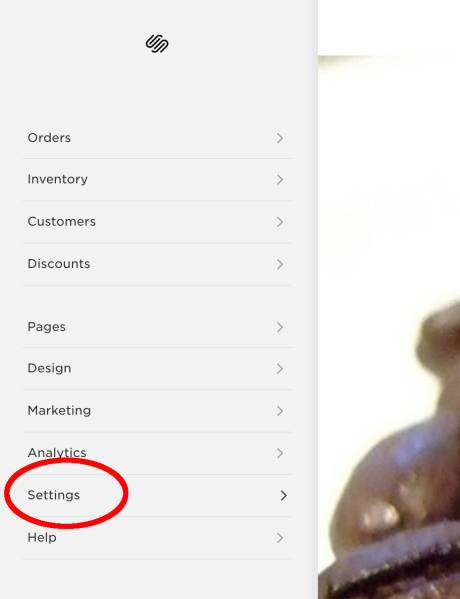
В меню Settings выберите Advanced:
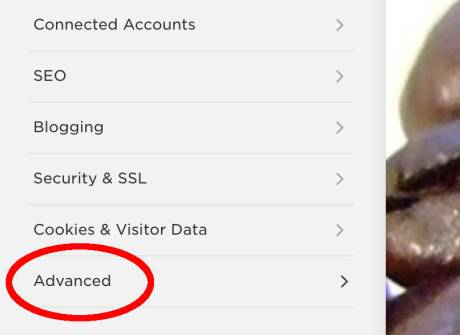
В меню Advanced выберите Import/Export:

Нажмите кнопку Export на странице Import/Export и затем щёлкните появившийся значок WordPress:
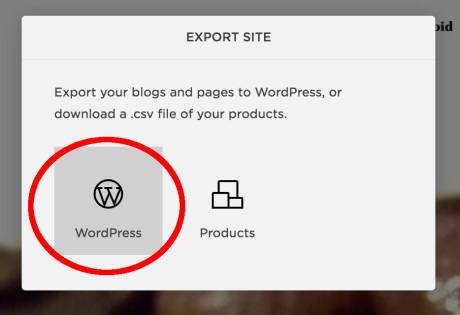
Нажмите кнопку Export, чтобы начать экспорт. Пока Squarespace создает файл экспорта, вы будете видеть индикатор выполнения. Когда процесс экспорта завершится, нажмите кнопку Download, чтобы сохранить XML-файл с содержимым вашего сайта:
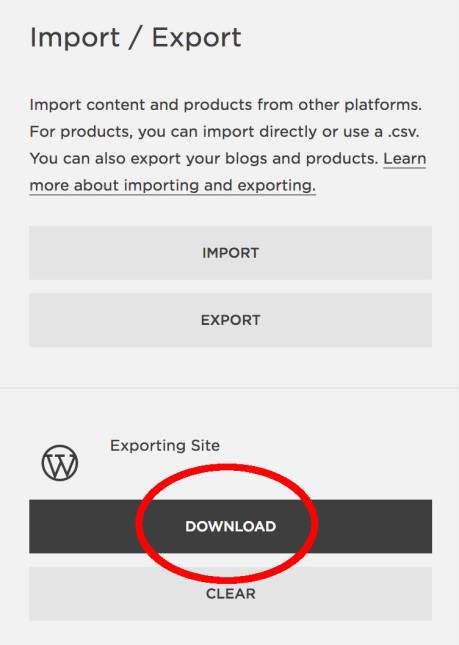
Теперь, когда вы скачали содержимое Squarespace в виде XML-файла, его можно импортировать на сайт WordPress.com.
На консоли своего сайта WordPress.com перейдите в раздел Инструменты → Импорт:
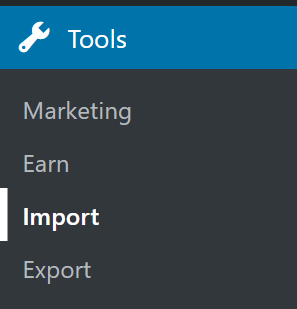
Следующий шаг зависит от того, какой тарифный план WordPress.com вы используете на своем сайте. Если у вас бесплатный сайт или на нем не установлены плагины, продолжайте чтение. Если ваш сайт поддерживает плагины, перейдите к этому разделу.
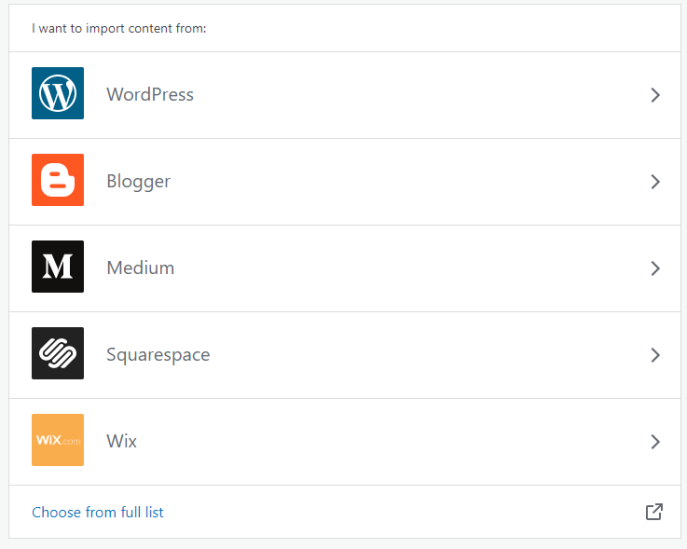
Выберите средство импорта Squarespace:
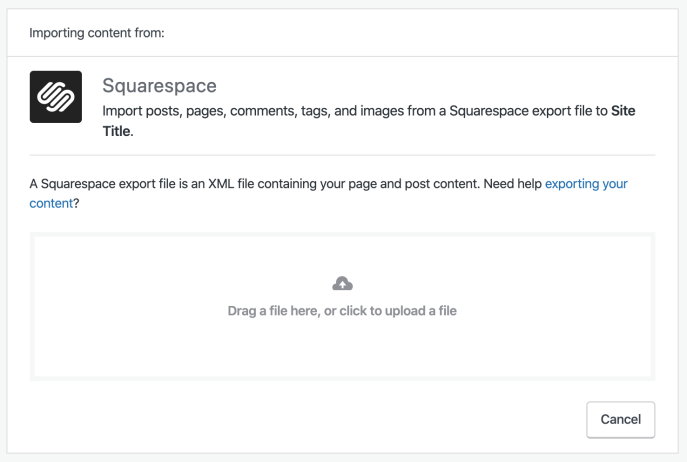
Вы увидите опцию загрузки файла. Перетащите файл, который вы скачали из Squarespace, в окно или щёлкните внутри области, чтобы выбрать файл на компьютере вручную:
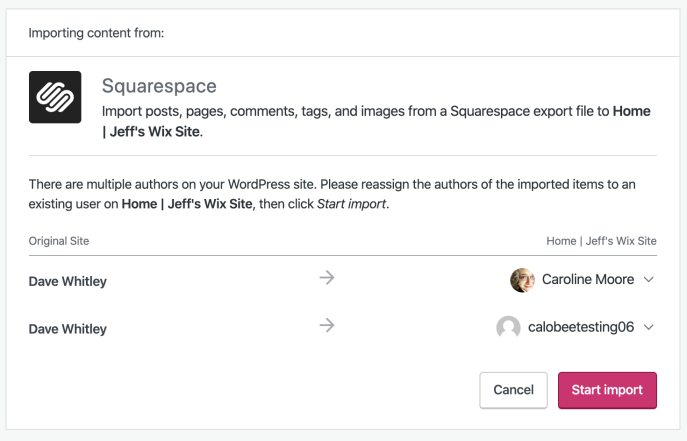
Затем вам будет предложено назначить авторов для импортируемых элементов. Вы можете выбрать пользователя WordPress.com в качестве каждого автора в файле импорта. Если сейчас на вашем сайте нет нужных пользователей, возможно, вам понадобится добавить пользователей, прежде чем перезапускать импорт. Нажмите кнопку Начать импорт, чтобы запустить процесс импорта.
Во время импорта вы будете видеть этот индикатор выполнения. Вы можете спокойно покинуть эту страницу, поскольку импорт будет продолжаться в фоновом режиме. По завершении процесса вы должны получить электронное письмо.
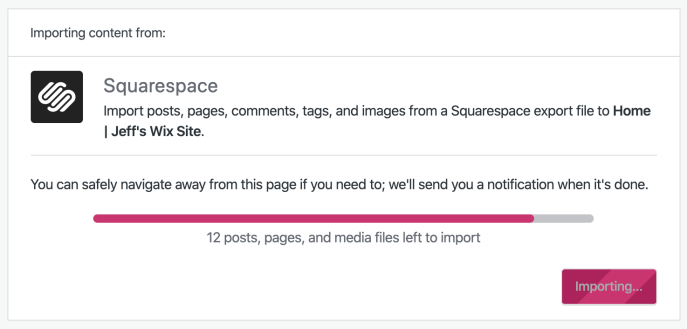
С помощью средства импорта Squarespace вы можете перенести записи, страницы, комментарии, теги, изображения, аудиофайлы и встроенное видео. Другие типы содержимого, например прикрепленные PDF-файлы и встроенные аудио SoundCloud, нужно будет добавить вручную.
Если на вашем сайте установлены плагины, выполните следующие действия:
- Перейдите в раздел Инструменты → Импорт и щёлкните Выбрать из всего списка.
- Найдите средство импорта WordPress и нажмите кнопку Установить сейчас.
- После завершения установки нажмите Запустить средство импорта.
- Нажмите кнопку Выбрать файл и загрузите XML-файл, который вы получили из Squarespace.
- Нажмите кнопку Загрузить файл и импортировать.
- Выберите автора для содержимого и нажмите кнопку Отправить.
При использовании этого метода могут не импортироваться изображения из Squarespace, поэтому для импорта изображений с сайта Squarespace вам может потребоваться плагин, например такой.
- Познакомьтесь с WordPress: посетите страницу «Начало работы», где имеется простой и ясный учебный материал о том, как быстрее начать работу с вашим сайтом.
- Посетите вебинар: вам может быть интересен один из наших бесплатных вебинаров по началу работы, которые помогут вам узнать, как пользоваться WordPress.
- Добавьте видео на свой сайт WordPress.com: мы поддерживаем добавление видео из самых разных источников, например YouTube, Vimeo, Ted, Flickr и многих других. Кроме того, вы можете воспользоваться функцией VideoPress, включенной в тарифные планы WordPress.com, чтобы загружать собственные видео непосредственно на свой сайт.
- Загружайте или вставляйте файлы других типов: WordPress.com поддерживает множество типов файлов. Кроме того вы можете вставлять в свои записи документы в формате PDF.
 Поддержка