

Хотите перенести сайт из Squarespace на WordPress.com? В этом руководстве рассказано, как экспортировать содержимое сайта Squarespace и импортировать его в WordPress.com.
В этом руководстве
- Шаг 1: Создание сайта WordPress.com
- Шаг 2: Скачивание файла экспорта Squarespace
- Шаг 3: Импорт файла экспорта Squarespace в WordPress.com
- Шаг 4: Настройка постоянных ссылок
- Шаг 5: Настройка сайта WordPress
- Шаг 6: Перенос доменного имени из Squarespace на WordPress.com
- Перенос интернет-магазина из Squarespace в WooCommerce
Появились вопросы?
Спросите нашего помощника по поддержкеЕсли у вас ещё нет сайта WordPress, начните здесь.
Чтобы скачать данные из Squarespace, выполните следующие действия:
- Войдите в свою учётную запись Squarespace.
- Откройте панель «Импорт и экспорт содержимого».
- Нажмите «Экспорт».
- Щёлкните значок «WordPress»:
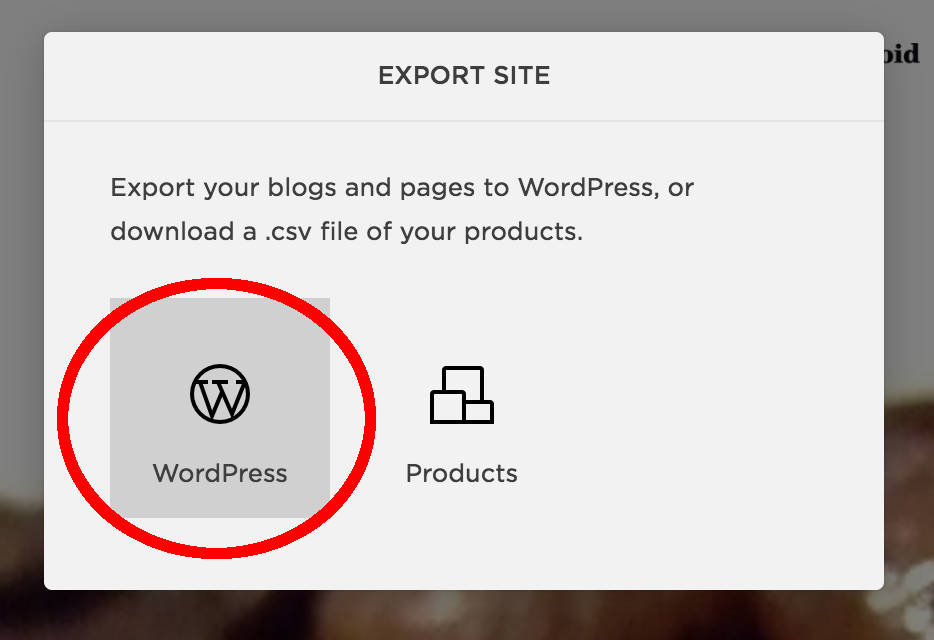
- Нажмите кнопку «Экспорт», чтобы начать скачивание содержимого из Squarespace. Пока Squarespace создаёт файл экспорта, будет отображаться индикатор выполнения.
- Когда экспорт будет готов, нажмите кнопку «Скачать», чтобы сохранить файл с содержимым вашего сайта.
Файл экспорта Squarespace будет в формате XML .xml, совместимом с импортом содержимого в WordPress. Файл будет содержать записи, страницы, комментарии, метки, изображения, аудиофайлы и встроенное видео. Ваш сайт Squarespace должен оставаться общедоступным на протяжении всего процесса экспорта и импорта.
Некоторые типы содержимого могут не войти в экспорт — обратитесь к руководству Squarespace по экспорту сайта, чтобы узнать, какие данные поддерживаются. Неподдерживаемое содержимое можно будет добавить вручную в WordPress после импорта.
При импорте могут быть перенесены не все изображения из Squarespace. WordPress попытается импортировать изображения с вашего сайта Squarespace, однако изображения, добавленные через внешние ссылки, могут не загрузиться. В таких случаях загрузите изображения вручную на страницы и в записи, где они отсутствуют.
Теперь, когда вы скачали содержимое Squarespace в виде XML-файла, его можно импортировать на сайт WordPress.com. Выполните следующие действия:
- Откройте консоль своего сайта WordPress.com.
- Перейдите в раздел Инструменты → Импорт:
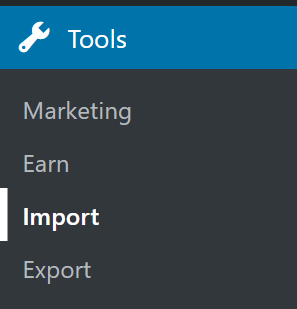
- Выберите средство импорта Squarespace.
Если нужного средства импорта нет в списке, найдите опцию использования управляемого импорта WordPress.com — она расположена в верхней части экрана.
- В появившемся поле загрузите файл, скачанный из Squarespace:
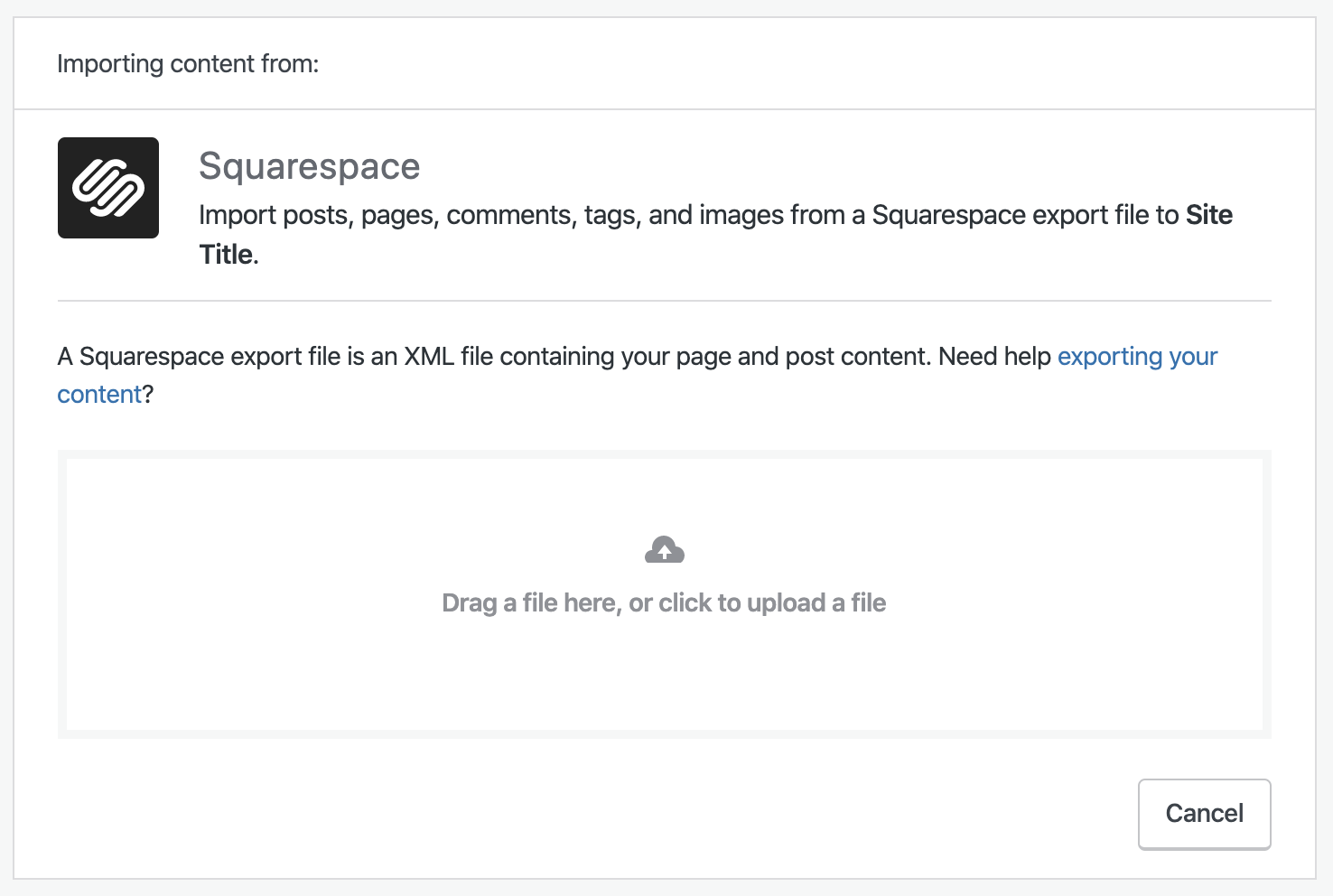
- Если на вашем сайте Squarespace обнаружено несколько авторов, вам будет предложено назначить содержимое каждого автора соответствующим пользователям вашего сайта WordPress. В противном случае всё содержимое Squarespace будет автоматически назначено пользователю вашей учётной записи WordPress.com.
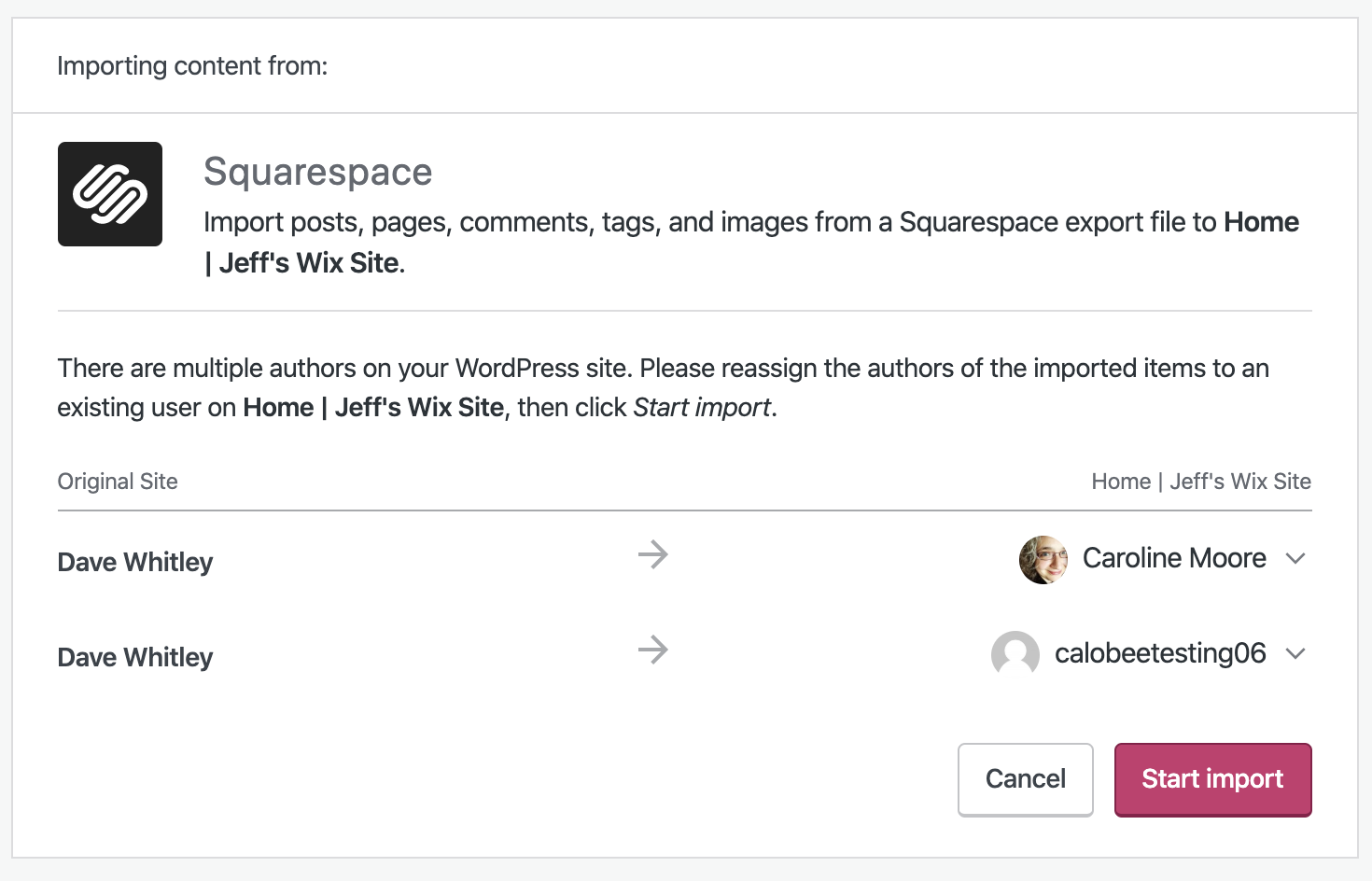
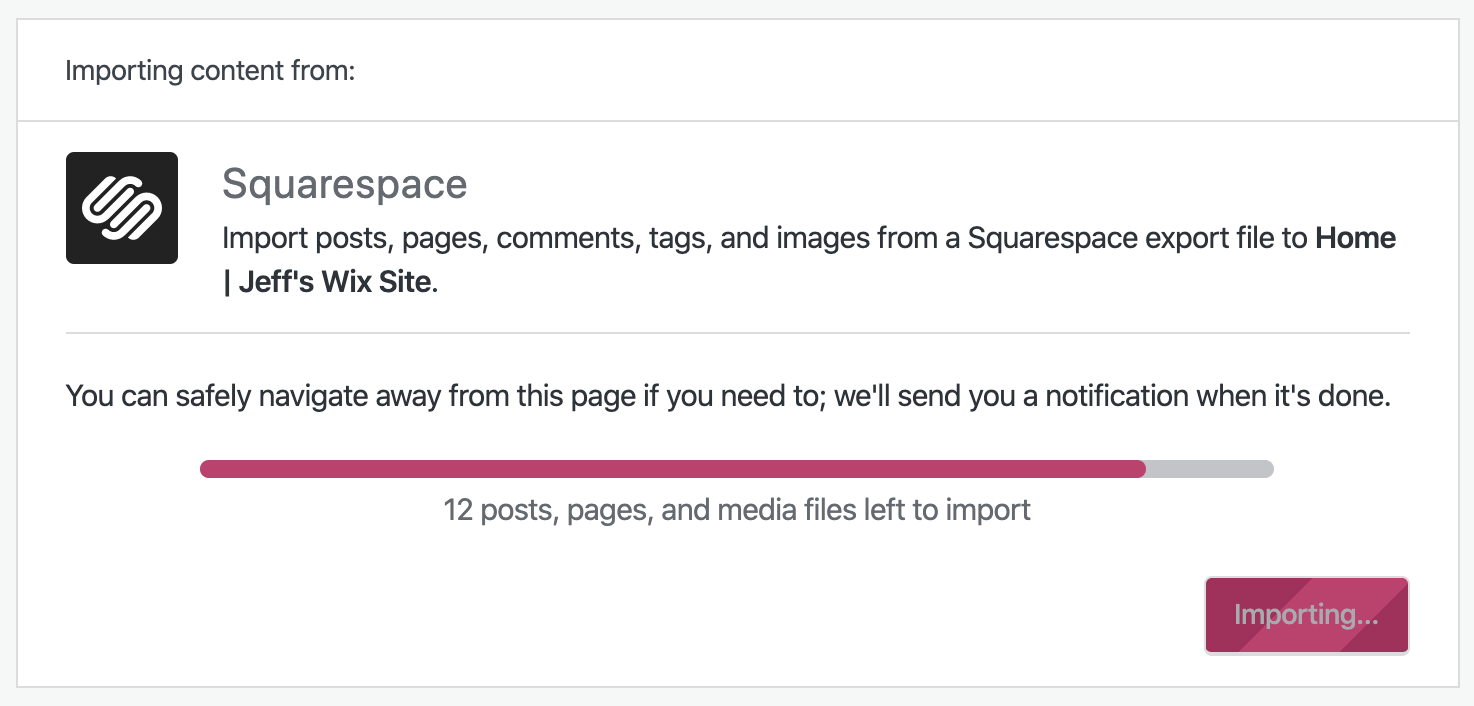
- После загрузки файла нажмите кнопку «Начать импорт». Во время импорта вы будете видеть индикатор выполнения. Можно спокойно покинуть эту страницу — импорт будет продолжаться в фоновом режиме. По завершении процесса вы получите уведомление по электронной почте.
Этот раздел руководства относится к сайтам с поддержкой плагинов на тарифных планах WordPress.com Personal, Premium, Business и Commerce. Если у вашего сайта один из этих планов, не забудьте активировать его. Для сайтов на бесплатном плане обновите тарифный план, чтобы получить доступ к этой функции.
Постоянные ссылки — это URL-адреса каждой страницы и записи на вашем сайте. На этом необязательном шаге можно сделать так, чтобы URL-адреса записей в блоге на сайте WordPress совпадали с теми, которые были на Squarespace.
Например, адреса записей в блоге на Squarespace могли выглядеть так:
www.yourwebsite.com/blog/[BLOG-POST-TITLE]
Чтобы воспроизвести этот формат ссылок на новом сайте WordPress:
- В консоли перейдите в раздел «Настройки» → «Постоянные ссылки».

- Выберите опцию «Произвольная структура».
- В поле введите
/blog/, а затем — метку%postname%. - Нажмите кнопку «Сохранить изменения» внизу экрана. URL-адреса записей в WordPress будут автоматически включать название блога после «blog» в таком формате:
http://www.yourwebsite.com/blog/post-name.
Подробнее о редактировании постоянных ссылок в WordPress.
После импорта содержимого можно приступить к настройке дизайна вашего веб-сайта WordPress.
Дизайн веб-сайта WordPress определяется темой. Темы в WordPress соответствуют шаблонам в Squarespace. Это готовые профессиональные оформления, которые легко настроить без программирования.
Перейдите в раздел Внешний вид → Темы (или Внешний вид → каталог тем при использовании консоли WP Admin), чтобы выбрать тему для своего веб-сайта. Подробнее — в нашем руководстве по темам.
Чтобы изображения были успешно перенесены, ваш сайт Squarespace должен оставаться общедоступным на протяжении всего процесса экспорта и импорта. Когда всё будет готово с содержимым и дизайном нового сайта WordPress, можно начать перенаправлять посещаемость на него, добавив доменное имя на WordPress.com.
Выполните эти шаги, чтобы подключить доменное имя из Squarespace, или эти шаги, чтобы перенести регистрацию домена на WordPress.com.
Если вы используете свой веб-сайт Squarespace для электронной коммерции, интернет-магазин тоже можно перенести на WordPress. Экспортируйте товары из Squarespace в один CSV-файл, а затем импортируйте их в WooCommerce — плагин для создания и работы интернет-магазина на WordPress, — выполнив следующие действия:
- В главном меню Squarespace нажмите «Commerce», а затем — «Inventory».
- Нажмите «Экспортировать всё». Подробнее — в руководстве Squarespace по экспорту товаров в CSV-файл.
- На своём сайте WordPress.com установите и активируйте бесплатный плагин WooCommerce.
- В консоли WordPress.com перейдите в раздел Товары:

- Нажмите «Импорт» вверху страницы. Откроется экран загрузки CSV-файла.
- Нажмите «Выбрать файл» и выберите CSV-файл, скачанный из Squarespace.
- Нажмите «Продолжить».
- На экране «Сопоставление столбцов» система автоматически попытается сопоставить названия столбцов из вашего CSV-файла с полями WooCommerce.
- Если какие-то поля импортировать не нужно, воспользуйтесь раскрывающимися меню справа от каждого поля. По умолчанию средство импорта не импортирует нераспознанные столбцы.
- Нажмите «Запустить средство импорта». Не обновляйте и не закрывайте вкладку браузера, пока идёт импорт.
- Теперь ваши товары из Squarespace будут доступны как товары WooCommerce.
Подробнее об использовании средства импорта CSV-файлов WooCommerce.
 Поддержка