

Пользуясь Instagram, вы можете создавать, настраивать и распространять фотографии и короткие видео с помощью своего смартфона. В этом руководстве рассказывается, как размещать записи из Instagram на веб-сайте.
Если вы вставляете публикацию из Instagram, посетители вашего веб-сайта смогут просмотреть фото или видео прямо на вашем сайте без необходимости переходить на сайт Instagram. Можно вставлять фотографии, видео и ролики в формате reels. Чтобы вставить запись из Instagram, выполните следующие действия.
- Скопируйте URL-адрес записи в Instagram из адресной строки вашего браузера или приложения Instagram. Она должна быть примерно такой:
https://www.instagram.com/p/CuzSGmjO5MP - В редакторе WordPress вставьте URL-адрес с новой строки без пробелов и дополнительного текста. Таким образом запись будет автоматически внедрена в блок «Вставка». По умолчанию вставляется изображение максимального размера шириной 612 пикселей.
- При помощи панели инструментов, которая отображается выше или ниже встроенной записи, можно выровнять её по левому или правому краю или по центру (по желанию).
- В настройках блока включите опцию «Изменять размер для портативных устройств», чтобы пропорции изображения не искажались в разных браузерах (по желанию).
Вставки видео выглядят почти так же, только в этом случае отображается треугольный значок воспроизведения:
Если вставить запись не удаётся, обратитесь к нашему руководству по устранению неполадок при вставке ссылок, чтобы выяснить причину.
Чтобы воспроизводить автоматически обновляющуюся сетку последних публикаций в вашей учётной записи Instagram, воспользуйтесь блоком «Последние записи в Instagram». Вы можете размещать публикации Instagram на своём сайте, если у вас есть профессиональная учётная запись Instagram. Вы можете бесплатно конвертировать личную учётную запись Instagram в профессиональную деловую или авторскую учётную запись.
Чтобы добавить блок «Последние записи в Instagram», нажмите значок + инструмента вставки блоков и выполните поиск по ключевому слову «Instagram». Нажмите Последние записи в Instagram, чтобы добавить блок в запись или на страницу.
Вы можете ознакомиться с подробными инструкциями по добавлению блоков.
После добавления блока «Последние записи в Instagram» вам будет предложено подключиться к вашей учётной записи в Instagram. Если ваш сайт поддерживает плагины, в его настройках приватности должен быть выставлен режим «Открытый» или «Скоро будет доступен», а не «Закрытый».
Подключите сайт к Instagram, следуя описанной далее процедуре.
- Нажмите кнопку «Подключить к Instagram».
- Во всплывающем окне подтвердите подключение, нажав «Разрешить».
- Выберите учётную запись, к которой хотите подключиться, как показано на изображении ниже.
- Ещё раз нажмите «Подключиться к Instagram».
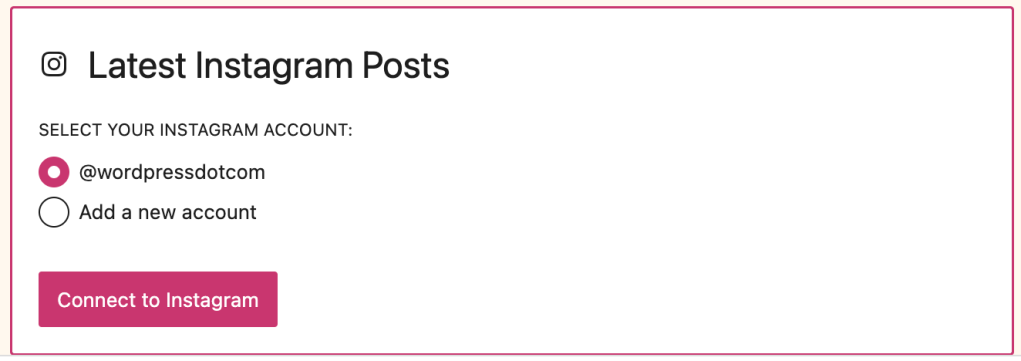
Вы увидите вставленную в страницу сетку из девяти ваших последних публикаций в Instagram. Совместные коллекции (записи в общем диалоге) в данный момент не включаются в сетку. На следующем этапе вы научитесь настраивать сетку.
Вы можете подключать свой сайт к Instagram и отключаться от него с помощью консоли, зайдя в меню Инструменты → Маркетинг → Подключения (или Хостинг → Подключения, если вы пользуетесь консолью WP-Admin). Отключение от Instagram затрагивает все сайты WordPress.com, принадлежащие вашей учётной записи.
При выборе блока на боковой панели справа появятся дополнительные настройки блока. Если боковая панель не отображается, чтобы открыть настройки, нужно нажать значок Настройки в правом верхнем углу экрана. Этот значок похож на квадрат, разделённый на две неравные колонки:

Ниже перечислены опции настройки.
Параметры учётной записи. Просмотрите подключённую учётную запись Instagram. Отключите эту учётную запись, если вы хотите удалить её или подключиться к другой учётной записи.
Настройки показа. Установите количество отображаемых записей Instagram, число используемых столбцов и ширину пробела (в пикселях) между записями в сетке Instagram.
Вертикальное расположение на мобильных устройствах. Если включить эту функцию, то содержимое левой части будет отображаться над содержимым правой части (а не рядом, как на экранах настольных компьютеров), что удобнее для мобильных посетителей.
Дополнительно. На этой вкладке можно добавить в блок класс CSS, что позволит вам написать пользовательские CSS и придать блоку нужный стиль. Подробнее о добавлении классов CSS в блоки.
Выравнивание и ширина. Панель инструментов блока «Последние записи в Instagram» включает опции выравнивания блока по левому или правому краю или по центру, а также отображения в широком или полноэкранном формате, если он поддерживается выбранной вами темой.

Можно подключить до двух учётных записей Instagram, используя два блока «Последние записи в Instagram» (то есть один блок для одной учётной записи). Это можно сделать только при наличии двух независимых имён пользователя в Instagram. Если вы управляете несколькими учётными записями Instagram под одним и тем же именем пользователя, подключить их таким образом будет нельзя.
Подключив первую учётную запись Instagram к своему сайту, следуйте описанной далее процедуре, чтобы подключить вторую учётную запись.
- В новой вкладке браузера откройте сайт Instagram.com и выйдите из первой учётной записи.
- Войдите во вторую учётную запись Instagram.
- Откройте консоль вашего сайта.
- Перейдите в Инструменты → Маркетинг → Подключения (или в Хостинг → Подключения, если вы используете консоль WP-Admin).
- Под опцией Instagram нажмите направленную вниз стрелку раскрывающегося меню и выберите «Подключить другую учётную запись».
- Подключив её, вы сможете использовать два блока «Последние записи в Instagram».
Имеются другие опции подключения вашего сайта к Instagram, включая следующие.
- Используя блок «Значки соцсетей», можно отображать логотип Instagram со ссылкой на ваш профиль.
- Вы можете автоматически распространять публикации в учётной записи Instagram Business.
 Поддержка