

В этом руководстве объясняется, как приглашать других пользователей работать на веб-сайте и предоставлять им разрешения разного уровня в зависимости от того, каких действий вы от них ожидаете.
Вместо того чтобы сообщать другому человеку свои имя пользователя и пароль (и тем самым ставить под угрозу безопасность сайта), вы можете предложить ему создать собственную учётную запись на вашем сайте и стать членом вашей «команды».
Чтобы просмотреть существующие учётные записи администратора и добавить новых членов команды, выполните следующие действия.
- Откройте консоль вашего сайта.
- Перейдите в раздел Пользователи → Все пользователи.

Выберите вкладку, соответствующую вашему стилю интерфейса администратора.
- Откройте консоль вашего сайта.
- Перейдите в раздел Пользователи → Все пользователи.
- На вкладке «Команда» нажмите кнопку «Добавить члена команды».
- В раскрывающемся меню «Роль» выберите роль. Чтобы узнать, в чём состоит каждая из ролей и какие разрешения ей предоставляются, просмотрите раздел Роли пользователей.
- Введите адрес электронной почты или имя пользователя WordPress.com человека, которого вы хотите пригласить. (При добавлении адреса эл. почты автоматически появляются дополнительные поля адреса.)
- Нажмите кнопку «Отправить приглашение», чтобы отправить электронное письмо с приглашением стать пользователем вашего сайта.
Приглашённые пользователи, которые ещё не приняли приглашение, будут отображаться в разделе «Приглашения, ожидающие принятия».
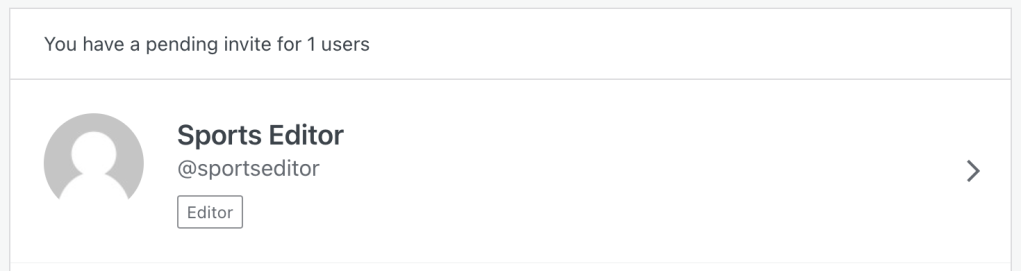
Если вы допустили ошибку и хотите отменить приглашение, перейдите на вкладку Приглашения, ожидающие принятия, выберите нужное приглашение и нажмите «Отозвать приглашение».

Пользователи, приглашённые на WordPress.com, вскоре получат письмо с информацией о том, как создать учётную запись и пароль. После нажатия кнопки «Принять приглашение» в этом письме они смогут получить доступ к вашему сайту в выбранной вами роли. Они появятся в составе вашей команды в разделе Пользователи → Все пользователи.
Администратор может удалить с сайта все учётные записи, кроме учётной записи владельца сайта. Чтобы можно было удалить учётную запись владельца сайта, он должен вначале передать право собственности на сайт другому администратору.
Чтобы удалить с сайта любую учётную запись пользователя, кроме учётной записи владельца сайта, администратор должен выполнить следующие действия.
- Откройте консоль вашего сайта.
- Перейдите в раздел Пользователи → Все пользователи.
Выберите вкладку, соответствующую вашему стилю интерфейса администратора.
- Откройте консоль вашего сайта.
- Перейдите в раздел Пользователи → Все пользователи.
- Выберите пользователя, которого вы хотите удалить.
- На сайтах без плагинов отображается кнопка Удалить [Имя], с помощью которой можно удалить пользователя. После удаления пользователя вы можете провести массовое редактирование записей и переназначить контент другому пользователю.
- На сайтах с поддержкой плагинов вам будет предложено выбрать, передать контент другому пользователю или удалить его.
- Чтобы удалить пользователя, нажмите кнопку «Удалить пользователя».
Чтобы удалить свою учётную запись с сайта, на котором вы фигурируете как участник, автор, редактор или администратор, выполните следующие действия.
- Перейдите в свой профиль на странице https://wordpress.com/me.
- На боковой панели нажмите опцию «Управление блогами».

- Наведите указатель мыши на сайт и нажмите ссылку «Покинуть блог».

- Прочтите появившееся предупреждение и подтвердите своё решение. Сайт будет удалён из вашей учётной записи, и у вас больше не будет к нему доступа.
Администраторы могут покинуть сайт или блог, если они не являются его владельцами.
Владелец сайта и другие администраторы могут изменять роли других пользователей, выполняя описанные ниже действия.
- На консоли перейдите в раздел Пользователи.
- Выберите пользователя, чью роль нужно изменить.
- В раскрывающемся меню «Роль» выберите новую роль.
Владелец сайта может иметь только роль «Администратор». Если вы хотите назначить владельцу сайта другую роль, вам нужно сначала передать право собственности на сайт другому пользователю.
Если вы пытаетесь пригласить другого пользователя, но он не может получить ваше приглашение, возможно, он ранее заблокировал получение приглашений от WordPress.com на свой адрес электронной почты. Также может появиться сообщение об ошибке «Приглашения, заблокированные пользователем». Обратите внимание, что это отличается от настройки частоты подписной рассылки при публикации новой записи в блоге.
Если вы предполагаете, что пользователь заблокировал приглашения, и уверены в том, что он хочет присоединиться к вашему сайту, вы можете обратиться в службу поддержки WordPress.com за дополнительной помощью по разблокировке приглашений.
Чтобы создать или обновить сайт, вы можете воспользоваться услугами специалиста WordPress. В этом случае нужно соблюдать следующие правила.
- Никогда не сообщайте свои имя пользователя или пароль никому, даже разработчику, фрилансеру или любому другому эксперту по WordPress. Безопасный и надёжный способ предоставить доступ к сайту — добавить пользователя, как описано выше.
- Поделитесь этими Рекомендациями по настройке сайта со своим разработчиком, чтобы он мог учесть все важные моменты, создавая сайт WordPress.com.
- По окончании работ отключите доступ разработчика к своему сайту.
Подробнее об использовании услуг разработчиков:
 Поддержка