

Раскрывающееся меню, или подменю, включает дополнительные элементы, список которых раскрывается при наведении курсора или щелчке по меню. Подменю позволяет сделать меню более удобным и структурированным. В этом руководстве показано, как создавать раскрывающееся меню.
Чтобы создать раскрывающееся меню, выполните действия, приведённые ниже.
📌
Чтобы понять, какой раздел этого руководства вам нужен, откройте консоль и посмотрите пункт Внешний вид слева. Если там отображается Редактор, используйте раздел Редактор сайта этого руководства. В противном случае следуйте инструкциям в разделах Консоль или Конфигуратор.
Выполните следующие действия, чтобы добавить раскрывающиеся элементы в меню сайта с помощью блока «Навигация»:
- На консоли сайта перейдите в раздел Внешний вид → Редактор.
- Выберите Шаблоны и выберите шаблон, включающий меню, например «Главная страница» или «Первая страница».
- Откройте представление в виде списка в левом верхнем углу экрана.
- Выберите блок «Навигация» (он может быть вложен в другие блоки, такие как Заголовок, Группа или Строка).
- В настройках боковой панели наведите курсор на элемент меню и щёлкните по трём точкам (⋮).
- Нажмите опцию Добавить ссылку на подменю.
- Выберите первую страницу, которая должна появиться в раскрывающемся списке.
- Повторите эту процедуру 3–5 раз, пока не будут добавлены все нужные элементы подменю.
- Нажмите кнопку Сохранить.
Можно также создать раскрывающееся меню с помощью панели инструментов блока «Навигация».
- Щёлкните по элементу меню, который вы хотите преобразовать в раскрывающийся список.
- Над элементом меню появится панель инструментов, на которой вы найдёте кнопку Добавить подменю (значок выглядит как изогнутая стрелка с тремя горизонтальными линиями рядом с ней).
- Нажмите кнопку Добавить подменю на панели инструментов, чтобы преобразовать этот элемент меню в раскрывающееся меню.
- Щёлкните по отобразившемуся значку + или по появившейся опции Добавить ссылку, чтобы добавить новые ссылки к раскрывающемуся меню.
- Нажмите Сохранить, чтобы сохранить изменения.
Вы также можете выбрать, как откроются раскрывающиеся меню — при наведении курсора или нажатии.
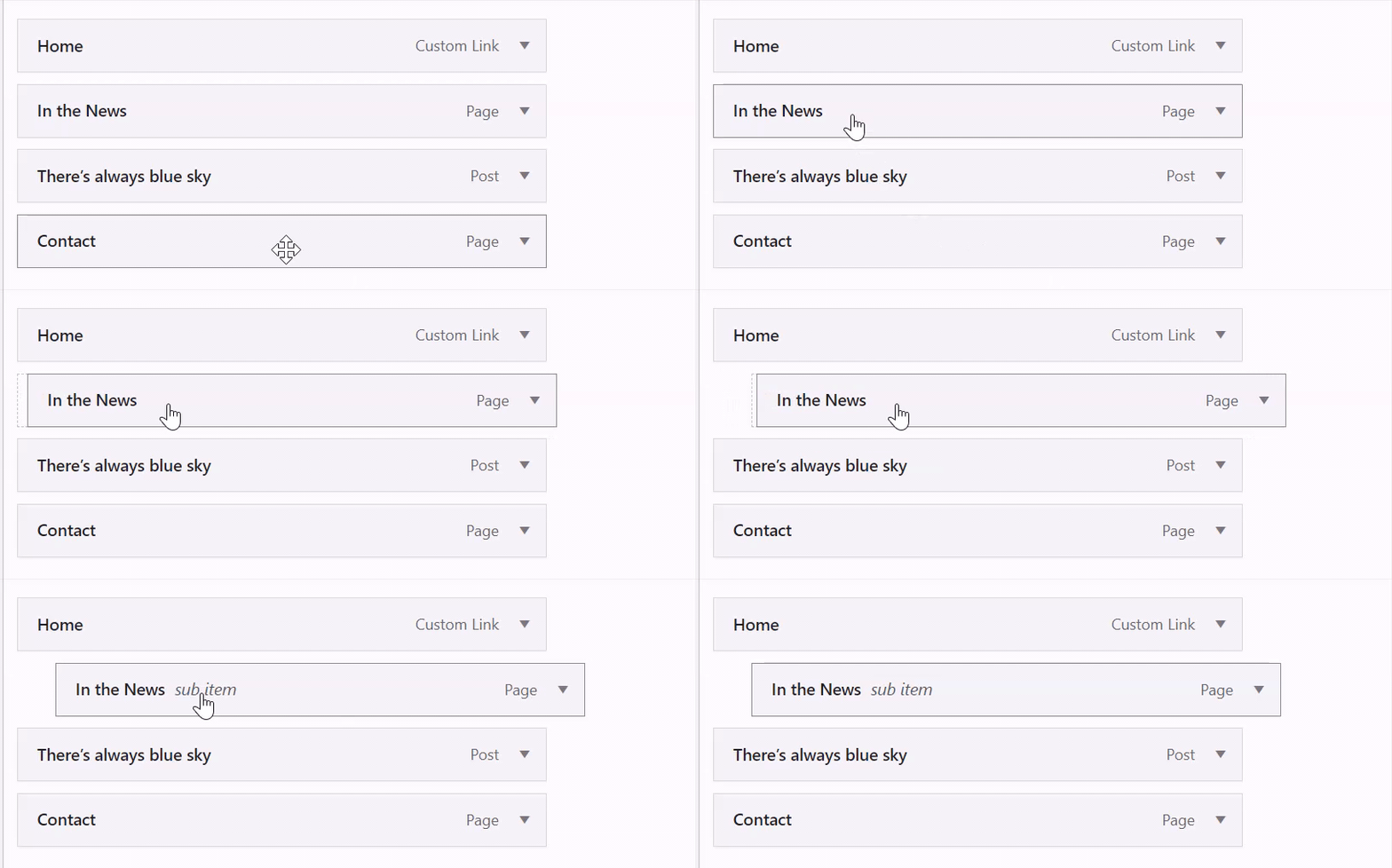
Помощник на базе ИИ может создавать раскрывающееся меню и вложенные элементы навигации прямо на вашем сайте. Вот некоторые действия, которые вы можете попросить выполнить:
- «Сделай «Тренировки» раскрывающимся меню с тремя подменю: «Навыки», «Кинозал» и «Кондиционирование».»
- «Перемести элемент меню «Контакты» в подменю «О себе».»
- «Добавь подменю в раздел «Расписание» с пунктами: «Клиники», «Лагеря» и «Сессии 1 на 1».»
- «Настрой мои выпадающие меню так, чтобы они открывались при нажатии, а не при наведении».
Можно создать «ненажимаемый» элемент меню: он будет полезен при создании раскрывающихся меню, если вы хотите, чтобы элемент верхнего уровня содержал подменю, но не ссылался на страницу. Весь секрет в том, чтобы использовать символ # в качестве ссылки элемента меню. Сам элемент может по-прежнему быть интерактивным, но он не будет вести на другую страницу. Чтобы создать «ненажимаемый» элемент меню, выполните действия, приведённые ниже.
📌
Чтобы понять, какой раздел этого руководства вам нужен, откройте консоль и посмотрите пункт Внешний вид слева. Если там отображается Редактор, используйте раздел Редактор сайта этого руководства. В противном случае следуйте инструкциям в разделах Консоль или Конфигуратор.
Чтобы создать неинтерактивный элемент меню, выполните следующие действия:
- На консоли сайта перейдите в раздел Внешний вид → Редактор.
- Выберите Шаблоны и выберите шаблон, включающий меню, например «Главная страница» или «Первая страница».
- Откройте представление в виде списка в верхнем левом углу экрана (значок, состоящий из трёх горизонтальных линий, расположенных одна над другой).
- Выберите блок «Навигация» (он может быть вложен в другие блоки, такие как Заголовок, Группа или Строка).
- Нажмите кнопку + инструмента вставки блоков, чтобы добавить новый элемент меню.
- В появившемся окне щёлкните Добавить блок и выберите опцию Пользовательская ссылка.
- Введите символ # и нажмите на клавиатуре клавишу Ввод или Назад.
- Нажмите значок «Карандаш», чтобы отредактировать элемент меню. Введите текст элемента меню в поле «Текст». Чтобы сделать ссылку неактивной, оставьте в поле «Ссылка» только символ #.
- Нажмите кнопку «Сохранить».
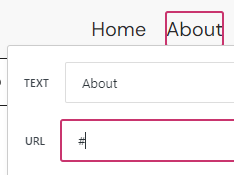
Вы также можете отредактировать существующую ссылку на меню, чтобы сделать её неинтерактивной. Щёлкните по имеющемуся элементу меню. Над ним появится панель инструментов, где находится кнопка Ссылка (значок выглядит как звено цепочки). Отредактируйте элемент меню и замените текущую ссылку символом #. GIF-файл ниже демонстрирует весь процесс.

 Поддержка