

Попав на страницу 404 вашего веб-сайта, посетитель узнаёт, что страницы, на которую он пытался перейти, нет. В этом руководстве будет показано, как просмотреть и настроить страницу 404 на вашем сайте.
В этом руководстве
Появились вопросы?
Спросите помощника на базе ИИНазначение страницы 404 — указать на ошибку, когда посетитель пытается просмотреть страницу, которой нет на вашем веб-сайте.
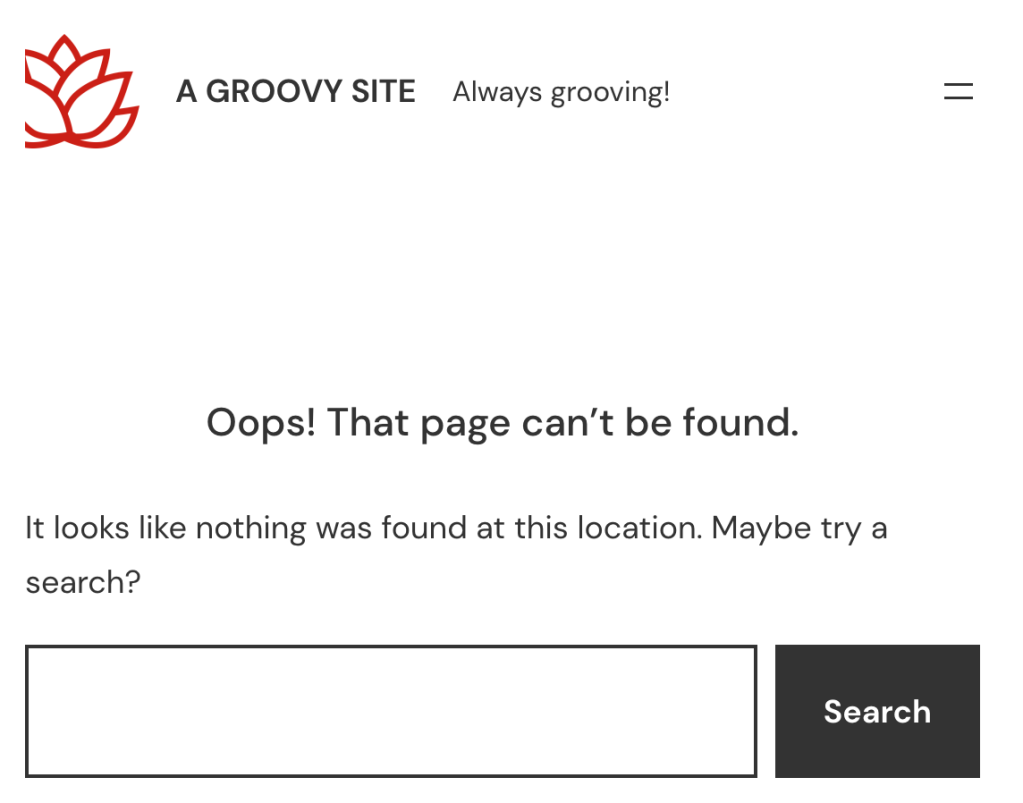
Чтобы просмотреть страницу 404, введите адрес своего сайта, а затем — случайную строку символов, например yourgroovydomain.com/sdltkgbd. Поскольку такой страницы на вашем сайте нет, вы будете перенаправлены на страницу с ошибкой 404.
Если вы попали на эту страницу, это может быть вызвано одной из следующих причин:
- Вы опечатались при вводе URL-адреса страницы в браузере.
- Вы изменили постоянную ссылку страницы и пытаетесь перейти на неё по старому URL-адресу.
- Страница настроена как черновик. Чтобы сделать страницу общедоступной, на консоли перейдите в раздел Страницы и затем — на вкладку Черновики.
- На этой странице должны отображаться записи в блоге, но на вашем сайте нет опубликованных записей. На консоли перейдите в раздел Записи → Добавить и опубликуйте первую запись.
На каждом сайте WordPress есть встроенная страница с ошибкой 404, на которой обычно отображается текст, например: «Ой! Здесь ничего нет», или: «Страница не найдена». Вы можете персонализировать эту страницу, выполнив действия, описанные в следующем разделе.
Шаблон страницы с ошибкой 404 можно использовать и редактировать, если ваша тема поддерживает редактор сайта. Чтобы понять, так ли это, перейдите в раздел Внешний вид → Редактор вашей консоли.
Чтобы изменить шаблон страницы с ошибкой 404 по умолчанию на своём сайте, выполните следующие действия:
- Откройте консоль вашего сайта.
- Перейдите в раздел Внешний вид → Редактор.
- В разделе Оформление слева выберите «Шаблоны».
- Нажмите «404» в списке шаблонов, чтобы просмотреть этот шаблон.
- Щёлкните в любом месте шаблона, чтобы начать редактирование в редакторе WordPress.
- Закончив вносить изменения, нажмите кнопку «Сохранить» в верхней части экрана.
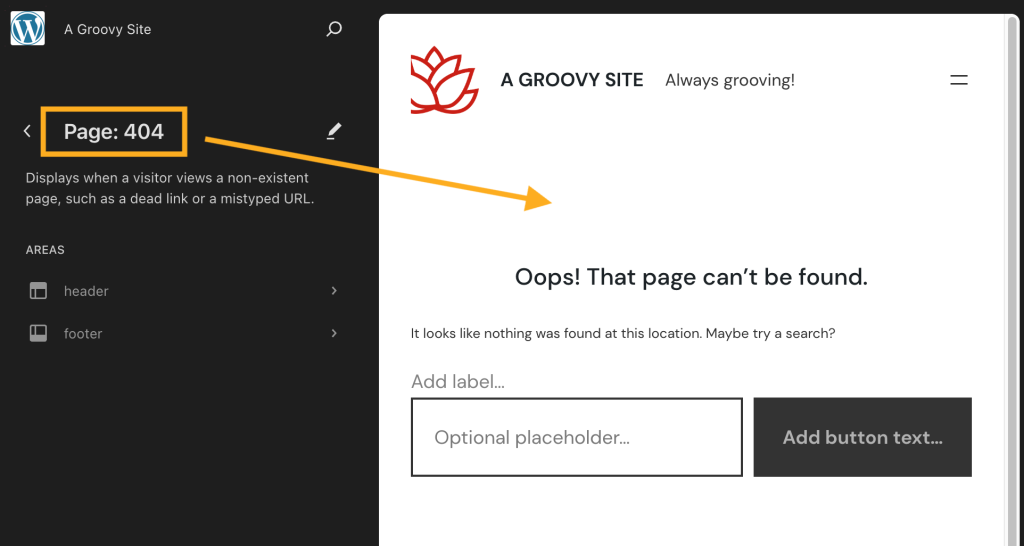
Оформляя страницу 404, вы можете не сдерживать полёт фантазии: здесь у вас есть полная свобода творчества! Лучше всего, если на странице 404 будут размещены по крайней мере следующие данные:
- Ссылка на главную страницу.
- Поле поиска, чтобы посетитель мог попытаться найти нужную страницу.
- Меню навигации для просмотра других страниц.
Вы также можете украсить страницу с ошибкой 404, добавив интересный текст, забавные GIF-изображения или другие блоки контента.
 Поддержка