

Оптимизируйте свой сайт для поисковых систем с помощью дополнительных инструментов поисковой оптимизации. В этом руководстве объясняется, как при помощи этих функций повысить возможности управления отображением вашего веб-сайта в результатах поиска.
Эта функция доступна на сайтах с тарифными планами WordPress.com Business или Commerce. Если вы приобрели тарифный план Business, не забудьте его активировать. Чтобы работать с этой функцией, необходимо повысить уровень тарифного плана, если у вас бесплатный сайт или вы пользуетесь тарифным планом Personal или Premium.
Чтобы активировать инструменты поисковой оптимизации, выполните следующие действия:
- Откройте консоль вашего сайта.
- Перейдите в раздел Инструменты → Маркетинг (или Jetpack → Настройки, если используется консоль WP-Admin).
- Перейдите на вкладку «Посещаемость».
- Переведите в положение «Вкл.» переключатель с надписью «Активировать инструменты поисковой оптимизации, чтобы оптимизировать сайт для поисковых систем».
Если на вашем сайте отсутствуют опции, описанные в этом руководстве, причиной может быть одно из следующих обстоятельств:
- Эта опция не предусмотрена тарифным планом вашего сайта.
- На вашем сайте работает плагин поисковой оптимизации, например Yoast SEO, который заменяет эти функции.
- Блоки Jetpack отключены в редакторе. Чтобы включить опции блока Jetpack, перейдите на консоль сайта, а затем — в раздел Jetpack → Настройки → Записи. Здесь включите опцию «Блоки Jetpack» в разделе «Создание записей».
- У вас автономный сайт (WordPress.org), на котором не установлен плагин Jetpack.
Структура заголовков страниц определяет, как заголовки вашего контента будут отображаться в результатах поиска и на сайтах социальных сетей. Например, на изображении ниже показано выбранное название сайта (WordPress.com), двоеточие (:) и ключевая фраза («Быстрый и безопасный управляемый хостинг WordPress»):
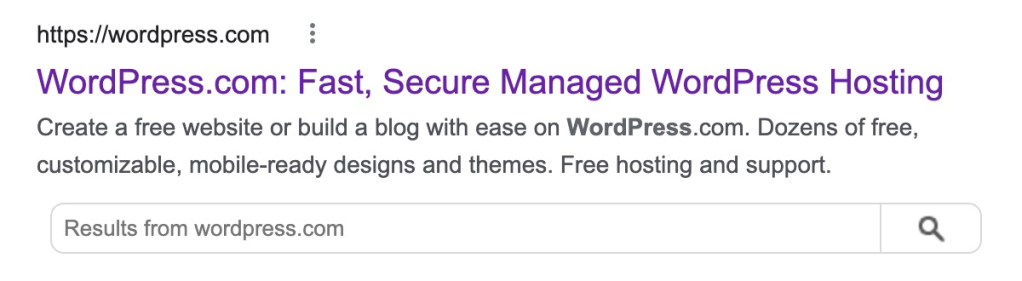
Если ничего не добавлять в настройки структуры заголовка страницы, по умолчанию в результатах поиска будут отображаться заголовки страниц. Если вы хотите настроить отображение заголовков, выполните следующие действия:
- На консоли сайта перейдите в раздел Инструменты → Маркетинг → Посещаемость (или Jetpack → Настройки → Посещаемость, если используется WP-Admin).
- Прокрутите страницу вниз до раздела Структура заголовка страницы.
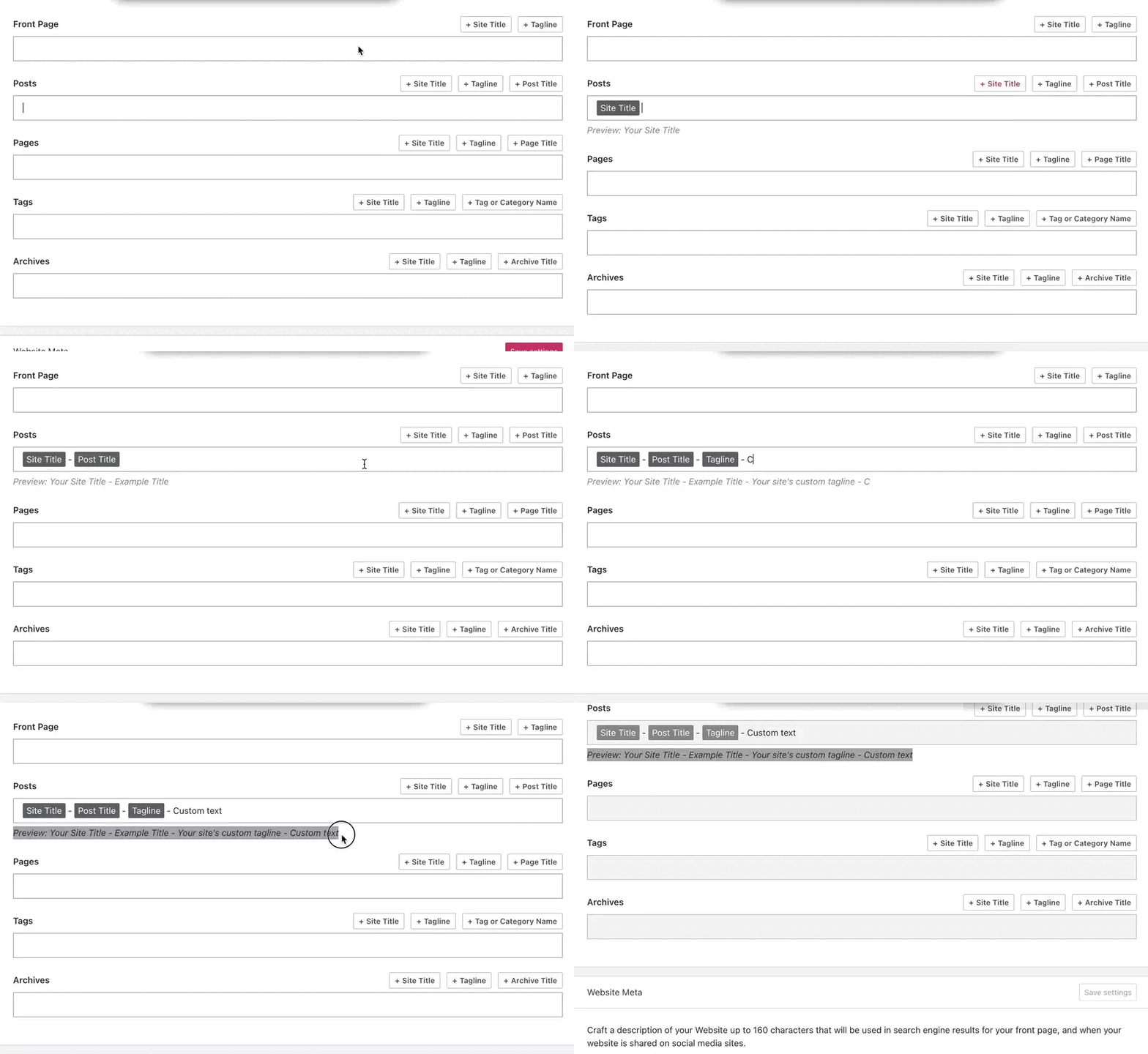
- Нажмите любую из доступных кнопок, например «Название сайта», «Ключевая фраза», «Заголовок записи» и др., чтобы использовать их для соответствующих типов контента. Таким образом выбранные элементы будут автоматически назначены для предварительного просмотра при публикации или поиске вашего контента.
- Не вводите в этот раздел пользовательский текст, если только вы не хотите, чтобы он отображался во всех ваших записях, страницах или другом выбранном типе контента.
- Щёлкните в поле и добавьте собственные разделители (символы) между элементами, например двоеточие [:], косую черту [/], дефис [—], тильду [~] и т. д.
- При необходимости удалите лишние элементы с помощью клавиш Delete или Backspace.
- Нажмите кнопку «Сохранить настройки», чтобы сохранить изменения.
Метаописание — это краткое описание вашего сайта, используемое поисковыми системами. Иногда поисковые системы используют эти данные, чтобы определить соответствие сайта конкретным поисковым запросам.
Этот параметр метаописания применяется только к главной странице вашего сайта. Чтобы настроить метаописание главной страницы сайта, выполните следующие действия:
- На консоли сайта перейдите в раздел Инструменты → Маркетинг → Посещаемость (или Jetpack → Настройки → Посещаемость, если используется WP-Admin).
- Прокрутите страницу вниз и найдите метаописание главной страницы.
- Введите краткое описание содержания сайта.
- Учтите, что длина текста на странице результатов поиска ограничена примерно 160 символами.
- Нажмите кнопку «Предварительный просмотр», чтобы увидеть, как ваше описание будет выглядеть в Google и социальных сетях.
- Если вас устраивает то, как выглядит описание, нажмите «Сохранить настройки».

После обновления метаописания сайта в течение двух-четырёх недель поисковые системы заново индексируют сайт, и в поисковой выдаче будет отображаться новая информация. Если поисковая система индексирует сайт до того, как будет добавлено метаописание, на странице поисковой выдачи вместо такого описания может отображаться сообщение «Информация об этой странице недоступна».
Обычно поисковые системы сохраняют контент страницы или записи и используют его на странице результатов поиска.
Вы можете настроить заголовок и описание таким образом, чтобы они привлекали внимание читателя и повышали рейтинг страницы или записи в результатах поиска.
Чтобы настроить заголовок и описание страницы или записи для поисковой оптимизации, выполните следующие действия:
- На консоли перейдите в раздел Страницы или Записи.
- Нажмите на страницу или запись, чтобы открыть редактор.
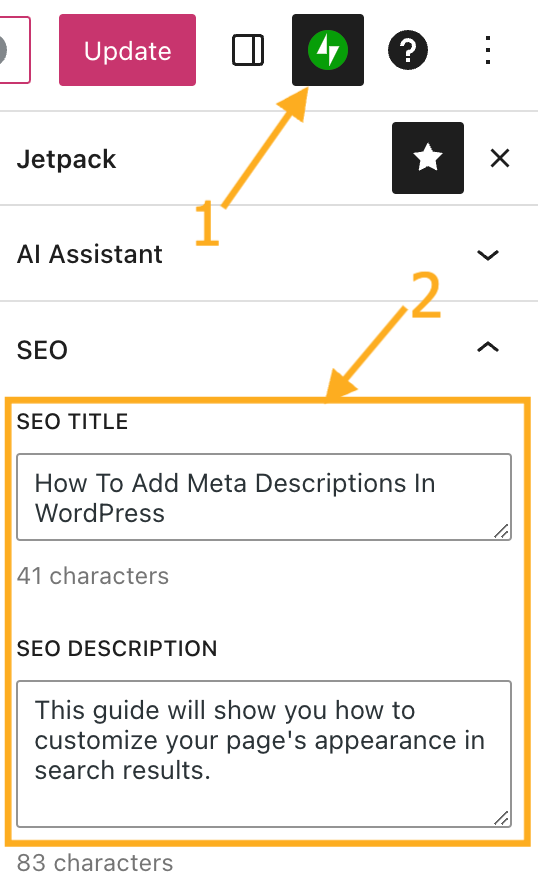
- Щёлкните значок Jetpack (выглядит как молния или зелёный кружок) в правом верхнем углу экрана редактора.
- В разделе SEO введите заголовок для поисковой оптимизации и описание для поисковой оптимизации.
- Нажмите «Опубликовать» или «Сохранить», чтобы сохранить изменения.
Если ваш сайт уже присутствует в результатах поиска, вы увидите новый заголовок и описание в результатах поиска в течение нескольких часов. Однако поисковые системы могут выбрать для отображения описание непосредственно из контента, если сочтут его более точным, чем пользовательское описание для поисковой оптимизации. Описание отдельной страницы или записи может быть разным для разных поисковых запросов.
Вы можете полностью исключить определённую страницу или запись из результатов поиска. Для этого выполните следующие действия:
- На консоли сайта перейдите в раздел Страницы или Записи.
- Щёлкните страницу или запись, которую вы хотите скрыть от поисковых систем.
- Щёлкните значок Jetpack (выглядит как молния или зелёный кружок) в правом верхнем углу экрана редактора.
- В разделе SEO установите флажок «Скрыть страницу от поисковых систем».
- Нажмите «Опубликовать» или «Сохранить», чтобы сохранить изменения.


 Поддержка