

Изображения и другие файлы, загруженные на веб-сайт, хранятся в разделе Медиафайлы. В этом руководстве будет показано, как узнать, какой объём хранилища включён в ваш тарифный план, как расширить объём хранилища и как освободить место.
Объём хранилища вашего сайта зависит от тарифного плана.
Если срок действия платного тарифного плана истекает или он отменён, ранее загруженные файлы не удаляются и остаются доступными. Однако вы не сможете загружать новые файлы, пока не перейдёте на тарифный план с достаточным объёмом хранилища или не освободите место в имеющемся хранилище.
Чтобы выяснить, сколько места в хранилище осталось для вашего сайта, выполните следующие действия:
- Перейдите на страницу «Сайты» по адресу https://wordpress.com/sites
- Выберите свой сайт.
- На вкладке «Обзор» вы найдёте информацию о своём тарифном плане и объёме используемого хранилища.

Необходимый объём хранилища зависит от того, как используется сайт.
- Если вы создаёте веб-сайт с небольшим числом изображений, например личный блог, параллельный проект или простую целевую страницу, то вам может быть достаточно хранилища объёмом 1 ГБ.
- Если же на вашем сайте много страниц с изображениями, галерей и других визуальных элементов, то вам может потребоваться до 13 ГБ.
- Если на вашем веб-сайте будет много медиафайлов (изображений и видео) и вы считаете, что вам необходимо много места, возможно, стоит перейти на тарифный план WordPress.com, предусматривающий большой объём хранилища.
Имейте в виду, что на выбор тарифного плана могут влиять не только требования к объёму дискового пространства. Здесь приводится полное сравнение характеристик всех планов.
Самый экономичный способ увеличить объём хранилища на вашем сайте — приобрести платный тарифный план.
Если вы колеблетесь в выборе, имейте в виду, что в любой момент вы можете перейти на тарифный план более высокого уровня и расширить объём хранилища.
Если вам нужно больше места, чем предусмотрено нашими тарифными планами, вы можете приобрести его в качестве дополнения. Дополнение «Хранилище» в настоящее время можно приобрести в объёмах 50 ГБ и 100 ГБ.
Дополнения к хранилищу увеличивают ёмкость вашего сайта для хранения медиафайлов. Услуги расширения объёма хранилища не распространяются на хранилища электронной почты в сервисах Professional Email или Google Workspace.
Если на вашем сайте уже имеется 200 ГБ дискового пространства, при оформлении заказа вы увидите сообщение: «К сожалению, дополнительное пространство недоступно для вашего сайта». Чтобы уменьшить объём хранилища вашего сайта, воспользуйтесь приведёнными далее советами.
Чтобы уменьшить объём хранилища сайта, вы можете загружать медиафайлы на выделенный файловый хостинг или в файлообменный сервис. К примеру, вы можете размещать видео на бесплатных видеоплатформах, таких как YouTube, и затем вставлять видео с YouTube на свой сайт. Фотографии можно вставлять с внешнего хостинга, например Flickr.
В тарифном плане WordPress.com Premium видеофайлы учитываются в общем объёме хранилища — 13 ГБ. В тарифных планах Business и Commerce с установленными плагинами видеофайлы, добавленные при помощи VideoPress, в общем объёме хранилища не учитываются.
Чтобы освободить место в хранилище, можно удалить ненужные изображения, видео и другие медиафайлы. Чтобы удалить с сайта файлы, которые вы больше не используете, выполните следующие действия:
Выберите вкладку, соответствующую вашему стилю интерфейса администратора.
- Откройте консоль вашего сайта.
- Перейдите в раздел Медиафайлы на боковой панели.
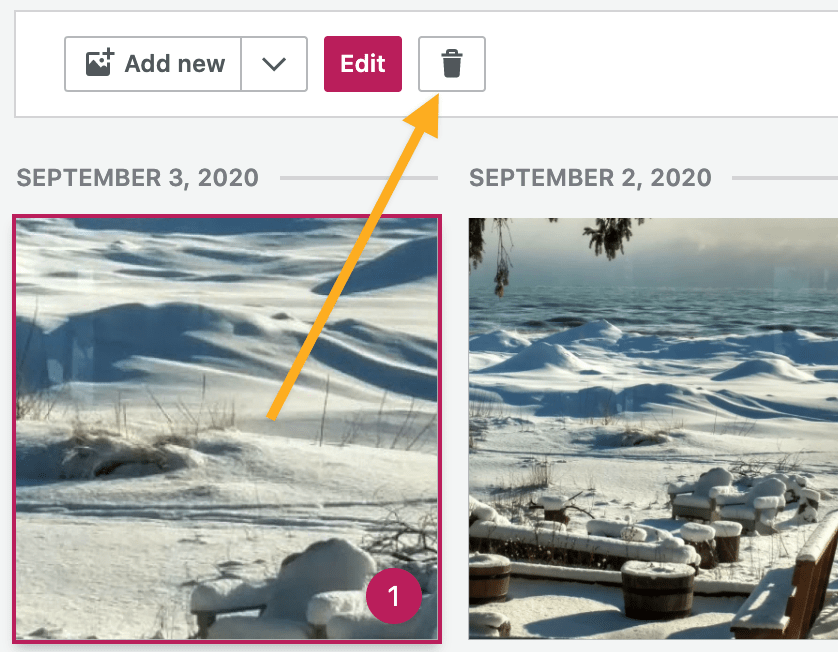
- Выберите файлы, которые хотите удалить. На всех выбранных файлах появится номер.
- Щёлкните по значку корзины рядом с кнопкой «Редактировать».
- Подтвердите, что вы хотите удалить выбранные элементы.

⚠️
Удалённые файлы восстановлению не подлежат. Удалённые изображения, видео- и другие медиафайлы больше не будут отображаться на вашем веб-сайте, в том числе в записях, на страницах и в виджетах.
 Поддержка