

Отзывы на WordPress укрепляют репутацию и профессионализм вашего сайта. В этом руководстве рассказывается, как создавать отзывы и публиковать положительные комментарии покупателей и клиентов.

Существует два способа активации отзывов в зависимости от типа темы сайта. На сайтах с блочными темами создаётся отдельная рубрика записей. На сайтах с классическими темами необходимо активировать пользовательский тип записи.
Выберите вкладку, соответствующую типу темы вашего сайта.
На сайтах с блочными темами создаётся специальная рубрика записей для отзывов. Чтобы создать рубрику записей, выполните следующие действия:
- Откройте консоль вашего сайта.
- Перейдите в раздел Записи → Рубрики.
- В разделе «Добавить новую рубрику» укажите название рубрики, например «Отзывы».
- Нажмите кнопку «Добавить новую рубрику», чтобы создать новую рубрику.
Далее вы узнаете, как создать первый отзыв.


Теперь, когда на вашем сайте активированы отзывы, самое время создать первый отзыв. Выберите вкладку ниже в зависимости от того, каким способом вы активировали отзывы.
На сайтах с блочными темами первый отзыв создаётся в качестве записи, а затем эта запись включается в рубрику отзывов, созданную на первом этапе.
Чтобы создать первый отзыв, выполните следующие действия:
- Откройте консоль.
- Нажмите Записи слева.
- Нажмите кнопку «Добавить новую запись», чтобы создать первый отзыв.
- Озаглавьте отзыв, заменив надпись «Добавить заголовок» в верхней части записи, затем добавьте клиентский отзыв в редакторе.
- Если вы хотите отобразить фотографию или логотип автора, добавляйте этот элемент в каждый отзыв в качестве избранного изображения.
- Откройте боковую панель настроек записи.
Если правая боковая панель не отображается, щёлкните значок настроек в правом верхнем углу экрана, чтобы открыть настройки. Этот значок выглядит как квадрат с двумя неодинаковыми колонками.

- В разделе «Рубрики» отметьте рубрику отзывов, созданную на первом шаге.
- Нажмите кнопку «Опубликовать», чтобы опубликовать новый отзыв.
Посмотрите видео ниже, чтобы узнать, как добавить запись в рубрику «Отзывы».
При редактировании отзыва можно изменять настройки, в том числе устанавливать избранное изображение, просматривать редакции и др., на боковой панели настроек в правой части экрана.
Если правая боковая панель не отображается, щёлкните значок настроек в правом верхнем углу экрана, чтобы открыть настройки. Этот значок выглядит как квадрат с двумя неодинаковыми колонками.
Чтобы подробнее ознакомиться с настройками отзывов, выберите вкладку ниже в зависимости от того, каким способом вы активировали отзывы.
В разделе «Настройки записи» можно настроить любые из следующих параметров:
- Установить избранное изображение: добавить изображение вашего клиента или товара, чтобы создать привлекательный отзыв.
- Статус: сделать отзыв публичным, закрытым или защитить его паролем.
- Опубликовать: здесь можно указать, что отзыв должен быть опубликован сразу же, или задать определённые дату и время публикации (в прошлом или в будущем).
- Слаг: просмотреть и отредактировать URL-адрес отзыва.
- Редакции: восстановить ранее сохранённые версии отзыва.
- Помощник на базе ИИ: выделить ошибки и применить рекомендации ИИ.
- Цитата: составить краткое резюме отзыва.
Подробнее см. в нашем руководстве по настройке параметров записи.
Рекомендуем создать и опубликовать несколько отзывов. Далее мы рассмотрим различные способы показа отзывов на сайте.
Демонстрировать отзывы можно на странице сайта, созданной по умолчанию.
Выберите вкладку ниже в зависимости от того, каким способом вы активировали отзывы.
После активации отзывов и публикации хотя бы одного из них ваш сайт автоматически создаст новую страницу с отзывами.
Чтобы открыть новую страницу отзывов, выполните следующие действия:
- Откройте консоль.
- Перейдите в раздел Записи → Рубрики.
- Наведите курсор на рубрику отзывов и нажмите ссылку «Просмотр».
Просмотр рубрики отзывов позволяет увидеть страницу так, как её увидят посетители. URL-адрес рубрики будет выглядеть примерно так:
https://yourgroovysite.wordpress.com/category/testimonials
Все отзывы будут автоматически отображаться на этой странице вашего сайта в хронологическом порядке, начиная с самых последних. Если вы хотите изменить порядок, можно настроить дату публикации в параметрах отзыва.
Темы, которые поддерживают редактор сайта, позволяют редактировать макет этой страницы. Чтобы изменить макет страницы отзывов по умолчанию, отредактируйте шаблон «Все архивы».
Вы можете создать свою собственную страницу отзывов с нуля. Чтобы создать новую страницу для своих отзывов, выполните следующие действия:
- Откройте консоль.
- Нажмите Страницы слева.
- Нажмите кнопку «Добавить страницу».
- По желанию выберите готовый макет страницы или нажмите «Пустая страница», чтобы создать пустую страницу.
- Вставьте блок «Цикл запроса»
.
- Если вы используете рубрику отзывов, выберите её в фильтрах.
- Если вы используете пользовательский тип записи, выберите «Отзыв» в качестве настройки типа записи.
- Это автоматически притянет на страницу ранее созданные вами отзывы.
- Нажмите кнопку «Опубликовать» в правом верхнем углу, чтобы страница появилась на вашем веб-сайте.
Вы можете добавить эту страницу в меню своего сайта, чтобы посетители могли просматривать отзывы.
Реже для отображения отзывов на сайте применяются шорткоды.
Если вы создали рубрику для отзывов на своём сайте, вы можете использовать шорткод . Если для отзывов на сайте вы активировали пользовательский тип записи, вы можете использовать шорткод [testimonials].
Выберите вкладку, соответствующую типу темы вашего сайта.
Чтобы добавить шорткод на страницу или в запись, используйте блок «Шорткод». Примените фильтр рубрики, чтобы отображать только записи из рубрики отзывов.
В следующем примере устанавливается значение рубрики testimonials, содержимое отзыва включается со значением true, а параметр image_size=»medium» задаёт средний размер избранного изображения.
[display-posts category="testimonials" include_content="true" image_size="medium"]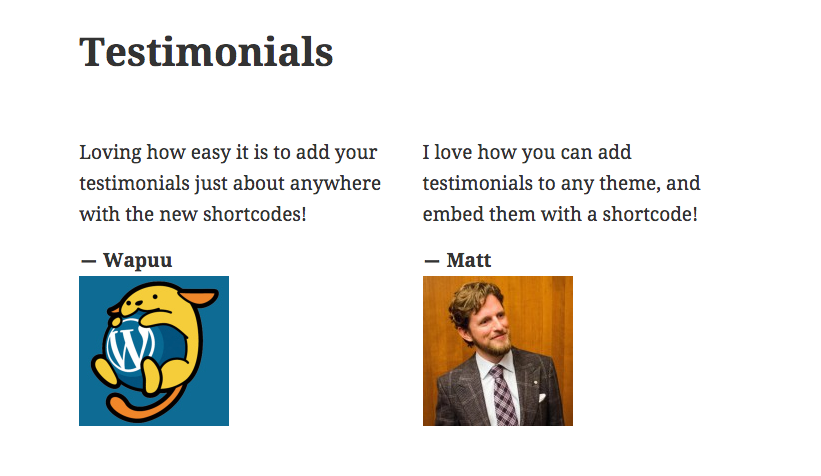
Возможно, пришло время удалить старые отзывы или обновить контент одного из опубликованных. Выполните следующие действия, чтобы управлять созданными отзывами:
Выберите вкладку, соответствующую типу темы вашего сайта.
Используя рубрику записи для упорядочения отзывов, вы можете редактировать их на консоли там же, где вы редактируете все записи.
Чтобы управлять отзывами (записями), отфильтруйте их следующим образом:
- Откройте консоль.
- Нажмите Записи слева.
- Откройте раскрывающееся меню «Все рубрики» и выберите рубрику отзывов.
- Нажмите кнопку «Фильтр», чтобы перейти к записям в рубрике отзывов.
- Щёлкните заголовок отзыва, чтобы отредактировать его, или воспользуйтесь функцией быстрых действий под ним.
- Отредактировать несколько отзывов сразу можно при помощи функции массовые действия.
Посмотрите видео ниже, чтобы научиться фильтровать отзывы.

Если какая-либо из ссылок на страницу отзывов приводит к ошибке «Страница не найдена», это можно исправить, отключив и снова включив тип контента «Отзыв». Это относится только к отзывам, созданным в качестве пользовательского типа записи. Перейдите в раздел «Настройки → Написание» и прокрутите вниз до раздела «Типы контента», затем снимите флажок «Отзывы», сохраните изменения, повторно установите флажок «Отзывы» и ещё раз сохраните изменения.
 Поддержка