

У всех доменов должна быть действительная контактная информация. Из этого руководства вы узнаете, как подтвердить контактную информацию доменного имени в ICANN, обновить контактные данные и управлять настройками конфиденциальности контактного лица домена.
ICANN — это организация, которая устанавливает правила регистрации доменных имён. В соответствии с требованиями ICANN владельцы доменов обязаны предоставлять подлинные и актуальные контактные данные.
Контактная информация регистранта идентифицирует владельца доменного имени и используется в случае оспаривания прав собственности. Необходимо обновлять контактную информацию в случае перехода прав собственности на домен к другому владельцу.
ICANN требует подтверждения вашего контактного адреса электронной почты в описанных далее случаях.
- Если вы регистрируете новое доменное имя по адресу электронной почты, который не был подтверждён ранее.
- Если вы указали новый адрес электронной почты в контактных данных доменного имени.
По контактному адресу электронной почты вашего доменного имени вы получите письмо с инструкциями по выполнению проверки. Вы должны будете выполнить процесс верификации в течение 14 дней. В противном случае действие вашего доменного имени будет приостановлено, а сайт будет недоступен до тех пор, пока вы не подтвердите свою контактную информацию.
Выполните следующие действия, чтобы подтвердить контактную информацию вашего доменного имени:
- Откройте консоль вашего сайта.
- Перейдите в раздел Платные услуги → Домены.
- Выберите доменное имя, чтобы перейти к его настройкам.
- Щёлкните раздел «Контактная информация».
- Просмотрите адрес электронной почты, указанный в данных доменного имени. Этот адрес может отличаться от адреса электронной почты вашей учётной записи WordPress.com, если вы указали не его.

- В папке «Входящие» по этому адресу электронной почты найдите письмо от
domains-help@wordpress.com, которое вы должны были получить во время регистрации доменного имени или изменения контактной информации домена. - В письме нажмите кнопку «Подтвердить», чтобы подтвердить контактную информацию вашего домена.

После нажатия кнопки «Подтвердить» может потребоваться до тридцати минут, чтобы статус доменного имени изменился на «Подтверждено».
Если ваш адрес электронной почты был ранее подтверждён на WordPress.com (например, адрес электронной почты учётной записи), вам не потребуется подтверждать его заново в качестве нового контактного адреса электронной почты домена.
Если ваше доменное имя было заблокировано из-за того, что вы не подтвердили контактную информацию, выполните этапы подтверждения, описанные выше, чтобы снять блокировку. После подтверждения ваше доменное имя будет разблокировано в течение 30 минут.
На консоли также может появиться следующее сообщение об ошибке:
Необходимо ответить на письмо ICANN, чтобы подтвердить электронный адрес вашего домена. В противном случае домен будет заблокирован. Найдите письмо в папке «Входящие» и ответьте на него.
Если вам больше не нужно это доменное имя, вы можете отменить его или дождаться истечения срока действия.
Если вы не получили письмо для подтверждения, попробуйте сделать следующее:
- Убедитесь в том, что вы проверяете именно адрес электронной почты, указанный в контактной информации домена, а не адрес учётной записи WordPress.com.
- Проверьте, нет ли опечаток в адресе электронной почты контакта.
- Выполните поиск в папках «Входящие» и «Спам» по доменному имени, слову «подтверждение» или по адресу
domains-help@wordpress.com. - Подождите 30 минут, пока не придёт письмо для подтверждения домена.
- Если адрес эл. почты указан неверно, обновите контактную информацию домена, и вам будет отправлено новое письмо для подтверждения.
Выполните следующие действия, чтобы обновить контактную информацию домена:
- Откройте консоль вашего сайта.
- Перейдите в раздел Платные услуги → Домены.
- Нажмите на доменное имя, чтобы открыть страницу управления доменными именами.
- Щёлкните раздел «Контактная информация».

- Нажмите кнопку «Редактировать».

- Введите обновлённые данные и нажмите кнопку «Сохранить контактную информацию».
Если вы редактируете своё имя, название организации или адрес электронной почты, см. ниже важные сведения о требованиях к проверке.
📌
Не следует использовать адрес электронной почты, связанный с самим доменным именем (например, адрес
admin@yourgroovydomain.comв качестве контактного адреса доменаyourgroovydomain.com). Если доменное имя перестанет работать, вы не сможете получать электронные письма по этому адресу.
В соответствии с политикой ICANN любые изменения данных в полях, перечисленных далее, должны рассматриваться как изменение принадлежности домена.
- Имя
- Фамилия
- Название организации
- Адрес электронной почты
Чтобы изменения вступили в силу, требуется подтверждение по электронной почте. Процесс подтверждения зависит от того, когда вы зарегистрировали доменное имя.
Большинство доменных имён: мы выполняем подтверждение от вашего имени. Сохранив изменения, вы увидите уведомление о том, что мы являемся вашим Уполномоченным агентом, и флажок для отказа от 60-дневной блокировки переноса. Вы получите электронное письмо с подтверждением изменений. Если вы получите ещё одно письмо от domains-help@wordpress.com с просьбой подтвердить доменное имя, сделайте это.
Прежние доменные имена: необходимо подтвердить изменение в письмах, отправленных на старый и новый адреса электронной почты. Эти письма приходят с адреса sales@secureserver.net и содержат ссылку для подтверждения. Опция отказа от 60-дневной блокировки переноса имеется только в письме, отправленном по прежнему адресу. Если у вас больше нет доступа к старому адресу электронной почты или письма с подтверждением не приходят, обратитесь к нам за помощью.
Внимание: если вы не выполните подтверждение в течение 14 дней, ICANN приостановит действие вашего доменного имени. Проверяйте папки «Входящие» и «Спам» на наличие электронных писем с подтверждением.
В течение 30 минут после подтверждения контактных данных доменное имя снова начнёт работать.
Согласно правилам передачи доменов между регистрантами ICANN, изменения вашего имени, фамилии, названия организации или адреса электронной почты считаются сменой владельца, даже если вы не передаёте доменное имя другому лицу.
Разрешив своему регистратору (Automattic или Tucows Domains Inc.) выступать в качестве вашего уполномоченного агента, вы сможете немедленно вносить изменения в контактную информацию домена или передавать право собственности на домен, не подтверждая изменений несколько раз по электронной почте. Это процедура по умолчанию для большинства доменных имён, зарегистрированных на WordPress.com.
Если ваше доменное имя относится к их числу, то при сохранении контактных данных вы получите следующее уведомление:
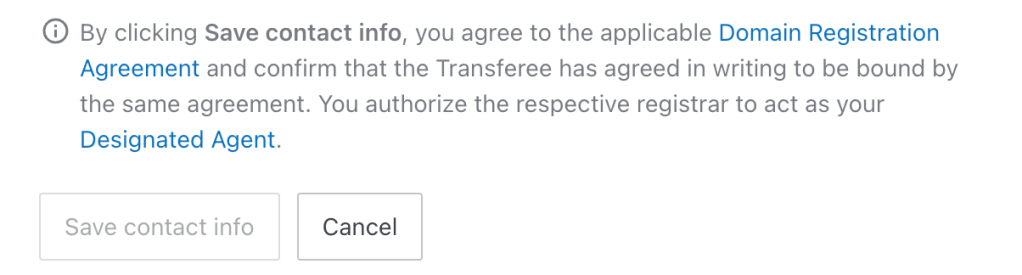
Это разрешение относится только к обновлению вашей контактной информации. Мы не станем применять его при совершении других действий с вашим доменным именем. Если вы предпочитаете не авторизовывать уполномоченного агента, вы можете перенести доменное имя к другому регистратору.»
Изменения контактных данных, связанные с правом собственности, блокируют на 60 дней возможность переноса вашего доменного имени. В течение этого периода вы не сможете перенести своё доменное имя к другому регистратору, но само оно будет работать как обычно.
Если вы планируете перенести доменное имя в ближайшие 60 дней, вы можете избежать блокировки, установив флажок «Отказаться от 60-дневной блокировки переноса», перед тем как сохранить изменения.

Для старых доменов опция отказа содержится в письме с подтверждением, отправленном на ваш старый адрес электронной почты.
Конфиденциальная регистрация доменного имени на WordPress.com включена по умолчанию, что позволяет скрывать контактную информацию от публичных поисковых запросов WHOIS без дополнительных затрат.
Подробнее о защите конфиденциальности домена.
 Поддержка